 快捷导航
快捷导航
最近我在电脑上装系统的时候用了一款叫Rufus的工具,中文版真的很好用!它专门用来做U盘启动盘的,功能特别强大,而且完全免费。界面设计得很简洁,操作起来特别简单,连我这种小白都能轻松上手。最让我惊喜的是它的速度特别快,比其他软件快很多,制作完后成功率也很高,基本上不会出错。
听说这个工具专门针对Windows和Linux系统做了优化,特别是对Ubuntu的支持特别到位。教程里用Ubuntu举了个例子,看起来步骤特别清晰,只需要选好U盘和ISO文件,点一下就能完成制作,完全不用额外转换什么的。而且新版本还解决了写入压缩VHD的问题,还能绕过Windows 11的一些限制,真的很贴心。
Rufus支持的系统镜像种类也很多,从Linux到各种Windows版本都有覆盖,甚至还有PEBuilder这样的工具镜像,功能非常全面。对于需要刷BIOS或者处理一些底层工具的人来说,这个软件绝对是个神器。更新日志里还提到了修复了ARM系统的UEFI驱动问题,看来开发者一直在用心维护。
总的来说,Rufus不仅适合普通用户快速制作启动盘,对进阶玩家也很友好,特别是处理一些复杂系统的时候,表现得很稳定。如果你需要一款好用的U盘启动工具,真的可以试试这个,完全不坑钱,功能还这么强大!
rufus中文版是一款功能强大且简单实用的u盘引导盘制作工具,已经完全汉化,纯绿色版,即下即用,能够帮助用户快速制作出U盘linux系统和winodws u盘启动盘。软件界面简洁实用,和其他的U盘启动盘制作方法相类似,但是稳定性、安全性、成功率都更高,又是一款给力的u盘启动盘制作工具。新版本的rufus功能更为强大,添加新的setup.exe包装器以绕过Windows 11 24H2就地升级限制,将本地帐户密码设置为默认不过期,修复尝试写入压缩VHD映像时的错误等,快免费下载体验吧。
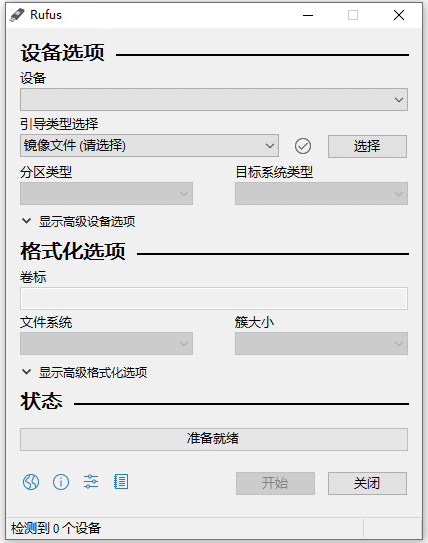
1、完全免费,Rufus麻雀虽小,但五脏俱全。
2、界面简单,上手容易。
3、功能全面,同时支持windows和linux系统。
4、速度快,这个软件制作自启动U盘时需要的速度比其他软件快得多。
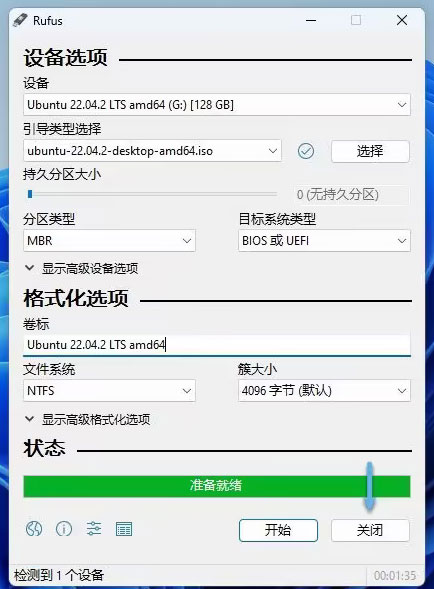
1、运行rufus官方版,从「设备」下拉菜单中选择你的 U 盘,「选择」Ubuntu ISO 文件。
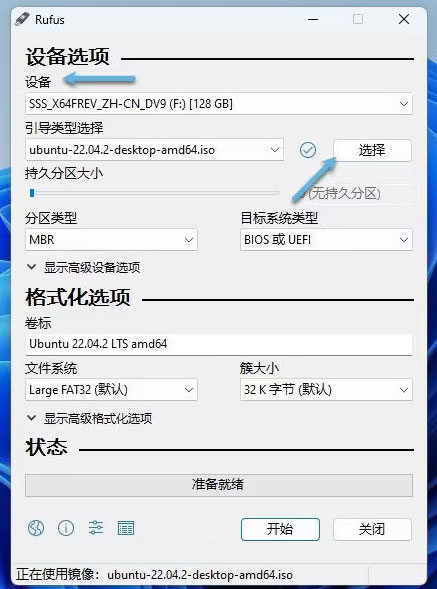
2、保持其他默认设置不变,点击「开始」。Rufus 会识别出 Ubuntu 的 ISO 为 ISOHybrid 镜像,这意味着它可以同时用于 DVD 和 U 盘,无需进行转换。
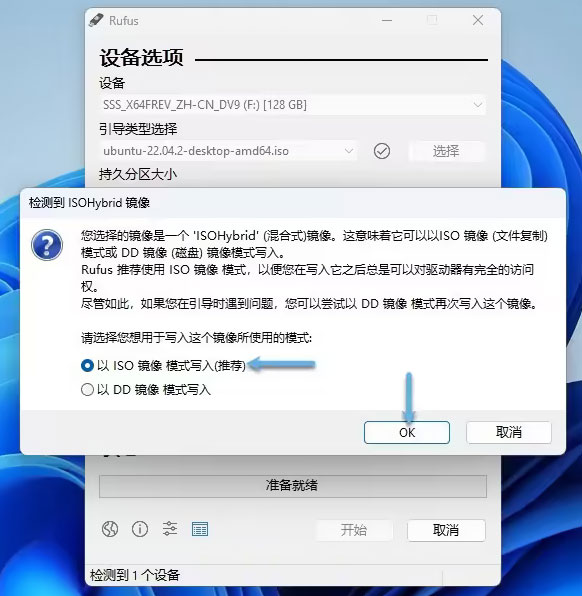
3、选择「以 ISO 镜像模式写入」,然后点击「OK」。
4、Rufus 会提示将清除 U 盘上的所有数据。确认没有重要文件后,点击「确定」开始写入。
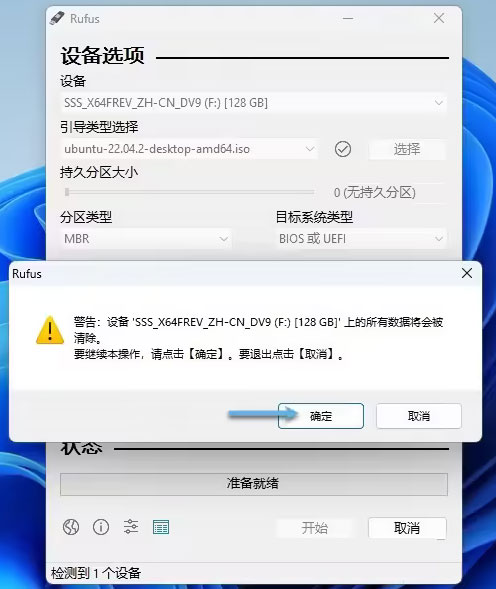
如果你的 U 盘有多个分区,Rufus 会提醒你这些分区也会被清除。
5、Rufus 会开始把 ISO 写入 U 盘,进度条会显示当前进度。
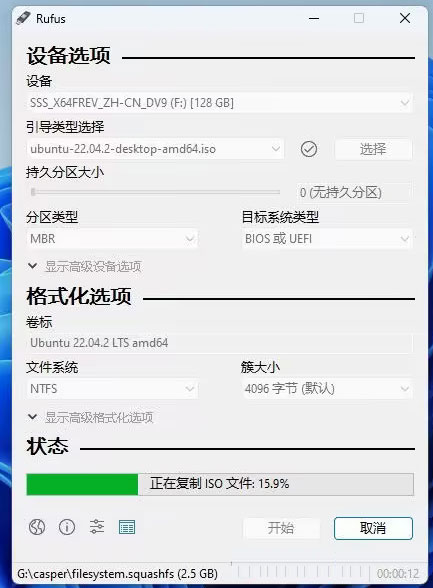
6、写入完成后,「状态」栏会显示「准备就绪」的绿色提示,点击「关闭」就可以用制作好的 U 盘去安装 Ubuntu 系统了。
1、需要将可引导 ISO (Windows、Linux、UEFI 等) 刻录到 USB 安装媒介的情况
2、需要处理未安装操作系统的设备的情况
3、需要在 DOS 环境下刷写 BIOS 或其他固件的情况
4、需要运行低级工具的情况
Arch Linux, Archbang, BartPE/pebuilder, CentOS, Damn Small Linux, Debian, Fedora, FreeDOS,FreeNAS, Gentoo, GParted, gNewSense, Hiren's Boot CD, LiveXP, Knoppix, KolibriOS,Kubuntu, Linux Mint, NT Password Registry Editor, Parted Magic, Partition Wizard, Raspbian, ReactOS, Red Hat, rEFInd, Slackware, Super Grub2 Disk, Tails, Trinity Rescue Kit, Ubuntu, Ultimate Boot CD, Windows XP (SP2+), Windows Vista, windows server 2008, Windows 7, Windows 8/8.1, Windows 10/11, Windows Server 2012, Windows Server 2016, Windows Server 2022
v4.13.2316版本
修复 UEFI:NTFS 未为 ARM/ARM64 选择正确的驱动程序的问题。
将嵌入式 GRUB 更新到 v2.14。
应用信息
热门推荐
相关应用
实时热词
评分及评论















点击星星用来评分