 快捷导航
快捷导航
Sandboxie Plus是一款非常实用的系统安全工具,它能够在虚拟环境中运行可能存在风险的应用程序,完全隔离这些程序与主机系统的接触,防止潜在的恶意操作对电脑造成伤害。软件的一大亮点是能够清除上网、运行程序留下的各种痕迹,并且还能还原收藏夹、主页和注册表等系统设置。更贴心的是,用户可以在沙盘中下载文件,但一旦清空沙盘,这些文件也会被一并删除,避免了残留。
软件还提供了一些专业功能,比如自动恢复安全目录中的文件、限制网络访问以及资源访问策略等,帮助用户更好地控制程序行为。对于需要频繁使用光驱运行程序的用户,自动装载功能可以省去不少麻烦。同时,Sandboxie Plus还支持Win7测试模式,方便用户在特殊情况下激活和调整系统设置。
作为一款工具类软件,它非常适合普通用户和开发者使用。如果你经常需要测试未知程序或保护电脑安全,这款工具绝对值得一试。不过,由于功能较为强大,新手可能需要花些时间适应它的操作方式。
sandboxie plus是一款非常不错的著名的系统安全工具,该软件能够让用户在虚拟的环境中运行某些自己认为有病毒的应用程序,并且还可以在沙盘的环境中对这个程序进行任何操作,当然也是完全不会影响到您的主机,并且还可以用来消除上网、运行程序的痕迹,当然也不单单是如此,同时还可以用来还原收藏夹、主页以及注册表等,哪怕是在沙盘进程中下载的文件,也是会随着沙盘的清空而删除。除此之外,当用户在关闭沙盘的时候,这里面的所有东西都会被删除,如果你想保存下来,也是可以对这个软件进行一定专业化的设定,而且其中还允许用户在沙盘环境中运行浏览器或其他程序,因此就可以运行所产生的变化可以随后删除哦,有需要的朋友可以来下载使用。
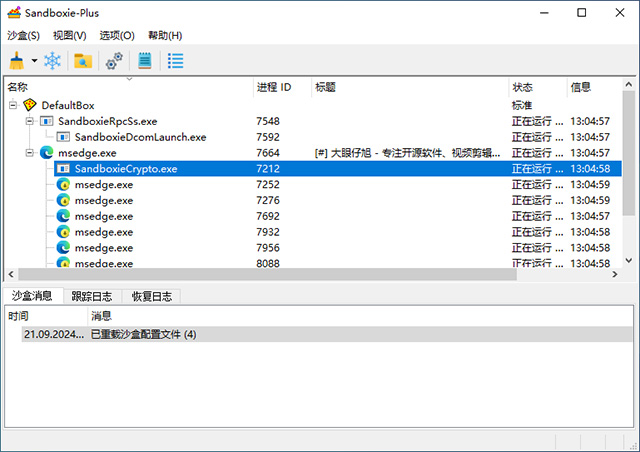
1、清理沙盒数据
不论您使用了多少个程序写入了多少数据,只需在主界面中右键沙盒并选择删除内容即可清空所有文件以及数据,不会留下任何使用痕迹。例如您可以为一个程序创建多个配置文件,在需要时分别运行于不同的沙盒即可,数据会由软件自动重定向。当然也可以将 QQ 配置为工作与家庭,这样即使是两个账号登陆也不会互相影响。
2、文件自动恢复
在使用中您可能将某些游戏或者下载工具(或浏览器等)放置于程序中运行,这样虽然保护您的设备。但可能导致一些存档数据或下载的文件被滞留于软件的安全目录中,如果打开安全目录找回会比较繁琐,考虑到这点这款软件允许您使用自动恢复功能以恢复一些安全的文件类型,例如:临时缓存 (.tmp)、快捷方式 (.ink) 以及分段文件 (.part) 等,当然您完全可以自行添加您需要的文件类型,不建议恢复任何可执行的文件(.exe/sfx)或二进制文件(.bin)等。
3、自动沙盒装载
如果您经常需要使用 DVD-ROM 运行光驱内容的话建议您开启该功能,启用保护后所有光驱(光驱盘符不会改变)中运行的程序将自动装载入程序中,免去您的重复性操作的麻烦,需要注意的是该选项只能在一个沙盒中生效(针对同一盘符而言)。
4、网络访问限制
该功能可以简单判断某些程序是否有联网的意图,如果您是通过使用某些流量记录工具可能不太准确也无法记录操作时间,程序也可能使用虚拟网卡通道绕过主网卡从而达到隐藏流量信息的目的。而软件则使用的是接口检测,当程序进行网络操作的同时您可直接得到警告信息记录,也无需等待流量统计进行流量记录后才发现。
5、资源访问限制
针对不同的场合,软件制定了不同的访问策略,例如常见的只读、只写与禁读写还有直接访问(外部程序在软件中运行)和完全访问(任何可执行程序)。通过简单的测试,直接访问允许外部程序直接读写被包括的目录。需要注意的是阻止访问比较特殊,该设置将完全禁止读写(甚至导致软件无法运行的情况发生)。
6、文件恢复
您可以在删除沙盘中找到文件恢复选项(也可以直接浏览沙盒文件夹,不过并不推荐),对于大小为 0 的文件 将自动隐藏。在这里您可以快速选择文件并恢复至您需要的位置或直接生成位置(如果有同名文件将被自动替换),也可指定某个目录进行恢复,将按照原有结构保存您需要恢复的文件(不建议恢复危险文件)。
1、浏览器在沙盒sandbox plus中运行的方法:先打开软件主程序,然后鼠标选中并拖动要打开的桌面上的浏览器,拖动到软件界面内时,弹出对话框,选择默认的选项,点确定,然后即可在沙盘中打开浏览器,进行安全上网
2、需要安装的软件在软件中运行的方法:同样先打开主程序,然后鼠标选中并拖动要运行的软件,拖动到界面内后,看沙盘主界面中显示的软件进程有没有和所运行的软件不相关的进程,这里以hash软件为例
3、配置沙盘退出时自动删除保存的内容,以节省硬盘空间:1,找到沙盘工具栏中沙盘标签下的DefaultBox子标签,然后在DefaultBox子标签点击沙盘设置;
4、在沙盘设置对话框中,点击删除调用标签,然后在自动删除此沙盘中保存的内容选项前面打对号。
1、为什么要使用Win7 测试模式? 测试模式是什么?
因为激活Sandboxie 64bit 需要更改系统文件,所以要使用Windows 测试模式。windows7 测试模式是微软不确定性的软件运行是否会造成系统不稳定而设计的模式,比如32位系统开启了4G以上大内存支持、TCP链接数修改等需要改变系统文件的操作都会需要Win7的测试模式,它与激活无关!
2、如何关闭 Win7 测试模式?
以管理员身份运行以下命令:
bcdedit -set testsigning off
3、在开启测试模式的情况下,如何去除测试模式水印?
运行激活文件中“64bit/RemoveWatermark”文件夹下的去水印补丁即可!
v1.17.2版本
添加
添加了挪威博克马尔翻译
增加了用户界面:突出显示最后使用的框
更改
在默认的COM模板中添加了'ClosedClsid={9BA05972-F6A8-11CF-A442-00A0C90A8F39}' 以阻止ShellWindows
修复
修复了与 Thunderbird 146 的不兼容性
修复了在没有“非机密模板”的机密文件夹中没有声音的问题
修复了代理测试器的问题(在非英语Windows上失败,因为ping.exe的本地化问题)
修复了WinMerge由于注册表读取问题而不断冻结#5122
修复了在 Sandboxie 下运行 Firefox 导致事件查看器中出现 AppModel-Runtime 错误#5135
修复了最高安全级别下Tor浏览器标签页崩溃的问题#5116
修复了Chrome便携窗口工具提示卡住的问题#5051
修复了在 Windows Server 2022 高负载 GPU 进程创建期间的 SbieDrv.sys BSOD (0x50) #5149
修复了OfficeClickToRun.exe总是崩溃,WINWORD.EXE无法正常工作#5153
修复了在卸载/删除仅在沙盒环境中安装的软件时的长时间延迟#5028
应用信息
热门推荐
相关应用
实时热词
评分及评论
















点击星星用来评分