 快捷导航
快捷导航
最近我发现了一款挺实用的家庭视频监控软件——萤石云视频PC客户端。这个软件功能很强大,可以实时查看家里的情况,还能随时分享视频到广场,特别适合看护宝宝或者照顾老人。
我最满意的是它能一键绑定设备,手机端就能实时监控。如果发现异常情况,手机会立刻提醒,安全感爆棚!而且还能通过历史录像回看精彩画面,方便又贴心。
软件界面清晰,功能齐全,支持语音对讲和视频编辑,操作起来也很简单。特别是针对猫眼的添加步骤,虽然有点繁琐,但跟着指引一步步来就能搞定。
总的来说,这个软件真的很方便实用,特别适合需要远程监控的家庭或者店铺管理。如果你也在为家庭安全烦恼,不妨试试这款软件!
萤石云视频pc客户端是由萤石云官网在电脑端发布的一款非常实用的家庭视频监控软件,又俗称为萤石云视频监控电脑版,提供了历史录像查看、实时视频点播、视频画面分享、第三方微信服务号接入、流媒体服务、云存储服务、报警推送、智能分析等多项功能,并且你还可以一键快速绑定视频设备,即可在手机端实时查看监控画面并支持随时分享到视频广场,以及通过它可以轻松解决宝宝在家安全看护、关爱老人生活、店铺管理等生活上的问题。
此外,如果你发现绑定的设备发现监控区域内有异常情况,手机端即可接收提醒,第一时间采取安全措施,保证安全一步到位,从而带给用户全方面便捷生活,有需要的朋友欢迎下载体验。
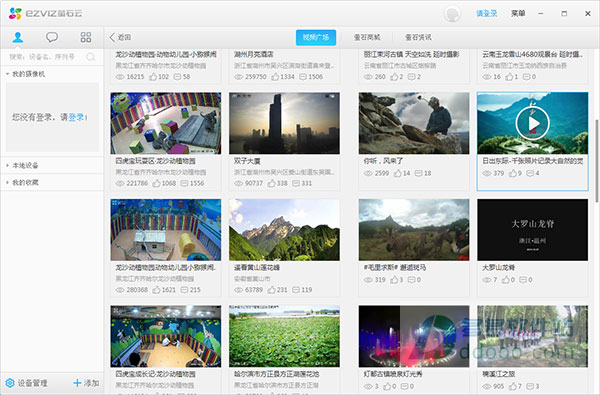
【远程实时视频直播、视频分享】
一键快速绑定视频设备,即可手机实时查看监控画面并可随时分享到视频广场哦~
【报警、异常情况接收提醒】
绑定的设备如发现监控区域内有异常情况,手机端即可接收提醒~保证安全一步到位~
【历史录像随时查看】
随时随地记录收藏拍摄到的精彩画面,想什么时候看就什么时候看
【视频广场查看更多直播视频】
想知道他(她)的视频在直播什么吗?打开视频广场,各种直播视频应有尽有~
1、画面多,清晰度高,店铺管理更方便
2、依赖清晰的语音对讲,可以更方便的和与员工沟通
3、本地应用,支持局域网内对设备进行预览回放和高级配置,无需登录使用更方便
4、视频编辑,可以对s1的视频进行简单的后期处理,并能快速分享至视频广场
5、持续的版本更新,更好的用户体验与功能升级
6、整合本地与平台的视频列表
7、整合优化设备管理
8、整合优化其他应用
一、云存储如何转移 ?
云存储转移主要有两种情况(同账号和不同账号),以摄像机的云存储转移为例(NVR通道的云存储转移可参考操作):
注:
①云存储转移前,请先在支付宝APP中关闭萤石云视频的自动续费功能;
②从当前账号下删除设备,再添加到其他账号下,该设备的云存储服务不会跟随转移,云存储服务仍在原来开通的账号下。
二、猫眼如何添加到萤石云 ?
首先将猫眼添加到萤石云平台,再登录萤石云视频APP,即可在手机APP进行猫眼的相关操作。添加步骤如下:
◆ 仅DP1、DP1S支持,DP1C不支持:
添加前提:
①手机下载安装“萤石云视频”APP,注册并登录萤石账号;
②猫眼已开机启动完成。
添加步骤:
1、在室内主机上短按屏幕唤醒键,轻点一下屏幕,点击屏幕右侧的设置图标;
2、点击“Wi-Fi”;
3、(可选)点击右上角的开关,打开Wi-Fi(亮蓝色表明已开启);
4、点击“手动连接”,选择对应Wi-Fi,输入密码,点击“确定”。
5、Wi-Fi连接成功后,返回猫眼的主界面,点击“固件信息”;
6、登录萤石云视频APP,在“萤石”页签,点击页面中间“+”号,点击“添加设备”;
7、扫描猫眼“固件信息”中的二维码,根据手机界面提示,即可完成猫眼添加。
◆ 仅DP1C支持,DP1、DP1S不支持):
添加前提:
①手机下载安装“萤石云视频”APP,注册并登录萤石账号;
②手机已连接至可访问萤石官网的Wi-Fi网络。
添加步骤:
1、长按DP1C主机上的电源键3-5秒,待猫眼开机完成;
2、登录萤石云视频APP,在“萤石”页签,点击页面中间“+”号,点击“添加设备”;
3、扫描猫眼主机屏幕上的二维码,根据APP界面提示,给猫眼配置Wi-Fi网络并添加到萤石云账号中。
三、如何设置猫眼检测到人就录像?
猫眼支持当开启人体检测报警时,可进行拍照或录像。根据猫眼型号不同,有如下两种方法:
录像前提:需设备已开启云存储服务或已插入micro SD卡。
◆ 方法一,萤石云视频APP上配置(DP1及DP1C均支持):
1、登录萤石云视频APP,点击设备名称右侧的“...”,点击“设置”;
2、在设备设置页面,点击“智能人体检测”(DP1界面)或“检测提醒设置”(DP1C界面);
3、在检测提醒设置页面,点击“智能人体检测”(DP1界面)或“检测灵敏度”(DP1C界面)右侧的开关,即可;
◆ 方法二,猫眼门内主机上配置(仅DP1支持):
1、轻按猫眼室内主机的屏幕唤醒键,唤醒室内主机显示屏;
2、在主界面点击“设置”图标;
3、在设置界面,点击“智能监控”;
4、(可选)如果右上角的开关是灰色,请点击开关,开启人体检测报警;
5、点击“拍照录像设置”;
6、在拍照录像设置界面,可选择当猫眼门外子机检测到人时,是进行拍照还是录像。
■ 点击选择“拍照”:当检测到人时,猫眼会进行拍照,拍照张数可选1张~5张;
■ 点击选择“录像”:当检测到人时,猫眼会进行录像,录像时长可选5秒~15秒。
应用信息
热门推荐
相关应用
实时热词
评分及评论



















点击星星用来评分