
一键录屏助手app

一键录屏助手app

官方

系统:Android

日期:2026-11-25

类别:拍摄

版本:v1.40

  • 详情
  • 相关
  • 评论

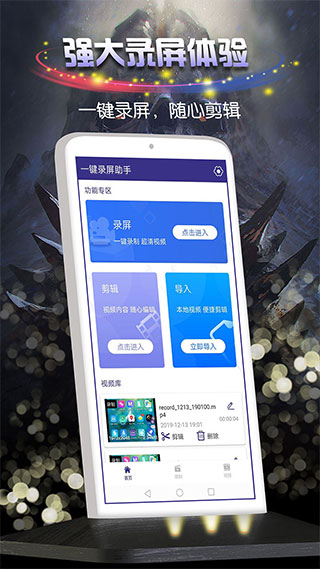
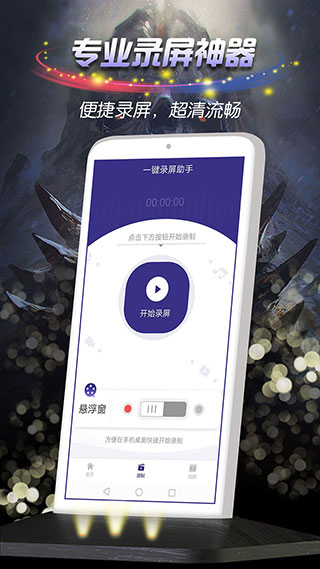
一键录屏助手是一款非常好用的手机屏幕录制软件,在生活中有很多场景下都会需要用到这款app进行录像或者截屏。比如说有的人在游戏的时候突然有事需要出去一下,这个时候就可以先开启录屏功能将手机横平,然后再打开游戏继续畅玩,这样回来之后再点击暂停键就完成了整个游戏过程的记录,而且在录制过程中我们还可以对亮度以及画质进行修改哦!另外该软件中还支持截屏的功能,如果我们在聊天的过程中发现有特别好玩的事情或者有趣的内容也可以通过这个功能快速地将其截图下来。除此之外,在这里除了支持录视频以外它同样也支持音频录制,如果你需要制作一些教程或者是做自媒体的时候可以使用这款app来录制你的声音,不管是游戏解说、教学语音还是其他场景下的配音都是个不错的选择哦!

软件特色

  1. 轻松录视频:一键开启录视频即可;
  2. 支持设置画面截图:
  3. 支持屏幕旋转锁定;4、支持画质亮度调节。5、支持横竖屏录制。
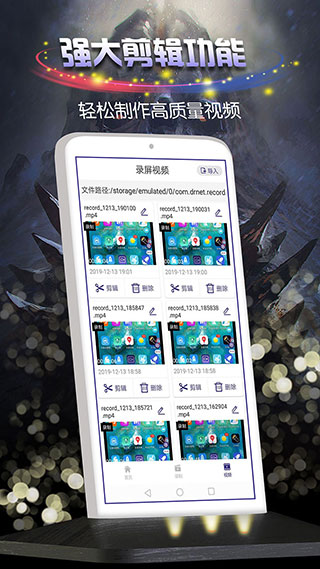
  4. 支持修改名字/时间戳
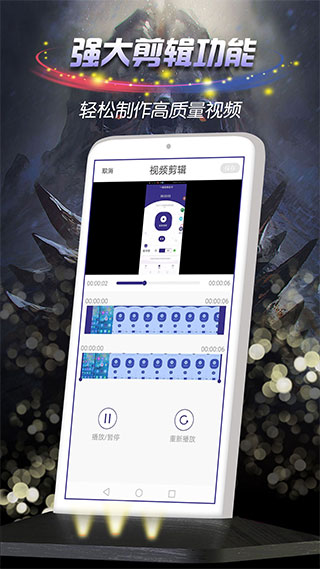
  5. 支持修改大小,帧数等,可以制作电影或者动画等等。
  6. 可以随意选择开始录和停止录的时间。

功能介绍

  1. 游戏记录:轻松将精彩瞬间分享到朋友圈;
  2. 在线课程学习:录制视频便于回顾;
  3. 教学/分享/直播:屏幕操作清晰可见;
  4. 微信聊天/淘宝/拼多多/京东等APP语音聊天,都能一键录音;支持同时录像和录音。

更新日志

  1. 修改部分BUG

使用方法

  1. 打开app之后点击屏幕左下角“+”进入拍摄界面;
  2. 确认要录制的内容后选择是否开启视频功能以及音频功能;
  3. 确认无误后可以开始录制了,在这里用户还可以设置背景色,调整亮度和曝光度;

常见问题

一:怎么在手机上给微信好友发送屏幕截图?

  1. 下载并安装「一键录屏助手app」。
  2. 点击微信的右上角“+”图标进入添加朋友界面;
  3. 找到要截图的朋友,在下方菜单栏中选择分享文件,然后将截好的图发到聊天框里即可。

二:软件在什么情况下会停止录制?

  1. 遇到系统卡死时;
  2. 手动关闭后也会结束。

适用人群

  1. 自媒体博主

如果你需要制作一些教程或者是做自媒体的时候可以使用这款app来录制你的声音,不管是游戏解说、教学语音还是其他场景下的配音都是个不错的选择哦!

  1. 学生党

上课听不懂?下课没时间复习?想要把老师讲解的内容记录下来的话,那这款软件就是你最好的选择之一了。

展开内容

应用信息

  • 包名:com.drnet.record
  • MD5:C382DFB6B56A00EA6071A9C791145B6E
  • 需要网络

评分及评论

4.5满分5.0分

  • ★
  • ★
  • ★
  • ★
  • ☆

点击星星用来评分

评论需审核后才能显示
同类排行