 快捷导航
快捷导航
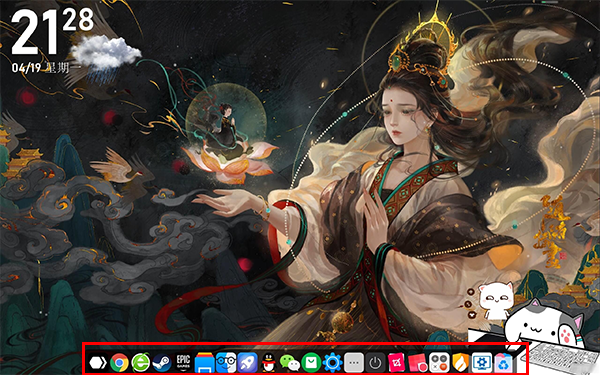
如果你喜欢Mac桌面风格但又没有Mac电脑,那么bitdock这款工具绝对值得一试!它可以在Windows系统上模拟出Mac的状态栏,简单易用,安装后直接运行就能轻松切换到Mac风格。不过为了方便管理软件图标,建议先把常用应用备份到其他盘,这样以后打开会更顺手。
bitdock的功能很强大,不仅支持拖拽添加、移动和删除图标,还内置了截图、搜索、护眼等实用工具。你可以根据需求在状态栏上添加时钟、天气、系统状态等各种插件,让桌面变得更高效。安装过程中可能会遇到杀毒软件拦截或系统权限问题,这时候可以尝试关闭杀毒软件或者下载绿色版来解决。
使用过程中如果发现图标显示不清晰,可以通过“修正图标”或者重新添加图标的办法解决。总的来说,bitdock不仅能满足Mac风格的需求,还提供了丰富的功能,适合喜欢折腾桌面的用户。如果你对Windows桌面美化感兴趣,不妨试试这款工具,可能会有意想不到的收获!
没有苹果电脑,但是喜欢苹果桌面的风格?那么可以试试bitdock,这是一款可以运行在Windows的操作系统上停靠栏工具,也许这样介绍部分用户还是有点懵,简单的说,只要下载安装了该软件即可轻松的将桌面状态栏设置为MAC风格的状态栏,不过最好能将桌面各个软件图标备份到系统其他盘,这样以后方便打开各个应用,然后再拖拽几个经常用的应用程序该软件所提供的状态栏中即可和MAC的状态栏一样使用了。另外,比特工具栏不仅仅提供了图标管理功能,支持鼠标拖拽的方式添加、移动、删除图标操作,还内置了截图,搜索,取色,护眼,电源管理等多款实用工具,当然也可根据需要在桌面添加时钟、日历、天气、系统状态、媒体、便签等超多桌面插件,总之功能十分丰富,欢迎有兴趣的用户们自行下载尝试。
一、bitdock安装不了?
1、下载安装版,运行安装包,弹出安装界面。
Tips1 :
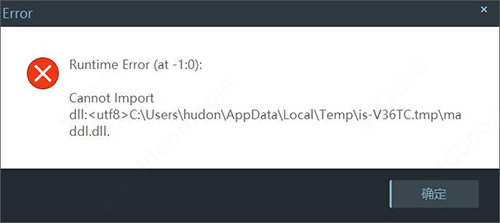
注意:如果弹出如上图窗口,说明这是文件丢失问题造成的,一般是杀毒软件杀毒导致文件丢失,关闭杀毒重试或直接下载BitDock的绿色版(绿色版安装参考后面方法)。
Tips2 :
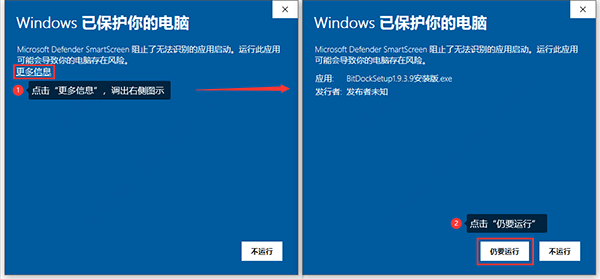
注意:如果弹出如上图窗口,说明Windows系统安全等级比较高,按图操作即可。
下图为正常安装界面
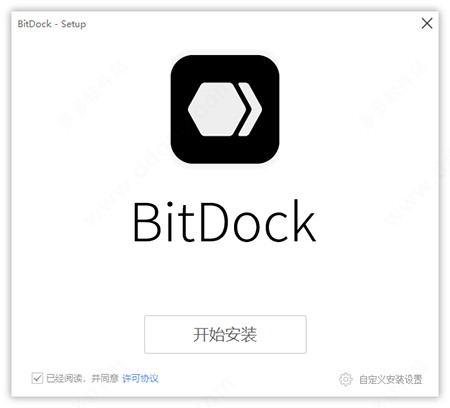
2、在上图的安装界面右下角点击“自定义选项”按钮即打开自定义面板根据需求可设置安装位置(注意:不要安装到系统Program Files或Program Files (x86)目录下,会产生权限问题)。
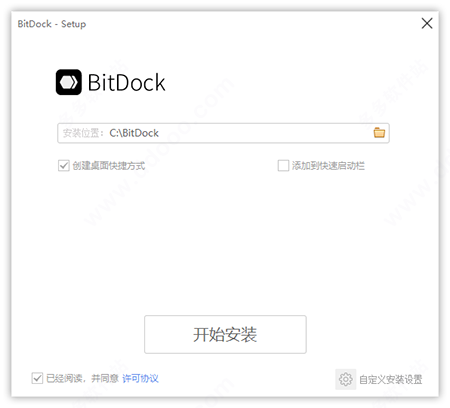
3、确认过设置后,点击“立即安装”按钮,进入安装过程,如下图所示。
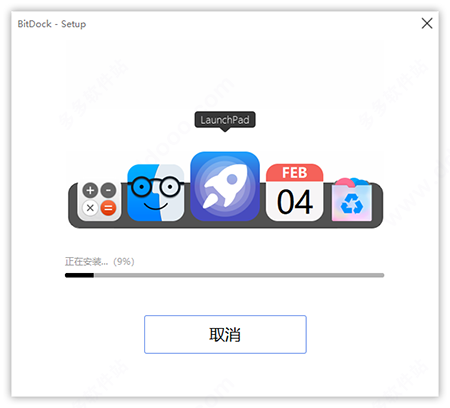
4、耐心等待后安装结束,点击下图的”安装完成”即退出安装界面。
5、然后即可运行使用
二、添加应用图标
BitDock添加应用图标有两种方式,一是通过手动添加,二是通过拖拽的方式。下面我们来看一下具体操作。
1、手动添加应用图标
(1)首先准备好要添加的图标快捷方式,如:Windows10系统开始菜单里的图标可直接拖拽到桌面就会生成快捷方式。
(2)在BitDock工具栏上任意位置右键,如下图所示,选择“添加图标”,即出现可添加图标的类型。
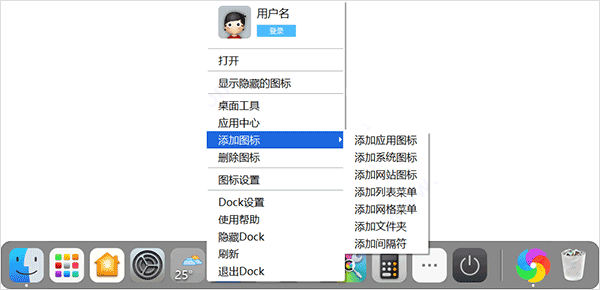
(3)选择“添加应用图标”,就会弹出图标选择窗口。
(4)选中要添加的应用快捷方式图标,点击“打开”,就会弹出“图标添加成功”提示。
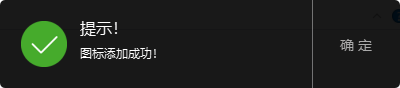
(5)添加完成后,图标会在Dock栏的右边第二位显示(即回收站图标旁)。

(6)调整图标位置:可通过鼠标点击图标1秒后,拖拽的方式移动图标位置。

注意:由于Windows平台对应用的设计标准不统一,所以会出现应用的图标格式不标准,造成Dock读取该应用的大尺寸图标错误,会出现图标过小或模糊不清晰问题,但也没关系,这是可以设置处理的。
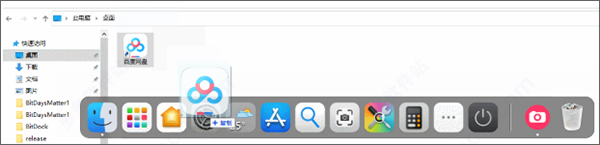
2、拖拽添加应用图标
选中桌面的快捷方式图标,拖拽到BitDock工具栏上,如下图所示,即可添加应用图标成功。
三、按键选项卡
BitDock可以设置以下9个“应用”的快捷启动按键
一、图标过小或模糊
图标过小或模糊不清晰的原因一般是该应用的图标格式不标准,造成Dock读取该应用的大尺寸图标错误。
方法一:修正图标
在该不清晰的图标上右键选择“图标设置”,打开设置后点击“修正图标”按钮
一般情况下修正后图标就会清晰,个别会丢失图标说明修复图标失败。失败后,参考方法二。
方法二:重新添加图标
若方案一失败,说明当前图标添加的有问题,需要重新添加这个图标,方法如下:
1、在该应用快捷方式上点击右键选择属性,弹出属性面板后点击“打开文件所在的位置”按钮
2、打开打开文件所在的位置后会弹出该应用的程序目录窗口,找到该应用图标
3、直接拖拽该应用的执行文件到Dock窗口上完成添加,或在Dock上右键选择添加图标找到这个路径的执行文件添加即可。
添加图标成功后,即可再进行图标修复,就可以获得清晰的图标了。
方法三:自定义图标
还有一种情况:就是你添加的快捷方式不是程序,而是一个网络链接,这时只能通过下面的“选择图标”按钮进行手动自定义图标
1、锁定图标即可进行拖动
2、b0ck自动的进行隐藏
3、鼠标划过或点击弹出Dock
4、快捷键Alt+D呼出Dock
5、鼠标双击图标双是否进行打开
6、支持对系统应用进行快速的添加
1、支持图标拖曳操作
2、支持多种个性化设置
3、支持png、jpg、gif等图标
4、支持自动隐藏功能
5、支持图标拖曳操作
6、支持鼠标滑过自动弹出
7、支持位置及图层设置
8、提供基本设置、个性化设置以及高级设置
9、内置多款实用工具
应用信息
热门推荐
相关应用
实时热词
评分及评论


















点击星星用来评分