 快捷导航
快捷导航
duckstation 是一个由澳大利亚开发者 stenzek 开发的专业索尼 PlayStation 模拟器,支持多种平台,包括 Windows、Linux、macOS 和安卓。它专注于高兼容性和长期维护性,在低端设备上也能实现较高的模拟精度,给玩家带来更好的游戏体验。
软件在绘图方面支持 OpenGL、Vulkan、Direct3D11 等 API,并具备提升内部解析度的功能,显著提高了执行效能和画质。不过需要注意的是,它不支持 HLE BIOS,玩家需要自行获取真实 BIOS 文件才能运行模拟器。软件特色包括支持 3D 加速卡、实时存档、联机对战以及多种手柄配置等。
在设置方面,Duckstation 对系统要求较低,几乎任何 64 位 CPU 和显卡都能运行,但不支持 32 位系统。模拟器自带中文界面,并支持多种高级功能如 PGXP(修复纹理摆动和多边形战斗问题)、宽屏渲染、倒带等,极大提升了游戏体验。
总的来说,duckstation 是一款非常强大且易于使用的 PlayStation 模拟器,适合喜欢经典游戏的玩家,尤其是对画质和性能有较高要求的用户。如果你是 PlayStation 经典游戏的爱好者,这个模拟器绝对值得一试。
duckstation模拟器是由澳大利亚作者stenzek打造的一款非常专业的Sony PlayStation(TM) 控制台模拟器,又名PSX模拟器,专注于可玩性高和长期维护性的项目,尽可能的在相对低端的设备上实现较高的模拟精度,给玩家带来更好的游戏体验。软件具有相对出色的兼容性,在处理器方面支持64bit动态重编译(Dynarec)与具缓冲功能的直译器,同时也能在额外执行绪上进行PSX CD-Rom的模拟,以此降低FPS不稳定的情况。
在绘图方面,duckstation模拟器支持OpenGL、Vulkan、Direct3D11等绘图API,并具备提升内部绘图解析度功能,可以有效的提升执行效能与3D绘图的画质,给玩家们带来更好的视觉体验。需要注意的是,软件不像支持PCSX ReARMed一样支持HLE BIOS(模拟BIOS),所以玩家如果想要运行模拟器的话就需要使用真实BIOS档案(如scph5500.bin、cph5501.bin、cph5502.bin),需要自行从原始主机中读出这些档案。有需要的朋友欢迎免费下载使用。
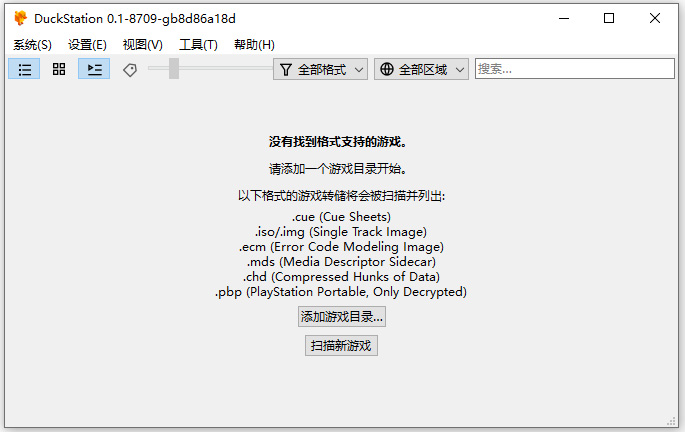
1、支持3D加速卡
2、支持实时存取进度
3、图像和声音的品质都非常不错
4、游戏兼容性也做的很好
5、支持联机对战
6、已经从网络查找加入大多数效果插件和bios文件,方便您使用修正了从桌面快捷方式打开造成的配置错误,并增加了部分效果插件
1、配置要求:
Duckstation对系统要求很低,几乎任何CPU都可运行,但要求必须是64位的,否则重编译器的速度会非常慢,作者也没有计划提供32位系统的支持。
显卡方面要求支持OpenGL 3、0/OpenGL ES 3、0、D3D11以上、Vulkan中的任意一种即可,基本上10年以内的显卡都可以。
手柄支持SDL和XInput,可使用XBOX360手柄和其他兼容的手柄,SONY DualShock 3手柄使用官方驱动也可支持。
Duckstation支持多种平台,包括Linux、macOS、安卓,同样要求是64位系统,PC上仅支持Windows10系统。语言方面自带中文支持。
模拟器运行需要Visual C++ runtime,可以从微软官方网站下载最新版本
模拟器运行需要BIOS文件,但因为法律原因,模拟器作者不提供任何下载渠道。
2、运行:
运行前,需要做几个步骤。首先建立一个名为 portable、txt 的文本文件,放入模拟器根目录中,这样可以避免模拟器将配置文件、记忆卡文件等内容写到<我的文档>目录里。然后,将BIOS文件放入模拟器根目录下的目录里。
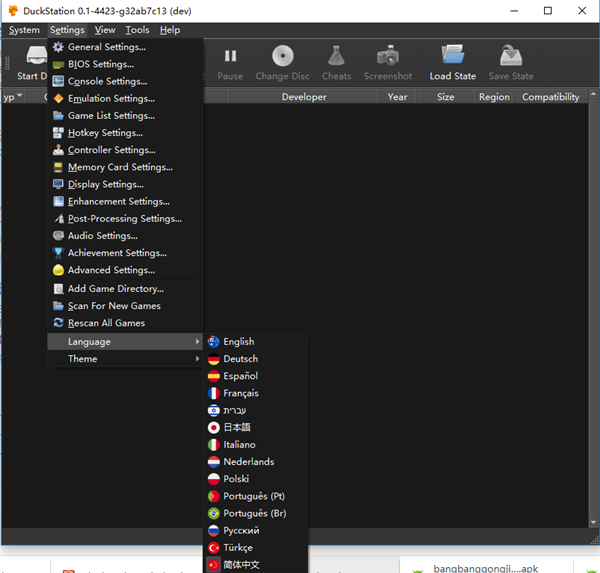
点击 duckstation-qt-x64-ReleaseLTCG、exe 文件即可运行模拟器,在Settings -> Language 中选择简体中文,然后重启模拟器即可进入中文界面。点击设置按钮进入设置界面。
3、设置:
如果没有特殊说明,保持默认设置即可。
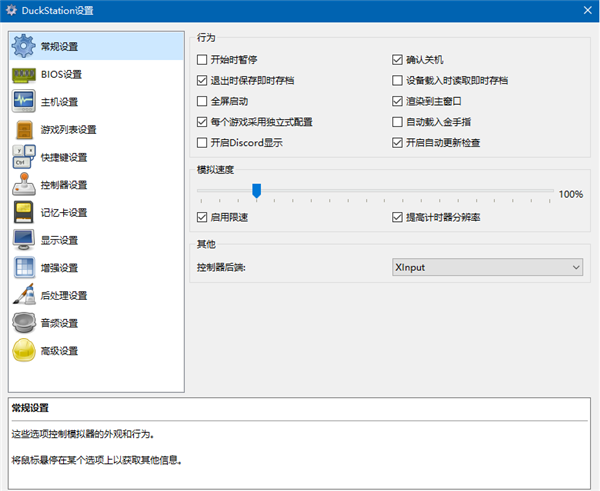
常规设置
如果勾选“退出时保存即时存档”,则每次进入游戏时会从上次中断的地方开始,非常方便,但有时候即时存档会出现一些问题,如有问题可以取消勾选。使用XBOX手柄可选用XInput后端。
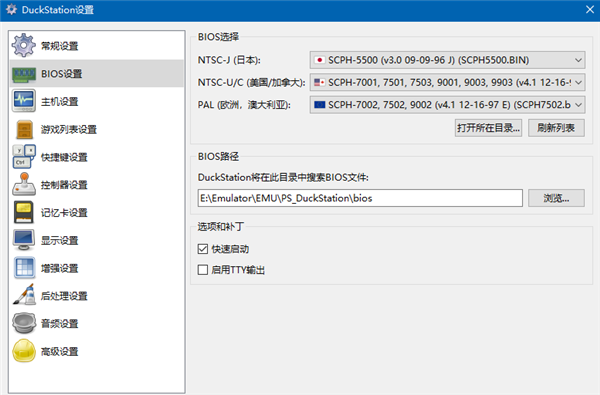
BIOS设置
DuckStation可以自动检测BIOS目录中的文件,并可识别官方BIOS,可按照欧版、美版、日版分别设定相应版本的BIOS文件。官方BIOS可以使用快速启动功能跳过开机LOGO显示。如果使用第三方修改的BIOS,快速启动功能会失效。
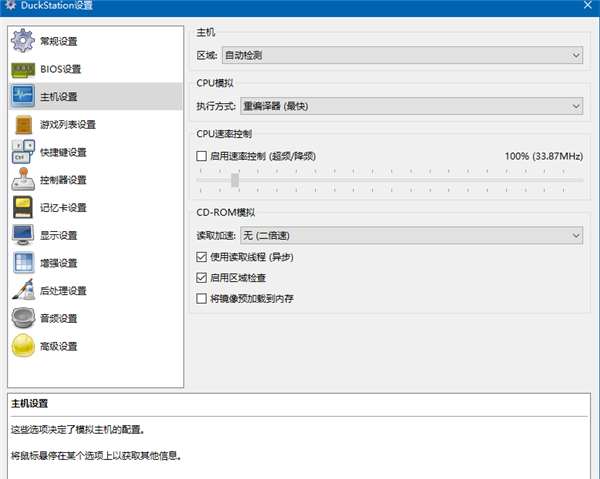
主机设置
区域检测可是使用自动检测,这样游戏会根据游戏自动启用相应的BIOS。如果运行汉化游戏而使用第三方BIOS,则可以指定区域以运行指定的BIOS。CPU模拟选择重编译器即可,在使用其他增强功能时,模拟器可以自动切换相应的执行方式。
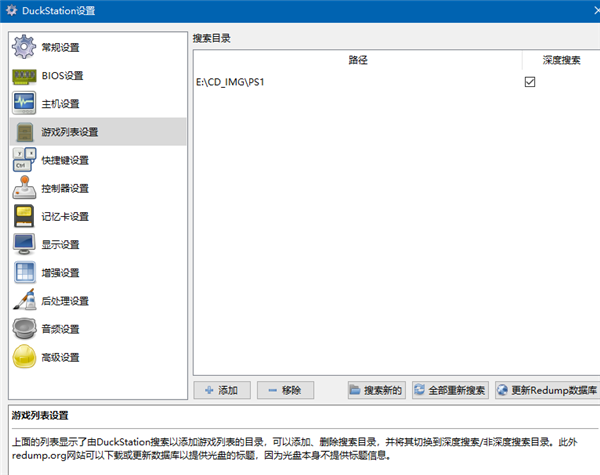
游戏列表设置
DuckStation指定游戏光盘镜像目录后可以自动搜索目录内的游戏,但只能自动搜索到、img格式的光盘,、bin、iso等其他格式需要有、cue文件。不在游戏目录内的光盘,可以通过启动光盘按钮直接打开。
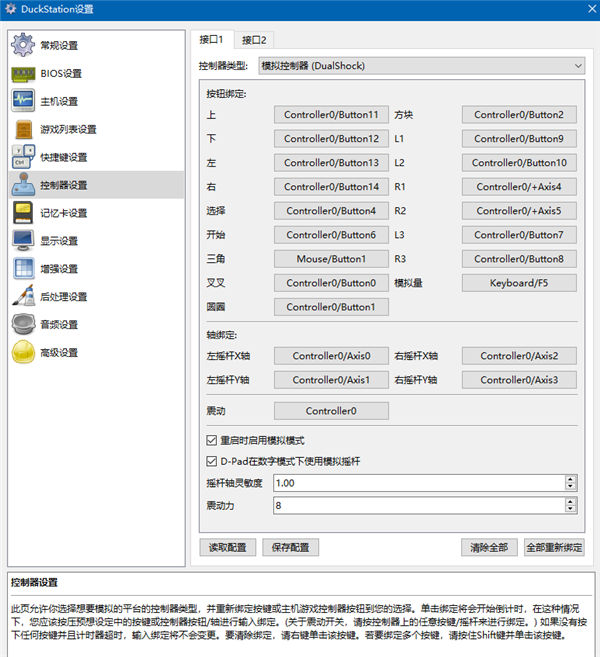
手柄配置上图是使用XBOX时的配置,其他手柄可参照设置。模拟量实际上是切换手柄模式的快捷键,按下后可以在数字和模拟手柄之间进行切换。早期PS游戏不支持模拟手柄,可以通过快捷键进行切换。
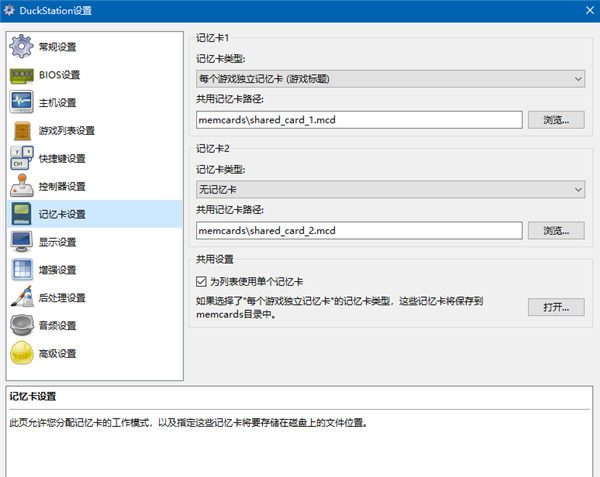
记忆卡设置
如果勾选了使用单个记忆卡,会根据游戏的ID为每个游戏独立生成一个记忆卡文件,这样就不会出现存储空间不够的情况。记忆卡文件实际上和ePSXe的记忆卡文件是通用的,只需要修改文件名,即可把ePSXe的记忆卡文件转到DuckStation上。
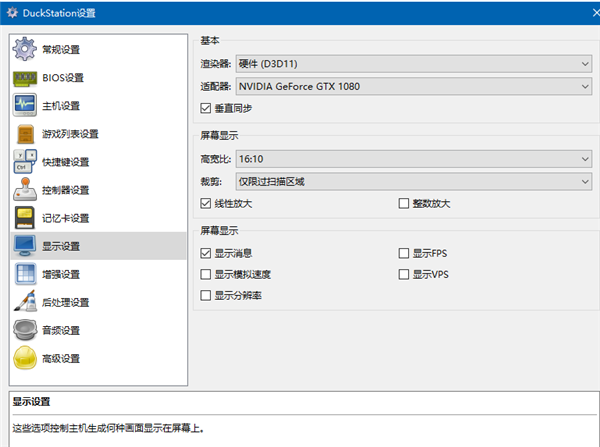
显示设置
渲染器推荐使用D3D11,速度最快。OpenGL速度较慢,不适合高分辨率,Vulkan在N卡上效果一般。使用16:10的宽高比,并且裁剪掉过扫描区域,可以让一般4:3的PS游戏在现在普遍16:9的屏幕上基本满屏显示且没有明显的变形,仅在左右有一个很窄的黑边。
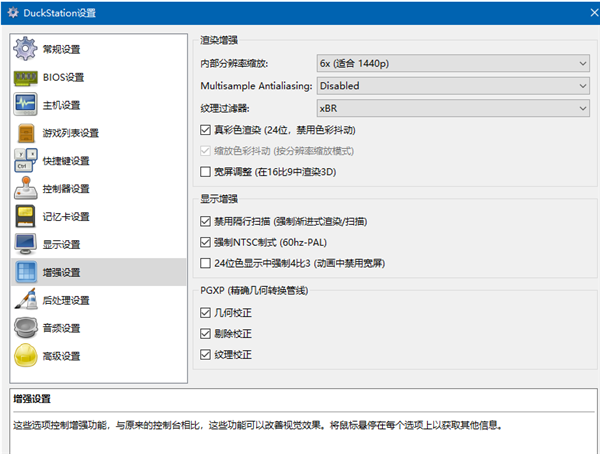
增强设置
分辨率可选择适合自己显示器的分辨率,但一般超过5x 1080p以后画面增强的效果就不是很明显了。纹理过滤通常可以安全使用xBR,如果出现问题可使用临近采样,双线过滤和JINC2的效果总体来说不如xBR,可视情况选择。
24位真彩会让游戏颜色过渡更加自然,但会令颜色有些许不同。如果想体验原汁原味的马赛克效果,可以关闭真彩渲染。
PGXP是DuckStation比较有特色的一项功能。由于PS的机能不足,在处理3D图形时,建模精度和纹理透视都有问题。PGXP是一项HACK功能,提供了更高精度的建模和校正过的纹理,PS游戏的纹理不再扭曲变形,也会令画面抖动问题极大的减轻。
PGXP功能在3D游戏中一般都可以开启,但在2D游戏里可能会出现问题。某些游戏在高级设置中开启CPU模式效果会更好,但通常会对2D部分的画面造成一定的影响。如果你玩游戏时发现问题可以关闭PGXP功能。
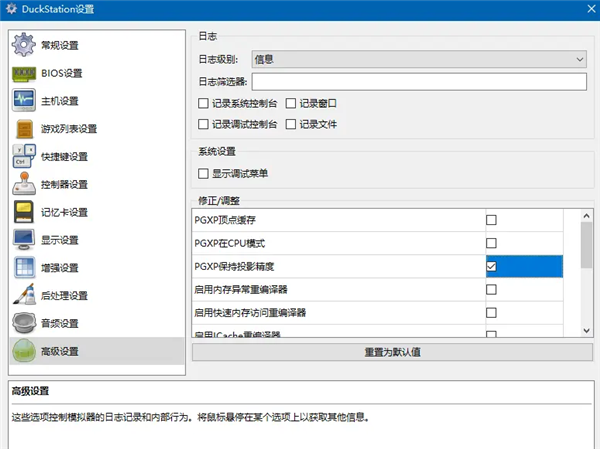
高级设置
默认会启用快速内存访问重编译,但有时会造成问题,如果系统够快可以关闭此选项。PGXP投影精度可以提高3D画面稳定性,通常可以安全开启。其他选项则只在某些特定游戏上有需要,如非必要不要开启。
1、OpenGL、Vulkan(推荐)和软件渲染
2、硬件渲染器中的升级、纹理过滤和真彩色(24 位)
3、支持游戏中的宽屏渲染(无拉伸!)
4、使用预览屏幕截图保存状态
5、在中高端设备中超快的涡轮增压速度
6、模拟 CPU 超频以提高游戏中的 FPS
7、倒带(不要在慢速设备上使用)
8、控制器布局编辑和缩放(在暂停菜单中)
9、用于几何精度、纹理校正和深度缓冲模拟的 PGXP(修复纹理“摆动”/多边形战斗)
10、自适应下采样滤波器
11、在支持的 PAL 游戏中为 60fps
12、每场比赛设置(分别为每场比赛设置增强和控制器映射)
13、支持多点点击的游戏中最多 8 个控制器
14、控制器和键盘绑定(控制器+振动)
15、存储卡编辑器(移动保存,导入 gme/mcr/mc/mcd)
16、内置补丁码数据库
v0.1-10861版本
1feea43 成果:将GameHashToString()方法设为公共方法
72561b5 FullscreenUI:为RasterizeSVG()函数添加缺失的错误参数
f0709ae Qt:在适当的地方使用 _L1 字符串字面量
ce83fb8 Qt:将恢复状态按钮与确认对话框挂钩
ca59d79 VideoThread:修复fullscreen_state与实际状态不匹配的问题
740998b 设置:不要将 OSDPersistentDuration 写入 ini 文件
24c43ab FullscreenUI:修复分屏窗口中滚动未重置的问题
7bcc0a7 Qt:移除冗余的lambda表达式
0f81e59 GameDB:为NBA Live游戏添加sortName
e50acca Qt:为缺失的BIOS镜像添加注释
2d72792 Qt:恢复时允许游戏覆盖状态媒体路径
0cf818e Qt:合并几个摘要页面的字段
14d49a4 Qt:在摘要页面中显示内容和RA哈希值
913aaf6 设置:移除持久性操作员屏幕显示(OSD)消息类型持续时间
7962b9f 成就:不在视频线程上读取g_settings
d1e14af 全屏用户界面:更新翻译字符串
6bb397a FullscreenUI:调整成就暂停菜单覆盖的边距
8d359a6 成就:为通知/指示器添加缩放选项
1b2bcfd 常见问题:将 BCD 辅助函数移至单独文件中
e6238da 设置:添加并使用饱和整数检索助手
82f36ad SettingsInterface:将函数移至.cpp文件中
a52dcc7 数据:更新SDL游戏控制器数据库
9edc3c5 Qt:设置成就组上的小部件启用状态
71e0e61 Qt:在OSD之前设置自动成就缩放选项
41708de FullscreenUI:为分割窗口添加垂直填充
234f263 FullscreenUI:修复在切换设置页面时出现的一帧闪烁问题
dd3d7d3 线程:未设置向后移植线程ID
890cde0 成就:添加“在软核中解锁”这一类别
f91e996 成就:修复了游戏活跃时观众模式未生效的问题
da2fb9a 成就:仅修复排行榜视图中显示核心子集的问题
2339b23 全屏UI:ResetFocusHere() 函数不需要返回布尔值
10b96b9 成就:重置窗口打开时的桶折叠
4f6c42e 数据:添加额外的PromptFont字形
0d0bd69 Mini:在kmsdrm上为“windows”设置全屏显示模式
d5eb3e1 GPUDevice:如果使用SDL,则枚举全屏模式
7a0fee0 全屏用户界面:修复默认适配器上模式列表未填充的问题
91ba5ab GameDB:将NeGconRumble添加到一系列支持的游戏中
5add36e GameDB:为NFS/NASCAR游戏添加排序名称
3b17273 CMake:在运行rcc之前,确保资源目录已存在
6a4ae21 VulkanDevice:在SDL窗口类型且引用计数为零的情况下销毁上下文
9f94d6b OpenGLDevice:修复SDL MakeCurrent()/DoneCurrent()使用不当的问题
5a7c855 全屏用户界面:在MacOS上使用command/option键图标
应用信息
热门推荐
相关应用
实时热词
评分及评论
















点击星星用来评分