 快捷导航
快捷导航
这篇文章介绍了沙盘多开器(Sandboxie)的功能和使用方法。作为一个新手,我刚开始看到这个工具时感到有些困惑,不确定它具体能做什么。经过仔细阅读后,我对它的用途有了更清晰的认识。
首先,我知道了Sandboxie是一个功能强大的多开工具,英文名也叫沙盘多开器。它可以帮助用户在隔离的环境下运行多个软件,这样可以有效防止木马和病毒对系统的攻击,保护上网的安全性。这个功能对我来说特别有用,因为我经常需要测试不同的软件,又担心病毒感染的问题。
接下来,文章详细介绍了如何使用Sandboxie。第一步是下载并安装它,看起来步骤不复杂,但需要注意不要更改默认的安装路径,尤其是中文目录下可能会出错。然后,注册账号可以解锁更多功能,比如多开沙盘的数量限制被取消了。
创建新沙盘也很简单,用户可以在右键点击已有的沙盘后选择“创建新沙盘”并命名即可。运行程序时,只需要在沙盘中右键选择“运行任意程序”,就能在一个独立的环境中打开应用,这样即使有恶意软件也不会影响主系统。这个功能让我想到以前用过的虚拟机,但Sandboxie似乎更轻便和方便。
文章还提到一些高级功能,比如文件自动恢复、清除浏览痕迹、还原收藏夹等。这对于需要保护隐私的人来说非常实用。特别是可以配置QQ为工作和家庭账号登录,互不干扰,这点很贴心。
总的来说,沙盘多开器是一个强大的工具,能够有效保护系统安全,同时提供丰富的功能来管理多个程序的运行环境。虽然安装和使用步骤需要仔细按照说明来,但它的实用性很高,值得推荐给需要多开软件或注重网络安全的用户。
沙盘多开器是一款功能强大的多开器,英文名称sandboxie,该工具能够帮助用户进行多个软件运行进行软件测试,从而有效的防护了用户上网的安全性,十分实用,有了这款软件,我们就可以选定程序在安全的隔离环境下运行,可以用来有效防御带有木马或者病毒的恶意网络攻击,随时随地保护系统的安全。当用户使用沙盘软件时,浏览浏览器或者其他程序产生的痕迹可以被清除,也可用来还原收藏夹、主页、注册表等,不论您使用了多少个程序写入了多少数据,只需在主界面中右键沙盒并选择删除内容即可清空所有文件以及数据,不会留下任何使用痕迹,当然也可以将 QQ 配置为工作与家庭,这样即使是两个账号登陆也不会互相影响。除此之外,沙盘多开器还支持文件自动恢复功能,您可以在删除沙盘中找到文件恢复选项,对于大小为 0 的文件 Sandboxie 将自动隐藏,在这里您可以快速选择文件并恢复至您需要的位置或直接生成位置(如果有同名文件将被自动替换),也可指定某个目录进行恢复,Sandboxie 将按照原有结构保存您需要恢复的文件,功能还是非常的多的。
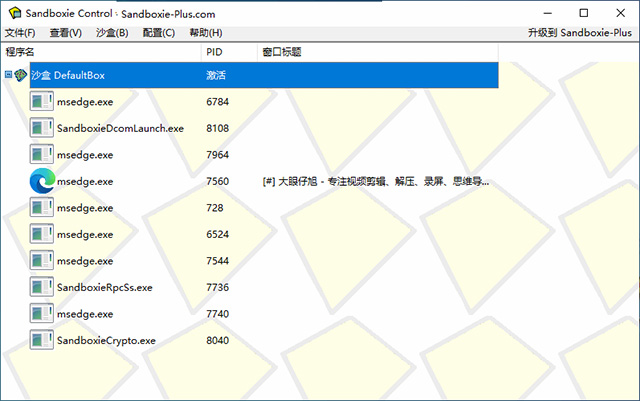
1、在本站下载并解压。
2、双击开始安装,可以自己调成中文。
3、依提示安装,不过安装沙盘最好不要更改其默认安装路径,尤其是不要放在中文目录下,否则有些时候会出错和乱码。
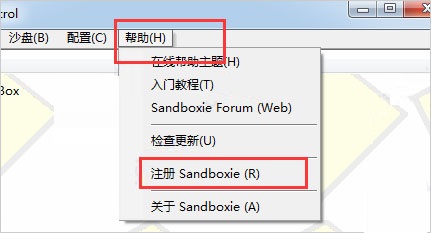
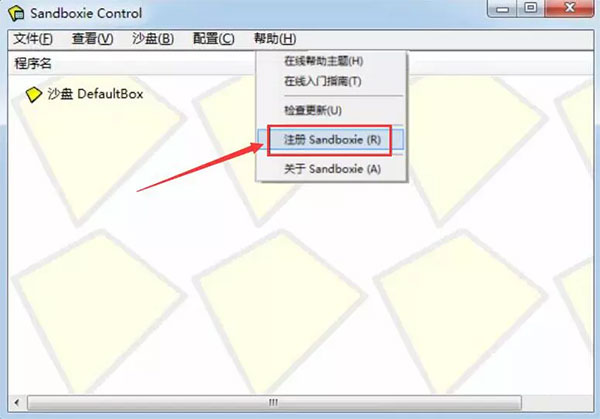
4、那么安装好了后,问题来了,沙盘多开器Sandboxie怎么用呢?怎么多开呢?先打开沙盘多开器,点击"帮助"--"注册sandboxie",设置你的账号和密码进行注册,没有注册的用户只可以使用一个沙盘多开,而注册用户则没有这方面限制。
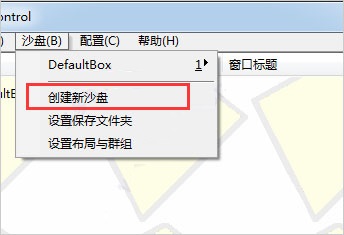
5、然后注册完毕后,用户就可以多开软件了,不过刚安装的沙盘,只有一个默认沙盘Defaultbox,这里我们可以选择"沙盘""创建新沙盘"进行添加,命名为1。
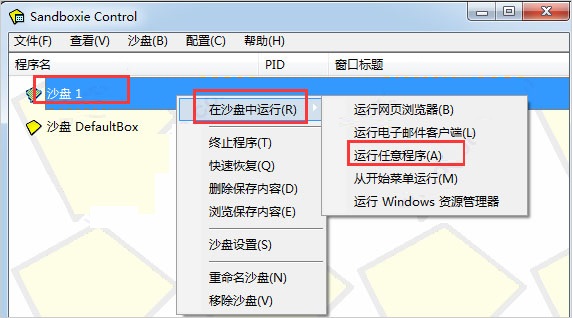
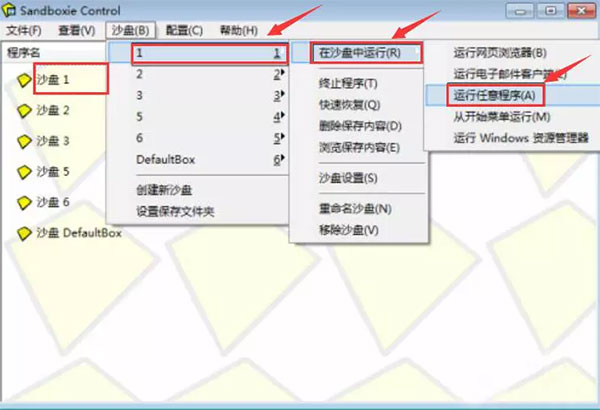
6、创建新沙盘1后,我们就可以鼠标右键沙盘1,然后选择"在沙盘中运行""运行任意程序"。
7、在弹出的界面中,选择浏览。然后找到你所需要运行的exe程序,点击打开即可运行了。
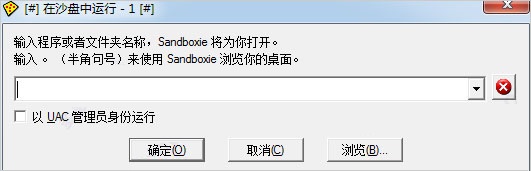
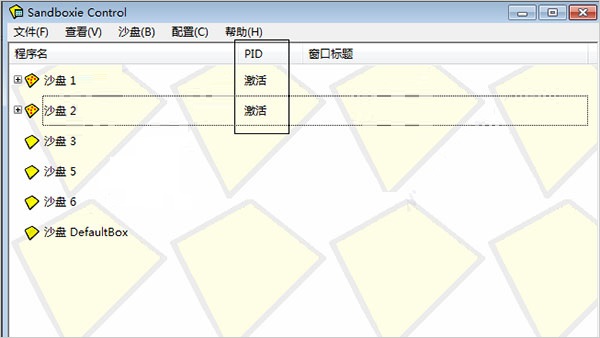
8、如果你还需要多开,那么就重复上述步骤即可,只要都出现了激活状态,即表示正常打开运行。
1、首先,用户将自己安装好的沙盘多开器Sandboxie打开,点击菜单栏“帮助”中的“注册Sandboxie(R)”进行注册。要注意,非注册用户,仅可使用一个沙盘多开器,而注册用户,则不受限制。
2、在沙盘多开器Sandboxie的沙盘列表中找到自己刚新建的沙盘1,右键单击它,并在右键菜单中点击“在沙盘中运行(R)”,再点击其菜单下的“运行任意程序(A)”
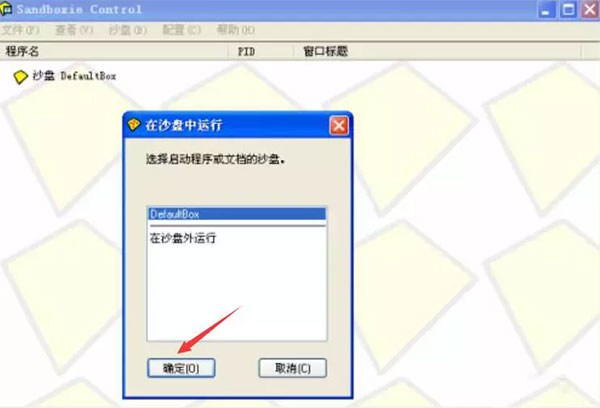
3、用户还可以用沙盘多开器Sandboxie运行浏览器,防止网页病毒伤害系统。先回到该软件主界面,再将电脑桌面上的浏览器单击选中,并拖动到Sandboxie主界面中放开,便会弹出如下图窗口,点击“确定”按钮即可放心上网
1、沙盘多开器可以放进去运行哪些程序?
独立程序,比如一些挂QQ、偷菜软件、浏览器等,这种可以独立的运行。
2、沙盘多开器哪些不可以放进去运行呢?
要在同一环境的,比如CFxx在沙盘运行,你CF在真实系统运行,这样虽然可以打开,不过不能呼出了。
3、如何关闭 Win7 测试模式?
以管理员身份运行以下命令:bcdedit -set testsigning off
4、在开启测试模式的情况下,如何去除测试模式水印?
运行激活文件中"64bit/RemoveWatermark"文件夹下的去水印补丁即可。
5、为什么要使用Win7测试模式?测试模式是什么?
因为激活Sandboxie 64bit需要更改系统文件,所以要使用Windows测试模式,windows7测试模式是微软不确定性的软件运行是否会造成系统不稳定而设计的模式,比如32位系统开启了4G以上大内存支持、TCP链接数修改等需要改变系统文件的操作都会需要Win7的测试模式,它与激活无关。
v5.72.2版本
添加
增加了边框标签别名支持
改变
改进了边框模式用户界面标签,并在选择器中展示了所有模式
对SandMan中的“重命名沙盒”对话框进行了重新设计:增加了专用的别名控件,保留了隐藏别名偏好设置,改进了稳定/动态对话框大小调整功能,并且现在禁用别名会保存为BoxAliasDisabled固定的
当禁用边框标签文本(无模式)时,固定边框覆盖层会卡住
当前台窗口变为无效/不可见时,修复了焦点窗口边框的可见性问题
修复了所有边框模式不透明度的更新,以一致地应用配置的透明度
修复了模板设置下配置转储选项卡中出现的重复名称列的问题
应用信息
热门推荐
相关应用
实时热词
评分及评论


















点击星星用来评分