 快捷导航
快捷导航
这篇文章介绍了DesktopOK中文版这款工具,专门用来管理电脑桌面的图标布局。现代人电脑上放满了各种快捷方式、文件和临时文本,有时候整理得井井有条,但一不小心刷新桌面或者系统自动整理,图标就会乱成一团,严重影响工作效率。
文章提到,DesktopOK的主要功能就是帮用户保存当前桌面的图标布局,并且还能设置自动保存,这样就算意外发生也能轻松还原。除此之外,它还有一些其他实用的功能,比如隐藏鼠标光标、Windows ToTray(把窗口拖到任务栏)、隐藏桌面图标等。这些功能对那些喜欢整理桌面的人来说特别有用。
软件的使用方法也很简单:点击“保存”就能记录当前布局,需要恢复的时候再点“恢复”就行了。还可以设置自动保存的时间间隔,完全根据个人习惯来调整。文章还提到,这款工具资源占用低、便携式安装、适合各种分辨率屏幕,对Windows系统友好。
总的来说,DesktopOK中文版是一个非常实用的桌面管理工具,尤其是对于那些经常被桌面图标混乱困扰的人来说,它能帮助你快速还原布局,提高工作效率。如果你也觉得自己的电脑桌面有点乱,不妨试试这个工具,可能会让你的使用体验更上一层楼哦!
随着大家电脑桌面上摆放的东西越来越多,各种各样的快捷方式,随处可见的临时文本,这些东西都是经常桌面上的现象了,有时候我们为了方便寻找会将它们分类摆放,但是难免某日桌面刷新的时候自动整理了图标,酿成了悲剧,这里小编为大家推荐desktopok中文版,这是一款非常好用的保存桌面图标布局的小工具,可以还原桌面图标位置,能够将桌面图标排列进行记录和保存,出现图标混乱的情况,也可以轻松还原,让你在井井有条的图标群中找到你需要的软件或者文件。另外desktopok软件还可以开启自动保存功能,该功能会每隔一段时间保存一次,这个具体时间用户可以自行设置,总之是一款非常实用的桌面图标工具,有需要的朋友欢迎自行下载使用。
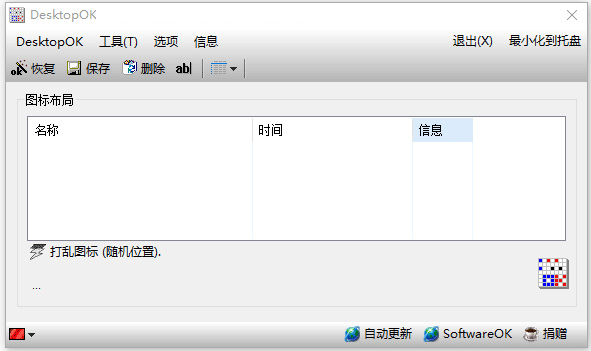
1、Windows ToTray功能
如果启用此选项,则可以将Windows桌面上的任何窗口移至Windows任务栏的``信息区域。例如,由于并非每个程序都具有托收功能,并且如果花费的时间更长,则可以将其移至托收区域。所以,您不要意外关闭它。
2、隐藏鼠标光标工具
如果您经常使用Office,Word或Excel,或者使用OpenOffice中的Calc,则可能会遇到一些问题,因为光标有时位于视野中,并且系统内部的光标隐藏功能并不总是将光标隐藏,所以可以在DesktopOK中启用该工具。
3、隐藏桌面图标!
当桌面充满图标时,使用可调定时器自动隐藏桌面图标是正确的桌面功能,所以您具有一些桌面墙纸,尤其是全家福图片或其他喜欢并发现精美的图片时。
4、鼠标滚轮功能
激活时,可以选择对其进行设置,以便就算鼠标下方的窗口在后台,也仅将鼠标滚轮命令传递给鼠标下方的窗口。鼠标滚轮命令将转发到鼠标指针位置。
5、系统菜单
在系统菜单中,当前您有时需要一些功能,但将来我将使其可自定义,与程序 Run-Command中的命令, 并可能通过Windows任务栏的信息区域进行访问。
6、Alt拖动窗口功能
可选拖动alt拖动功能。如果不想使用狭窄的标题栏移动窗口,则可以激活此选项,随后点击Alt键,可以在任何窗口区域中使用鼠标移动窗口,或选择调整其大小。
7、Ctrl + Alt + F4键
可选功能(如果已激活),如果进程挂起,则Ctrl + Alt + F4会杀死前景窗口!
8、Explorer Friend(新)
根据用户请求创建,用于在MS File Explorer中激活MS Windows 10、8.1与7的经典树形视图。
在Windows-10下,您可以看到三角形消失了,淡入与淡出被禁用了。就算目录树未处于活动状态,它也是隐藏三角形的有用功能(Expandos)。
9、屏幕截图功能
使用屏幕截图功能,您可以将屏幕的某个区域作为图像放置在剪贴板中,这对网站管理员来讲非常有用,因为您还将图像作为Base 64文本存储在剪贴板中。帮助通过剪贴板将数据直接发送到服务器。就像本说明中的这些图片一样。
10、将桌面置于前台
使用此功能,当有很多打开的窗口时,具有选择的选项(例如,鼠标右键点击),您可以最小化所有窗口并在桌面上具有清晰的视图。所有窗口都将在Windows任务栏中。
您不能高估桌面,它仅仅一个窗口,除了没有标题栏与关闭按钮。但这可能是Desktop-OK的一项新功能。
11、多点触控测试功能
一个小程序,用于测试屏幕上的十指触摸(触摸点)。没什么特别的,要使用它,您需要电脑上的触摸屏,平板电脑与Microsoft的Surface PRO都有它,为什么。
12、快速的用户切换
一直是用户要求在Windows 10下进行用户切换的请求。由于DesktokOK中的工具菜单是可自定义的,所以您可以将其从工具菜单中删除。
13、小型桌面日历
也可以根据用户请求创建日历,在Windows桌面上方便很多。例如,您可以快速跳至所需的月份或日期,随后通过此Windows桌面工具进行查看。现在您可以看到一周的第一天,并且每周概述也方便很多。
14、Windows公制
Windows指标非常有用,将进一步开发,因为在Windows 10中,新的App OS完全缺失,您无法更改字体或更改其他系统指标。当前,您只能更改桌面图标的间距与图标大小,将来只能更改所有其他内容,例如在旧的Windows桌面系统中。
15、确定桌面像素颜色
还是网站管理员或某些用户想知道桌面Pixel x 564 y 243可能是哪种颜色的工具。
一、基本使用
1、点击保存就可以保存当前界面的图标与布局;
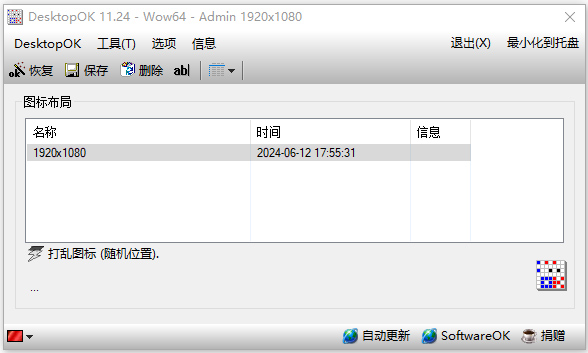
2、需要恢复桌面图标布局时可以点击恢复按钮,这个恢复可以保存多次哦;
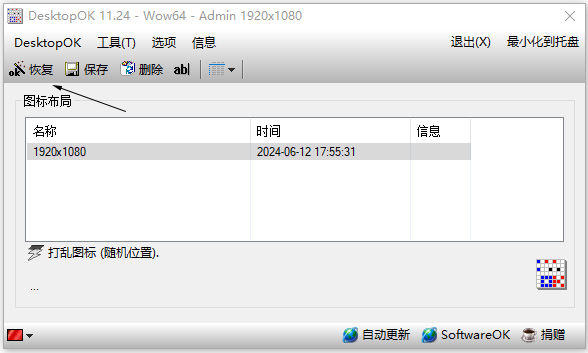
3、也可以打乱桌面顺序等操作,需要的时候还原即可。
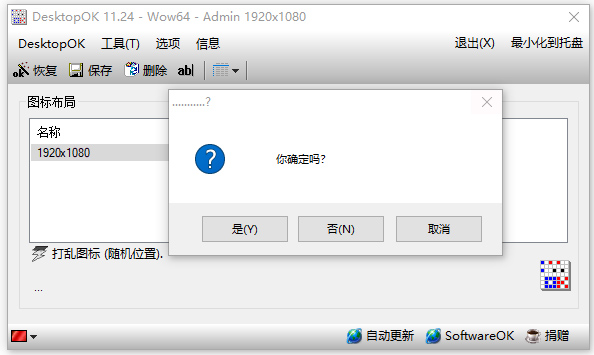
二、怎么设置自动保存?
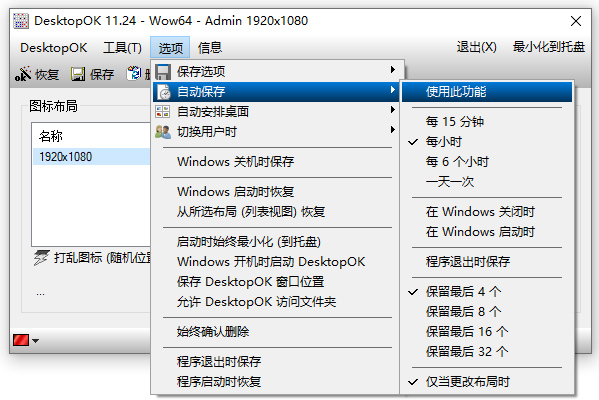
1、首先打开软件后,点击上方选项按钮;
2、选择自动保存选项,点击启动按钮即可,也可以自己随意设置时间等等。
1 、容易最小化屏幕上的所有窗口;
2、自动保存桌面图标的布局;
3、最大化Windows桌面图标的数量;
4、更改Windows桌面图标的大小;
5、自动隐藏与显示桌面图标的;
6、为每种屏幕分辨率保存您喜欢的图标位置;
7、适用于windows的有用的桌面工具;
8、系统低资源使用情况;
9、在Windows启动时启动;
10、便携式Windows应用程序;
11、每个用户都能有自己的安排;
12、进入托盘区域以方便操作。
v12.31版本
-DesktopOK 标题栏中的版本号不正确。
-DesktopOK 中的一般优化
应用信息
热门推荐
相关应用
实时热词
评分及评论














点击星星用来评分