 快捷导航
快捷导航
这篇文章介绍了q-dir这款多窗口文件管理器的功能与特点,并将其与其他类似工具进行了比较。q-dir提供了四个独立的文件夹整理窗口,让用户可以轻松在不同目录间切换和操作文件,支持拖放功能,比如复制、删除、剪切等。它的界面简洁清爽,体积小巧,用户可以根据需求自定义窗口布局、颜色和主题。
软件还具备多种实用功能,如快速访问常用文件夹、文件过滤器、浏览视图模式(大图标、小图标、列表、详细、缩略图)以及预览功能等。此外,q-dir还能处理ZIP、FTP、网络、系统文件等多种文件类型,并支持右键菜单选择程序等功能。
文章还介绍了如何使用q-dir解决一些常见问题,比如无法删除AI文件的方法,以及如何默认设置大图标视图。在与同类软件WinNc和Total Commander的对比中,q-dir以其多窗口操作和自定义功能脱颖而出。
总的来说,q-dir是一款高效实用的文件管理工具,尤其适合需要频繁处理文件的用户。它的简洁性和多功能性让我觉得它是一个不错的选择,特别是对于那些希望提高工作效率的人来说,值得一试。
q-dir是一款功能强大的多窗口文件管理器,该软件可以轻松帮助你管理电脑上的各种文件,因为它拥有着独立的四个文件夹整理窗口,特别适用于频繁在各个目录间跳跃复制粘贴的情况,并且每个窗口之间都可以非常方便的进行切换目录,还可以非常方便的拖放操作各种文件,如复制、删除、剪切等多种常用工具,有效帮助用户提高工作效率。同时q-dir软件还可以自定义窗口的分布形式,设置其颜色、主题等等,方便用户更好的管理目录,另外软件界面清爽简洁、体积小巧,非常方便,有需要的朋友欢迎前来下载使用。
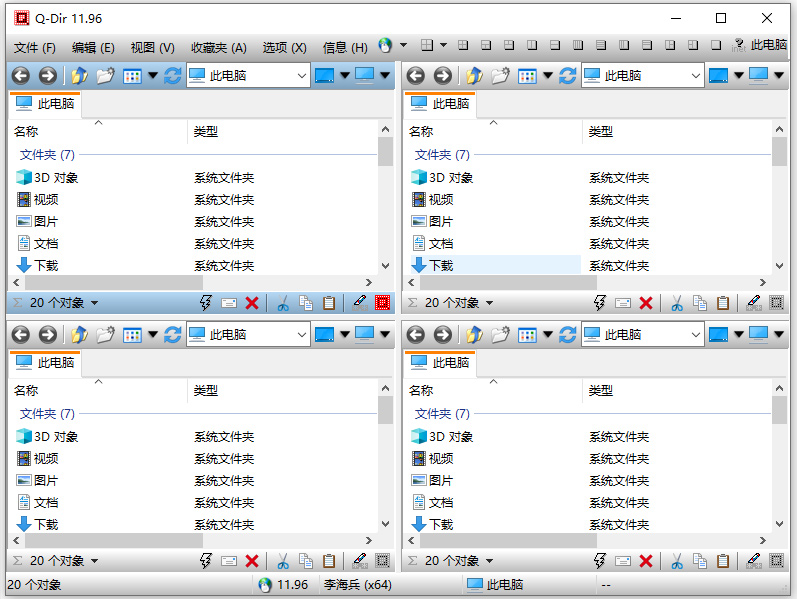
1、快速访问最常用的文件夹;
2、可以通过拖拽移动文件到个窗口;
3、在 Q-dir 目录视图和其他程序之间的复制/粘贴;
4、支持文件夹类型: ZIP 、FTP、网络、系统文件、快捷方式;
5、文件过滤器:允许的项目快速,轻松过滤;
6、所有栏目的支持保存功能;
7、对于快速文件夹访问权限;
8、浏览视图:大图标、小图标、列表、详细、缩略图;
9、允许快速预览;
10、有多种颜色供不同项目类型。
1、首先打开q-dir软件进入主页面,可以看到是中文版的;
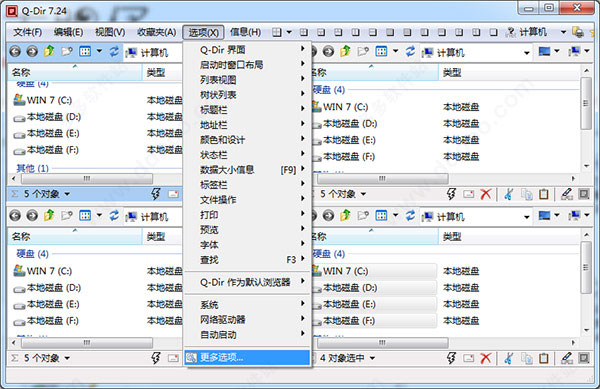
2、文件一栏拥有电脑上具备的一些功能;
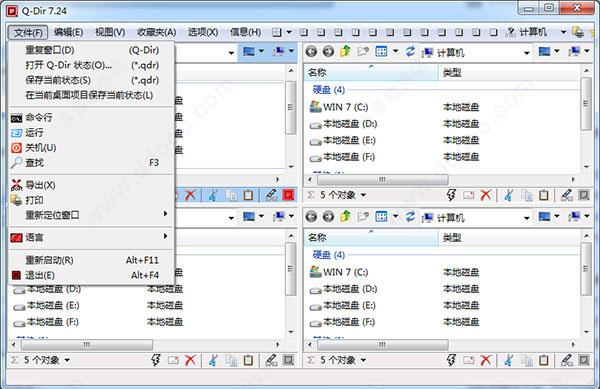
3、找到选项,设置使的下次打开的时候是上次关闭时的状态;
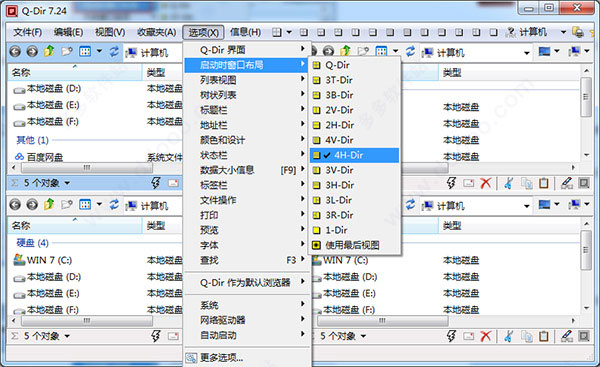
4、自定义设置适合自己显示屏大小的布局;
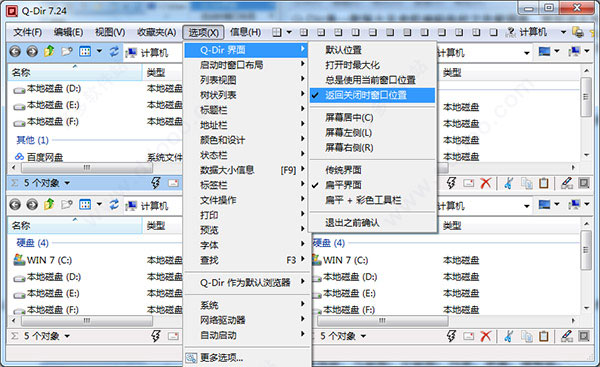
5、诸多功能可以在选项中设置。
使用Q-Dir解决无法删除AI文件怎么办?
运行软件,找到回收站中的文件位置,右键选择删除,这时候软件可能会无响应,然后在任务管理器中结束Windows 资源管理器进程(explorer.exe),再运行新任务explorer.exe即可发现回收站中已经没有那个。ai文件了。
WinNc是一款极好的文件管理器,除了提供一般的重命名、查看、编辑、复制、删除、移动、新建等功能外,还提供了统计目录大小和压缩解压缩的功能!并同时具备了文本比较、加密、编译、转化、刻录、分割、合并、同步和创建ISO文件的功能!
Total Commander 支持随意自定义的菜单、工具栏、快捷键,文件搜索、复制、移动、改名、删除等功能应有尽有,更有文件内容比较、同步文件夹、批量重命名文件、分割合并文件、创建/检查文件校验 (MD5/SFV) 等实用功能。
q-dir可以对各个文件进行复制、粘贴等操作,可将文件直接拖拽至窗口,还可以自定义运行、删除、剪切等常用工具,以及你还可以自定义窗口的分布形式。q-dir拥有4个文件管理窗口,可以在各个文件之间相互操作。
如何默认使用大图标?
鼠标放到屏幕最下边蓝色栏-----右键点属性----开始菜单-----自定义-----选中大图标
提示使用了错误的程序打开一个文件的情况怎么办?
在文件按下鼠标右键并选择。打开>选择程序,在打开窗口选择要使用的程序,选择始终使用选择的程序打开这种文件复选框。
v12.49版本
-针对 Windows 11 的一般修复以及对 Quad 文件资源管理器的细微调整
-改进:适用于智能手机、iPhone 等,通过 USB 电缆连接
-语言文件的重要更新
应用信息
热门推荐
相关应用
实时热词
评分及评论

















点击星星用来评分