 快捷导航
快捷导航
这款User Manager官方版是一款非常实用的Windows系统用户管理工具,操作简单、界面简洁,软件体积不到1MB,绿色小巧,携带方便。它可以帮助用户轻松完成新建用户账户、更改设置、设置密码、禁用/启用账户以及调整权限等功能。
我最近也尝试了这个工具,发现它的设计确实很贴心。所有功能都直接显示在主界面上,不需要复杂的操作步骤,即使是新手也能快速上手。软件还支持汉化界面,进一步降低了使用门槛。
让我印象深刻的是它对用户账户的管理非常全面。你可以轻松更改用户的显示名称、权限级别(比如管理员或普通用户),还可以禁用或启用账户,甚至可以设置自动登录功能。如果需要删除账户,软件也会提示你是否要一并清理相关文件夹,这点设计得很周到。
另外,这款工具还支持修改用户图片和密码,这对于个性化管理非常方便。特别是更改用户图片的功能,虽然在Windows 8/8.1系统上可能效果有限,但在Windows 10上已经得到了改善。
总的来说,这是一款非常适合家庭用户或IT新手使用的工具,能够帮助你高效地管理电脑上的多个账户。如果你需要一款简单又功能强大的用户管理工具,不妨试试它!
user manager官方版是一款操作简单、界面简洁的Windows系统用户管理工具,软件大小不到1MB,绿色小巧,易携带。通过该软件可帮助用户随意的新建用户账户、更改用户帐户设置、设置密码、禁用/启用帐户、设置权限等功能,可以很好的帮助用户进行管理。同时quick user manager是以简单易用的方式构建的,所有功能都显示在主界面中,一目了然,并进行了汉化,因此用户可以很快的进行上手,十分实用,欢迎有需要的用户们免费下载体验。
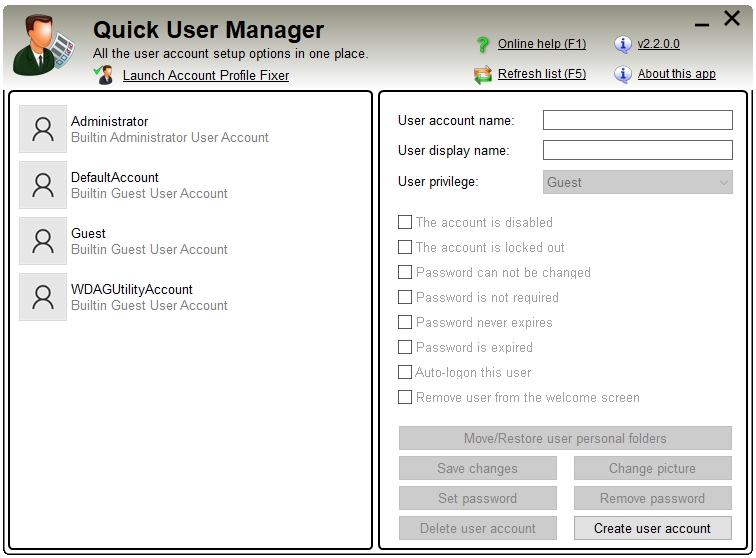
1、快速用户管理器是一种便携式工具、在一个简单、直观的界面中具有所有用户帐户管理选项。快速用户管理器也是我们高级工具 UVK-Ultra virus killer的一部分。
2、您可以更改用户帐户设置、例如禁用/启用帐户、清除锁定状态、自动登录用户以及从欢迎屏幕中删除用户帐户。
3、您还可以设置与用户帐户关联的图片、设置或删除其密码、删除和创建用户帐户。该工具的最新版本还包括Account Profile Fixer、它可以帮助您修复损坏的用户帐户上的问题。
4、此应用程序的最新版本还包括我们的帐户配置文件修复工具、可让您轻松修复损坏的用户帐户。
5、快速用户管理器的构建考虑了简单性和易用性。所有功能都显示在主界面中、因此您只需单击几下即可执行所需的更改。
1、支持设置与用户帐户关联的图片、设置或删除其密码、删除与创建用户帐户。
2、Quick user manager 是以简单易用的方式打造的。所有功能都显示在主界面中,因此您只需点击几下即可执行所需的更改。
3、支持更改用户帐户设置,例如禁用/启用帐户、清除锁定状态、自动登录用户、与从欢迎屏幕中删除用户帐户。
【更改帐户已知文件夹的位置】
此功能使您可以更改某些个人文件夹的位置、还可以恢复其默认位置。要访问此功能、请选择当前登录用户的帐户、然后按"移动/还原用户个人文件夹"。
1、您可以更改以下文件夹的位置:桌面、文档、下载、音乐、图片和视频。列表显示了这些文件夹的当前和默认位置。
2、在移动或还原任何文件夹路径之前、您应该在下部窗格中设置其他选项:
3、同时移动文件夹内容:启用此选项后、当前位置中的所有现有文件都将移动到新位置。如果新位置位于不同的卷中、则将复制文件、然后在成功复制后从源中删除文件。
4、覆盖现有文件。仅当选中"同时移动文件夹内容"时、此选项才相关。此选项控制将现有文件从当前位置移动到新位置时、应用程序是否应覆盖现有文件。
5、从列表中选择要移动/恢复的文件夹。要将其移动到新位置、请按移动选定。您需要在随后的文件夹浏览对话框中选择新的文件夹位置。要恢复文件夹的原始位置、请按恢复默认值并确认。
6、完成文件夹移动后、只需单击右上角的X关闭此对话框。
【修改用户帐号】
要更改用户帐户的设置、请在列表(左窗格)中选择所需的帐户、在右侧页面中设置所需的设置、然后按保存更改。您将看到一个消息框、要求您进行确认。按是确认、或按 否取消。以下是每种设置的说明。
1、用户帐户名:此字段对应于真实帐户名、该名称已保存在安全帐户管理器(SAM)中。此字段不能更改。要更改在欢迎屏幕和开始菜单中显示的用户名、请改用" 用户显示名" 字段。
2、用户显示名称:此字段包含在欢迎屏幕、开始菜单和" 用户帐户" 控制面板小程序中显示的用户名。可以为所有非内置用户帐户进行编辑。
3、用户特权:分配给用户帐户的特权。对于内置帐户和当前用户、此设置显示为灰色、以防止删除所有管理员帐户。可用设置为Guest(访客)、Standard(标准)用户和 Administrator(管理员)。
4、该帐户已禁用:是否禁用所选的用户帐户。对于内置帐户和当前用户、此设置显示为灰色、以防止禁用所有管理员帐户。禁用的用户帐户无法登录。
5、帐户被锁定:如果用户帐户被锁定、则会检查此设置。您无法锁定帐户、但可以解锁先前锁定的帐户。
6、密码无法更改:此用户是否可以更改自己的密码。
7、不需要密码:是否不需要密码来模拟该用户。我们建议您取消选中普通用户帐户的此选项。
8、密码永不过期:此用户的密码是否具有到期日期和时间。
9、密码已过期:如果所选用户的密码已过期、则会检查此设置。您无法设置此标志、但是如果先前已设置、则可以取消设置它。
10、自动登录此用户:计算机启动时自动登录此用户。仅一个用户可以自动登录。系统将提示您输入此用户帐户的自动登录密码。就像高级用户管理器(控件userpasswords2)一样、该密码将安全地保存为LSA机密。
11、从欢迎屏幕中删除该用户:如果选中此选项、则所选用户帐户将从欢迎屏幕中删除、并且将无法交互登录。再次取消选中它可以恢复用户的可见性和登录功能。选择所需的设置后、需要按" 保存更改"以应用它们、然后确认。如果要设置自动登录、则必须输入密码、该密码必须与当前分配给所选用户帐户的密码相对应。可以是一个空密码。将出现一个消息框、告诉您所选设置是否已成功应用、并且字段将更新以反映所做的更改。
【更改用户帐户的图片】
如果要更改与所选用户帐户关联的图片、请按" 更改图片"按钮。
1、按浏览按钮以使用Windows Shell选择新图像。
2、由于源图像可能未平方、因此可以使用" 居中"、" 裁剪"和" 拉伸"单选按钮来调整图片调整大小的方式以填充用户图块的正方形。预览图片将被更新以反映所选的选项。
3、要恢复预览图片中的原始图像、请按默认。
4、按 更改图片将所选图片关联到用户帐户。
5、或者按" 取消"继续使用当前图片。
注意:此功能在Windows 8 / 8.1上可能无法正常使用、因为更改用户磁贴仅适用于Microsoft帐户。快速用户管理器成功更改了用户磁贴、但未在"开始/欢迎"屏幕中显示。您也无法在" 用户帐户"控制面板小程序中设置用户图块的图片。我们希望新的Windows 10将消除此限制。
【设置用户帐户的密码】
快速用户管理器使您可以轻松更改任何用户帐户的密码。只需按" 设置密码"按钮。
1、在" 当前密码(如果有):"字段中输入所选用户的当前密码、如果所选帐户未设置任何密码、则将该字段保留为空白。
2、在输入新密码:字段中输入新密码、如果要删除该用户帐户的密码、请将该字段留空。
3、在" 再次输入新密码:"字段中输入相同的新密码。
4、按" 应用"按钮以应用新密码。
5、或按" 取消"按钮继续使用当前密码。
【删除用户帐户的密码】
重要说明:此功能仅提供给管理员,以便能够恢复密码丢失的用户帐户。如果使用此功能,则所选帐户的所有EFS加密文件,个人证书和存储的密码都将丢失。除非您不知道用户帐户的密码,否则应始终使用 设置密码功能。
要删除用户帐户的密码,请按" 删除密码" 按钮,然后在确认对话框中按" 是 "进行确认。
【删除用户帐号】
如果要删除用户帐户,请在列表中选择要删除的用户,然后按Delete user account。您将看到一个对话框。注意:删除用户帐户后,您将不再能够使用已删除的用户帐户登录。使用此功能之前,请考虑创建注册表备份和用户配置文件备份。
1、如果要永久删除用户个人资料目录中的所有文件以及个人资料目录本身,请选中也删除用户文件和文件夹。如果不选中此选项,则将删除用户帐户,但关联的文件将保留在硬盘驱动器中。请注意,您可以改为禁用用户帐户。
2、按 删除帐户按钮开始删除用户帐户。
3、或按" 取消"按钮取消删除操作。
【创建一个新的用户帐户】
快速用户管理器为您提供创建用户帐户,同时设置其密码和图片的直接方法。只需按下创建用户帐户按钮。您将看到一个类似于以下屏幕截图的对话框。
1、在" 帐户名"字段中输入所需的用户名。用户名不能包含以下任何字符:" / \ []:| <> + =;?*,
用户帐户名也不能以句号结尾。如果您需要在帐户中使用这些字符之一名称,您将可以在快速用户管理器主界面的" 用户显示名称"字段中进行设置。
2、您可以选择在 密码(可选)和再次密码(可选) 字段中为新用户帐户设置密码。
3、您还可以使用" 用户图片"组中的控件设置与新用户帐户关联的图片。有关如何使用这些控件的更多信息,请参见更改用户帐户的图片。
4、准备就绪后,按创建帐户按钮开始创建新的用户帐户。
5、或按" 取消"按钮取消用户创建操作。
【顶窗格选项】
1、每当您想返回此帮助页面时,请按 联机帮助(F1)链接。
2、按刷新列表(F5)链接以更新用户列表。
3、按" 关于此应用程序"链接以打开一个对话框,其中包含有关"快速用户管理器"的其他信息。
应用信息
热门推荐
相关应用
实时热词
评分及评论



















点击星星用来评分