 快捷导航
快捷导航
Silvaco TCAD 2014是一款功能强大的EDA和TCAD工具套装,专为半导体设计仿真打造。它涵盖了从2D/3D TCAD到SPICE仿真的多种核心功能,操作简单且资源丰富,特别适合新手入门。软件基于DeckBuild仿真器构建交互式环境,集成多个专业工具如Tonyplot、DevEdit、ATHENA和ATLAS,支持肖特基梁式引线二极管等复杂器件的模拟与设计。
在工艺仿真方面,Silvaco TCAD 2014提供了全面的物理模型库,包括蚀刻、沉积、植入、退火和应力分析等功能。软件还支持多线程分布式计算,能高效处理复杂的3D结构和大规模并行仿真任务,如FinFET和IGBT器件的模拟。此外,其强大的SPICE建模能力覆盖了多种器件类型,特别适合电源完整性签收和可靠性分析。
安装方面,Silvaco TCAD 2014提供了详细的教程,用户只需按照步骤配置许可证服务器并完成破解激活即可使用。对于我来说,这种工具虽然强大,但初次上手可能需要一些时间适应其语法和操作流程。总体而言,Silvaco TCAD 2014是一个非常全面且灵活的TCAD解决方案,适合从学术研究到工业设计的多种需求。如果你正在寻找一款功能强大又易于学习的EDA工具,它绝对值得一试!
Silvaco TCAD 2014是一套功能全面的、具有领先优势的TCAD和EDA工具,其的核心产品涵盖2D/3D TCAD、3D RC提取、SPICE模型提取、自定义设计、SPICE仿真和电源完整性签收六大领域,功能强大,操作简便,例子库相当丰富,是初学TCAD的用户最好的选择
Silvaco TCAD 2014是以DeckBuild为运行核心仿真器的交互式环境工具,他给半导体工艺所有阶段的设计仿真提供了强大的帮助。Silvaco TCAD软件包括可视工具DeckBuild和Tonyplot、器件编辑器DevEdit、工艺仿真工具ATHENA和器件仿真工具ATLAS,可以对肖特基梁式引线二极管进行模拟设计及器件仿真。
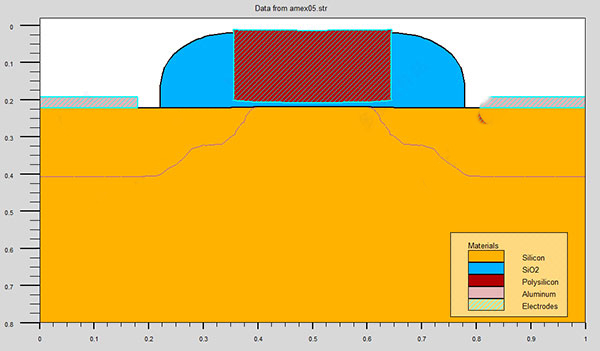
【蚀刻和沉积】
具有用于快速结构原型的几何模型
用物理模型进行详细的工艺步骤分析
【植入】
具有非常快的分析模型
具有非常精确的蒙特卡罗模型
【退火】
配合全面的掺杂扩散模型
具有氧化模型的层次结构
【应力模拟】
有压力工程的压力史
通用2D / 3D设备模拟器
四面体网格,用于精确的3D几何表示
用于保形Delaunay网格的Voronoi离散化
先进的物理模型,具有用户自定义的硅和复合材料的材料数据库
应力依赖移动性和带隙模型
使用C-Interpreter或动态链接库的高度可定制的物理模型
【DC,AC和瞬态分析】
漂移扩散和能量平衡传输方程
自发热效应的自相关模拟,包括发热,热流,晶格加热,散热器和温度依赖性材料参数
高级多线程数值求解器库,支持分布式计算
1、快速的3D结构原型设计能力可以对特定的处理问题进行深入的物理分析
2、全面的扩散模型集:费米,fullcpl,单对和五流
3、应力分析的物理氧化模拟
4、Monte Carlo植入,扩散,氧化和物理蚀刻和沉积的时间关键操作
5、高效多线程用于物理沉积和蚀刻的复杂多粒子通量模型与衬底材料再沉积
6、开放式架构允许轻松引入和修改客户特定的物理模型
7、无缝链接到3D设备模拟器,包括结构镜像,自适应掺杂改进和电极规格
8、易于学习,强大的调试模式和用户友好的SUPREM样语法
·Product Bridge
·从模块(模拟、SRAM、定制的数字)到芯片级的电源完整性签收,包括电源、EM /IR和热分析
·全定制设计流程,包括电路图输入、版图、仿真和验证
·许多代工厂采用的PDK大型组合,重点在于AMS、HV、BCD和CIS工艺
·16nm和10nm FinFET制备并行SPICE仿真器被扩展到FastSPICE应用
·自动化SRAM表征环境
·3D寄生RC提取器用于详尽、精确的FinFET SRAM提取
·SPICE建模用于广泛的模型类型,包括用于电源器件的HiSIM_HV以及用于有机和氧化物TFT的UOTFT
·像素和互连RC提取用于TFT显示器
·3D TCAD产品用于大型应用,包括快速的FinFET成型、多单元IGBT的大型结构并行仿真、对沟槽MOS功率器件和CMOS图像传感器的强大而稳定的氧化仿真、高精度的SiC/ GaN仿真、用于3D NAND闪存和STT MRAM、SEE和总剂量可靠性仿真的先进蚀刻
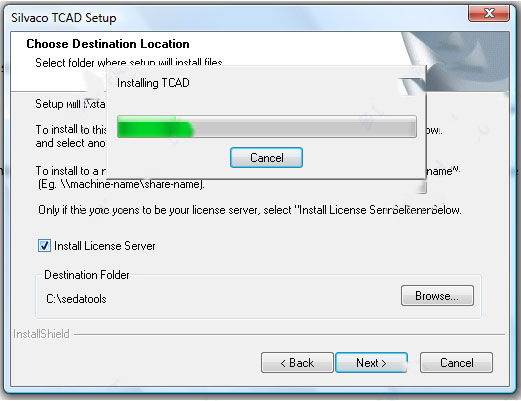
1、运行安装文件“16884-tcad-2014-00-win.exe”,在“Install License Server”前打上勾,点击Next等待安装完成
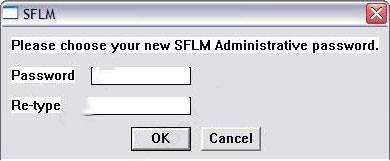
2、安装完毕后,会提示输入服务器密码(必须的),此时随便设置一个密码并记住就可以了。
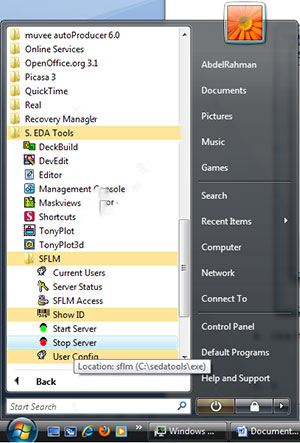
3、运行桌面上快键方式“S. EDA Tools”,选择“Stop Server”来停止服务
4、把Crack文件夹中的rpc.sflmserverd.exe文件复制到安装目录覆盖源文件,默认安装目录为C:\sedatools\lib\rpc.sflmserverd\8.0.6.R\x86-nt
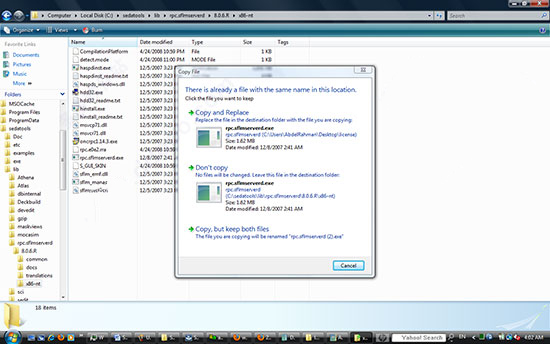
5、在快捷方式中运行“Start Server”,确保下面的系统服务启动:
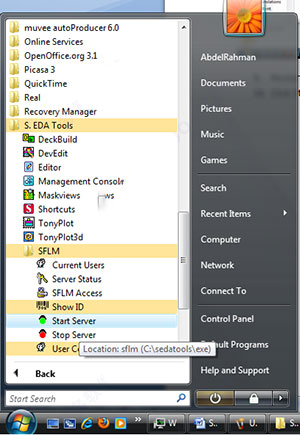
6、运行Silvaco 2014快捷方式中的“SFLM Admin”打开服务器页面:
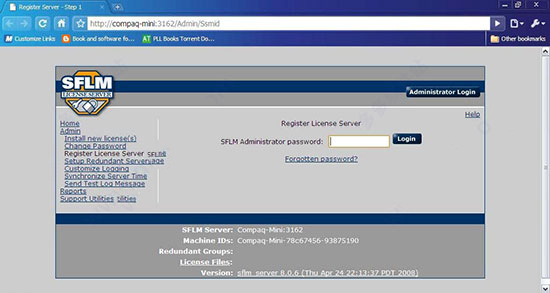
7、输入刚才设置的密码,点击login.并复制记下方框中的“Machine IDs”,每个电脑的Machine ID都不一样,比如在这个例子中是:“Shane-PC-dcd135d6-50b4108d”。
8、修改“Crack”文件文件夹中“License.lic”中下面的一行(用记事本打开),替换为您刚才复制的Machine IDs,然后复制粘贴在目录sedatools\etc下。
NKSEA-THINK-f28ddc36-99695116NL_HOSTIDS替换成你的xxxxxxxxNL_HOSTIDS(如图所示)。
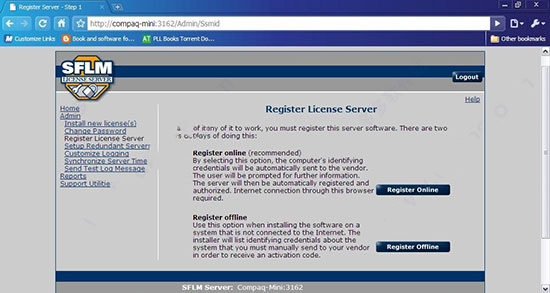
9、回到刚才的网页上,选择右边的“Install new license”,选择“Install Saved File”,如图所示
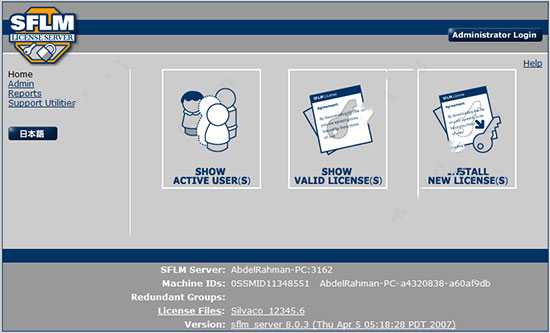
10、点击载入在目录sedatools\etc下选择刚才修改过的license文件,并点击“Agree”
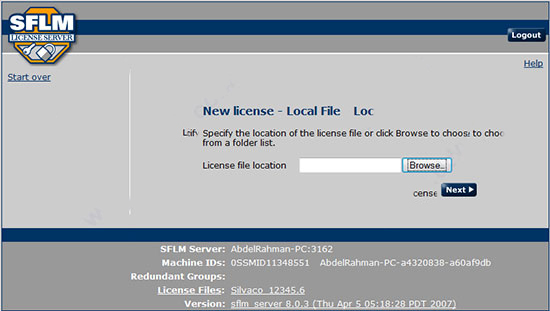
11、然后出现下方的提示,选择Done就完成了,一定要保证方框中的文本和下方的Machine IDs保持一致!
运行快捷方式中DeckBuild,如果没有弹出错误提示框,说明安装成功,但会弹出小对话框提示work目录无效,在根目录下建立一个work文件夹就好。在DeckBuild中的Edit目录下,选择“Preferences”就可以看到当前的工作目录。
应用信息
热门推荐
相关应用
实时热词
评分及评论


















点击星星用来评分