 快捷导航
快捷导航
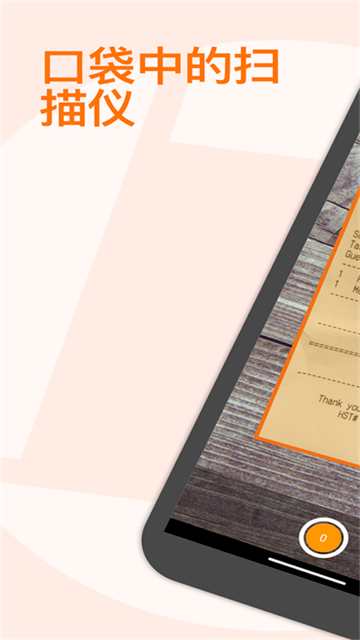
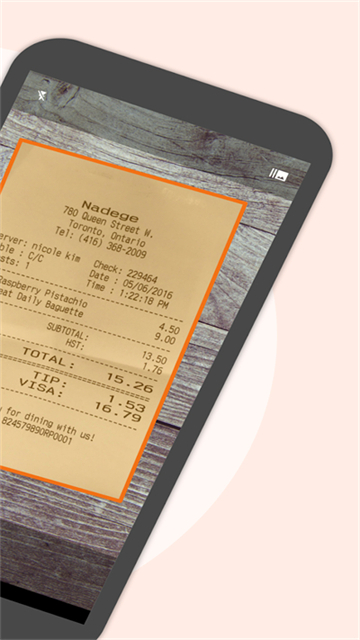
最近我下载了精灵扫描手机版这个应用,感觉挺方便的。它的英文名是“Genius Scan Enterprise”,主要是用来扫描文档和图片,保存成PDF或者JPEG格式。这样我就不用再用电脑软件处理扫描件了,在手机上就能搞定。
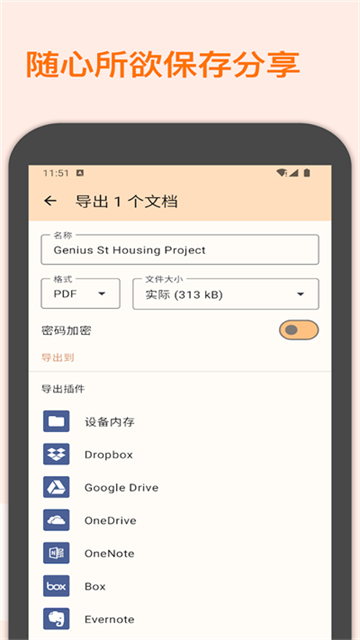
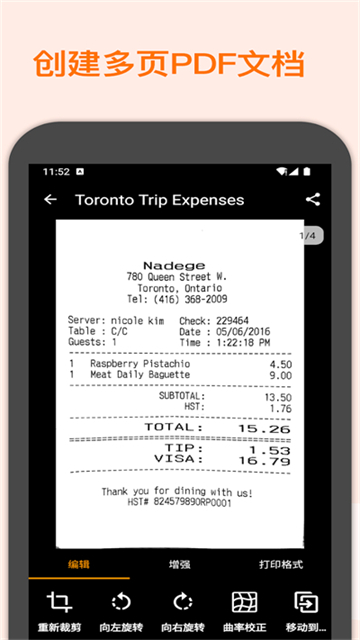
这个app有几个特点让我印象深刻。首先它可以生成多页PDF,这对于扫描一整份文件来说特别有用。其次,它支持把文档导出到各种云服务,比如Box、Dropbox这些常用的平台,方便随时访问。另外,我还可以通过邮件发送扫描的结果,这对我来说挺方便的。
最让我觉得安全的是,所有操作都在手机上完成,不用上传到第三方服务器,这样我的文件就不会被其他人看到了。设置密码锁的功能也很实用,每次打开app都需要输入密码,这样可以防止别人误用或者偷看我的文档。
我还注意到这个app有OCR功能,可以把扫描的图片里的文字提取出来,生成可搜索的PDF,这对于处理名片和创建联系人信息特别有用。最近更新的版本还修复了一些崩溃的问题,并且优化了小屏幕手机的显示效果,使用起来更流畅了。
总的来说,精灵扫描手机版是个挺强大的工具,适合需要经常处理文档的人。虽然功能很多,但操作起来并不复杂,界面也挺直观的。如果你也需要一款好用的扫描app,不妨试试这个吧!
精灵扫描手机版英文名“Genius Scan Enterprise”,这是一款专业的文档扫描识别软件,可以将文档和图像等内容扫描保存为JPEG或多页PDF文件等格式,帮助用户更好的打印出来留以纪念。如果图片效果不满意,还可以直接在线编辑,制作完成的文档还能通过精灵扫描App谷歌版导出到Box、Dropbox、Evernote、Expensify、Google Drive、FTP、WebDAV等海量应用当中,操作非常的方便,有需要的小伙伴欢迎下载体验!
1、支持多页面扫描并生成PDF文档;
2、支持导出文档到所有支持JPG和PDF文件的程序;
3、支持通过电子邮件发送扫描结果,可导出为JPG或PDF格式;
4、文档处理全部在手机上完成,没有通过第三方服务器。
1、打开软件,点击右上角功能菜单,然后点击设置
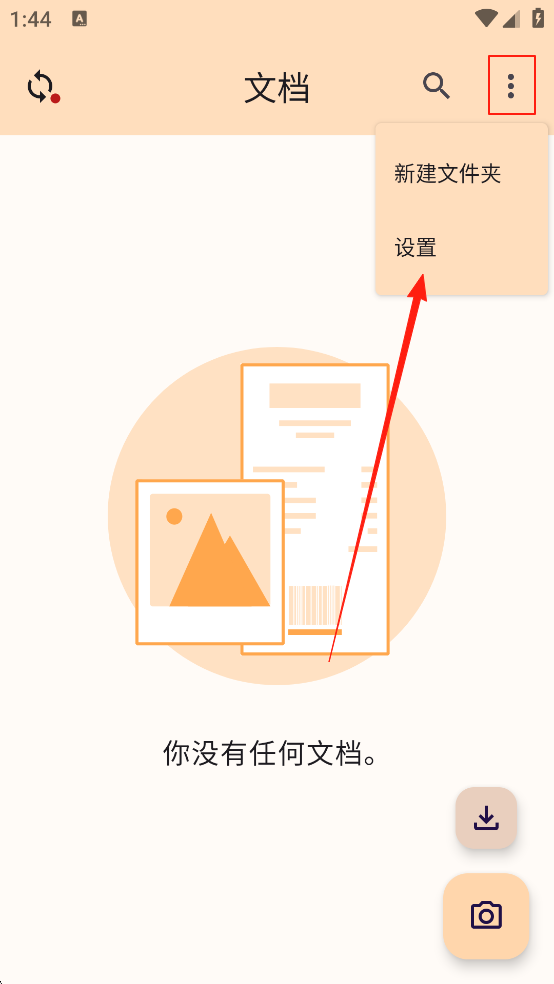
2、然后点击【通用】
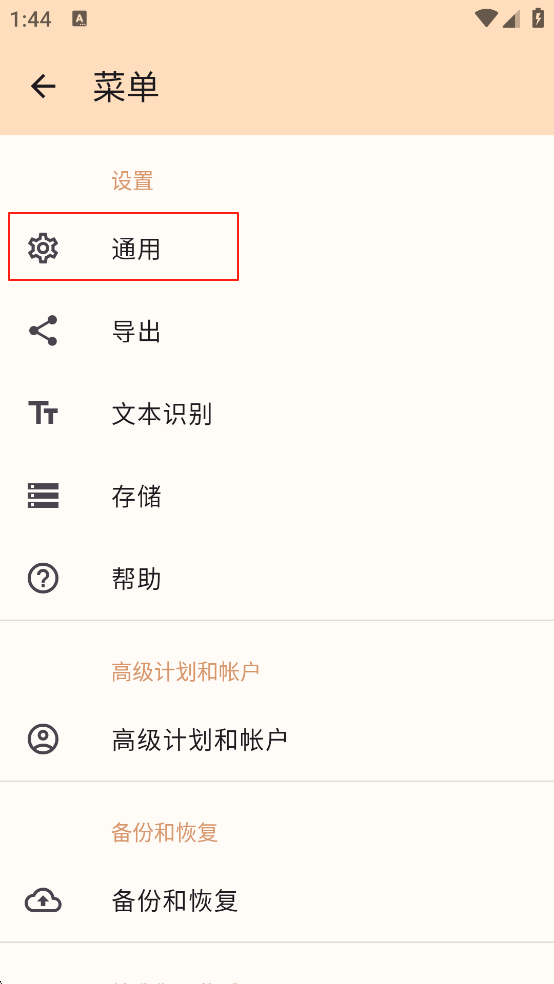
3、在高级选项中找到【密码锁】并打开
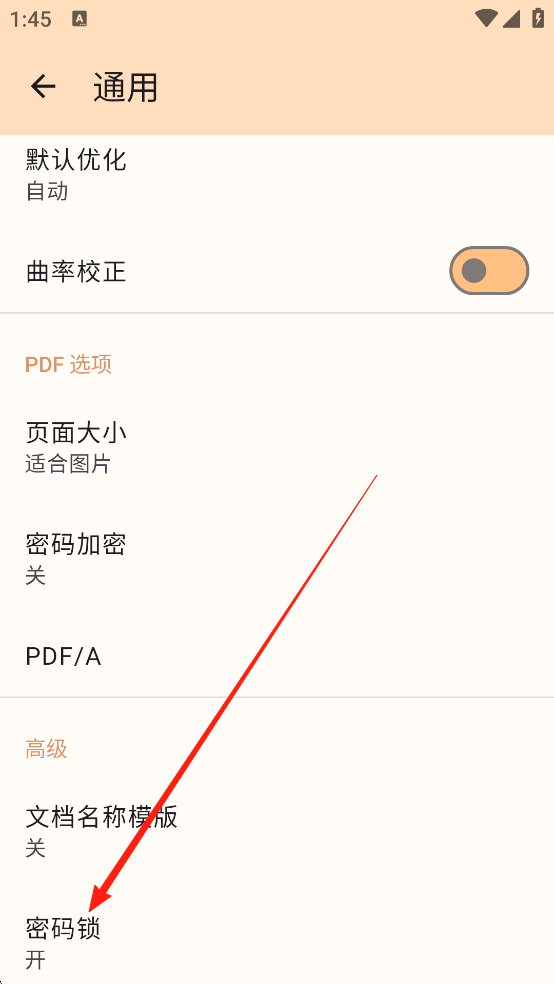
4、设置密码
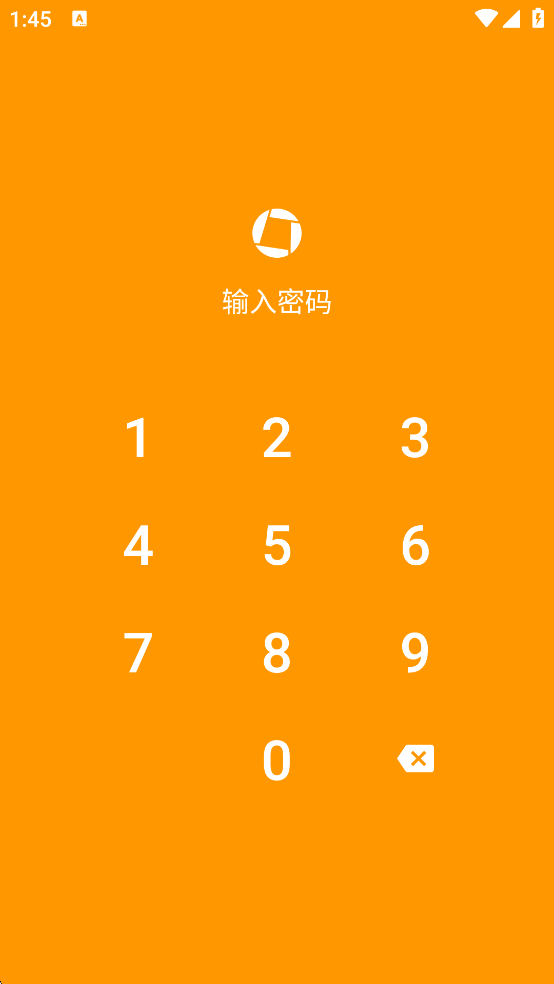
5、开启密码锁之后,下次启动软件将需要密码才可以使用
1、智能扫描
- 文件检测和背景移除
- 失真校正
- 阴影去除和缺陷清理
- 滤镜(黑白、白板、照片)
- 批量扫描
2、PDF创建和编辑
- 文档合并和拆分
- 多页PDF创建
- 照片和PDF导入
3、安全和隐私
- 设备上文档处理
- 指纹解锁
- PDF密码加密
4、文件组织
- 文档标记
- 元数据和内容搜索
- 自定义命名方案(智能文档名称)
- 使用Genius Cloud进行备份和多设备同步(单独订阅)
5、导出
- 电子邮件
- Box, Dropbox, Evernote, Expensify, Google Drive, OneDrive, FTP, WebDAV.
- 任何与WebDAV兼容的服务,例如Citrix ShareFile、NextCloud、ownCloud、Synology、Yandex。
- 自动后台自动导出
6、OCR(文本识别)
- 文字提取
- 创建可搜索的PDF
- 扫描名片和创建联系人
v7.36.0版本
Genius Cloud的离线功能现已改为需主动选择开启,用户登录账户时需勾选。若发现文档占用过多存储空间,可随时激活该功能。Genius Scan将自动将部分数据迁移至云端,帮助您释放设备存储空间。
我们已修复OCR屏幕中文本选择崩溃的问题。
我们优化了小尺寸平板电脑上部分屏幕的显示效果。
应用信息
热门推荐
相关应用
实时热词
评分及评论




















点击星星用来评分