 快捷导航
快捷导航
Zoom电脑版是一款功能强大的团队协作工具,集聊天、电话、视频会议等多种功能于一体。它的高质量视频、清晰音频和企业级安全防护让我觉得特别靠谱,特别是远程会议时完全不用担心卡顿或者信息泄露。最让我喜欢的是它的白板工具,多人一起创作的感觉特别高效,还能录制和分享会议视频,方便后续回顾。
软件功能分为实时沟通、提高生产力和支持远程办公三大类。比如Meetings适合开视频会议,Team Chat可以即时聊天,Phone在线通话也挺方便。Docs和Whiteboard这些在线协作工具让我觉得特别实用,尤其是Docs可以多人一起编辑文档,省时又高效。Rooms和Workspace Reservation这些功能对混合办公的支持也很到位,感觉特别贴心。
另外,软件亮点包括高价值低成本、灵活的工作方式、持续创新、便捷设计、高质量音视频和AI,还有安全可信的特点。这些都让我觉得Zoom不仅仅是一个工具,更是一个能真正提升团队效率的好帮手。
总的来说,我觉得Zoom电脑版的功能真的很全面,尤其是对需要远程办公的团队来说,简直是神器。而且操作起来也挺简单,特别是切换中文界面的操作,几步就能搞定。如果你还在为团队协作发愁,不妨试试Zoom电脑版,可能会有意想不到的效果哦!
Zoom电脑版是一款集聊天、电话、视频会议等功能于一体的团队协作平台。凭借高质量的视频、清晰的音频以及企业级的安全防护,为您打造流畅、安全且可靠的远程交互体验。您可以轻松创建会议室,构建更灵活、更高效的办公环境。平台内置白板工具,支持多人实时创作与协作,还可以录制、剪辑和共享会议视频。另外,Zoom内置了AI驱动的智能协作工具,不仅能够帮助您节省时间,还实现更高效的沟通,是提升团队工作效率的得力助手。有需要的用户可以在本站下载使用~
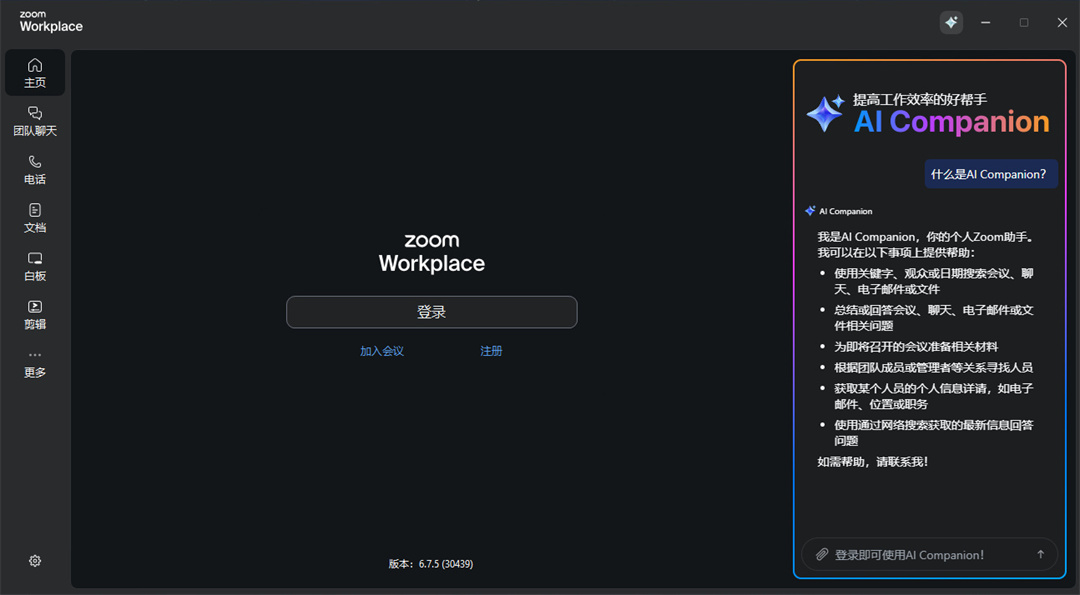
1、可促进实时沟通的 Zoom Workplace 协作工具包括:
Meetings:适用于视频会议
Team Chat:适用于即时消息
Phone:适用于在线通话
Mail & Calendar:适用于电子邮件和日历事件
Scheduler:适用于简化预约安排
2、可提高生产力的 Zoom Workplace 协作工具包括:
Docs:适用于在线协作文档
Whiteboard:适用于在线可视化协作
Clips:适用于视频消息和屏幕录制
Hub:适用于整理和访问您的所有 Zoom 内容
Video Management:适用于整理所有录制文件并将其存储于单一资料库中
Tasks:适用于管理行动项
3、可支持现场和远程办公的 Zoom Workplace 协作工具包括:
Rooms:适用于线下和混合会议
Workspace Reservation:适用于办公空间预订
Visitor Management:适用于访客注册
Digital Signage:适用于向员工同步信息
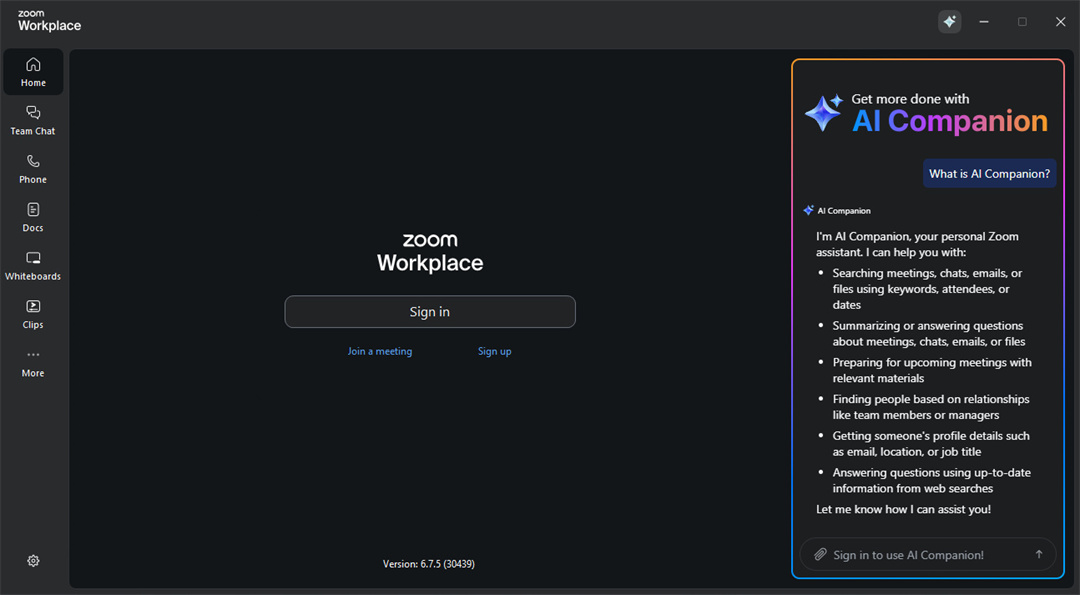
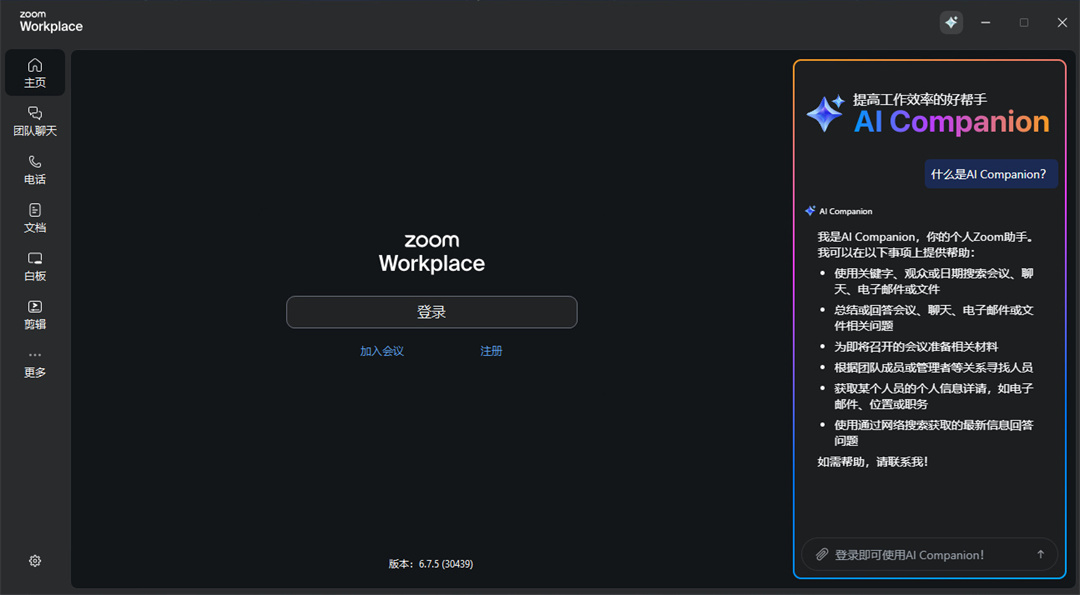
1、本站下载安装好Zoom电脑版,主页显示英文
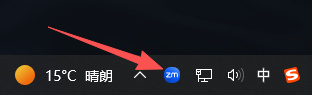
2、确保Zoom客户端已启动,在Windows任务栏右下角的通知托盘(系统托盘)中找到Zoom图标。
3、右键点击该Zoom图标,在弹出的菜单中将鼠标悬停在或选择“切换语言”选项。
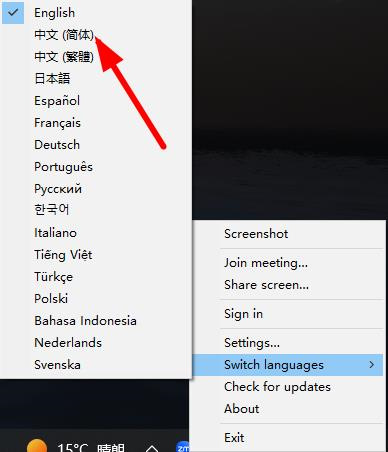
4、从语言列表中选择“中文(简体)”或“中文”,Zoom应用程序将自动重启以应用更改。如果之前已登录账号,重启后可能需要重新登录。
1、更高价值,更低成本
通过降低总体拥有成本,提高投资回报率。
2、工作方式,随心而定
连接您常用的应用和工作流程
3、持续创新
配备与您同步“成长”的工具,始终保持领先优势
4、便捷设计,轻松上手
利用专为大众打造的直观工具,简化您的工作方式
5、高质量音频、视频和 AI
每次交付,尽显专业
6、可信且安全
保护数据安全,工作安心无忧
1、如何首次主持 Zoom 会议?
要首次主持 Zoom 会议,您需要注册一个 Zoom 账户。注册完成后,在设备上下载并安装 Zoom 应用程序。打开应用程序并使用您的凭据登录。点击 "新建会议"按钮,开始即时会议。然后,您可以在开始会议前调整音频和视频设置。确保网络连接稳定,避免会议期间出现任何中断。
2、如何主持 Zoom 会议并发出邀请?
要主持 Zoom 会议并邀请与会者,首先要打开 Zoom 应用程序并登录。单击 "日程 "按钮,为未来的日期和时间设置会议。填写会议详细信息,如主题、日期、时间和持续时间。会议排定后,Zoom 会生成一个会议 ID 和邀请链接。复制邀请链接,并通过电子邮件、消息应用程序或任何你喜欢的其他通信平台发送给与会者。与会者可在预定时间点击链接加入会议。
3、如何以主持人身份开始 Zoom 会议?
要以主持人身份开始 Zoom 会议,请打开 Zoom 应用程序并登录。如果您已提前安排了会议,请单击 "会议 "选项卡查找已安排的会议。选择要开始的会议,然后单击 "开始 "按钮。如果您要开始即时会议,只需单击 "新建会议"按钮。
应用信息
热门推荐
相关应用
实时热词
评分及评论




















点击星星用来评分