 快捷导航
快捷导航
Flameshot,也叫火焰截图,是一款开源、强大且设计感十足的截图工具,完美弥补了系统自带截图功能的不足。它最大的特色是“即时标注”,在拖动选区时,工具轮盘会环绕四周,方便用户直接添加箭头、文字、气泡或模糊遮盖,无需二次编辑。这种功能对于需要频繁截图和标注的人来说简直是神器。
此外,Flameshot支持高度定制,用户可以调整界面主题色、快捷键,甚至一键上传截图到Imgur等云端图床,分享起来特别方便。操作流畅,不占系统资源,完全免费无广告,特别适合开发者、设计师和需要频繁做文档说明的办公族。
我还喜欢它的多功能绘图库,包含箭头、直线、矩形框、手绘铅笔等多种工具,满足多样化的标注需求。支持命令行操作也是一个亮点,适合喜欢自动化工作流的用户。更新日志显示团队在持续修复和优化,比如最近修复了内存泄漏问题,说明开发团队很用心。
总的来说,Flameshot是一个高效、实用且免费的截图工具,如果你追求极致的截图效率和专业感,它绝对是Windows平台上的顶尖之选,强烈推荐!
Flameshot也叫火焰截图,它是一款开源、强大且极具设计感的截图工具,完美填补了系统自带截图功能单一的缺憾。Flameshot最大的特色在于“即时标注”体验:在拖动选区时,实用的工具轮盘便会环绕四周,让你能直接添加箭头、文字、气泡计数或模糊遮盖,无需跳转二次编辑。同时,Flameshot支持高度定制,用户可随心调整界面主题色与快捷键,甚至能一键将图片上传至Imgur等云端图床。另外,Flameshot操作逻辑流畅、不占系统资源,且完全免费无广告,非常适合开发者、设计师及需要频繁进行文档说明的办公族。如果你追求极致的截图效率与专业感,Flameshot 无疑是 Windows 平台上的顶尖之选,有需要的用户可以在本站免费下载使用。
【即时屏幕标注】
无需保存后再编辑,在截取屏幕的瞬间即可通过选区周围的工具轮盘直接进行绘图、写字或标记。
【气泡计数工具】
内置自动递增的数字气泡功能(如 ①、②、③),非常适合制作操作步骤教学或技术文档说明。
【智能模糊与马赛克】
提供一键模糊(Blur)或像素化功能,能够快速遮盖选区内的敏感隐私信息。
【贴图置顶功能】
支持将截图“钉”在屏幕上(Pin),使其始终显示在最上层,方便在不同窗口间进行数据比对或参考。
【高度可定制化】
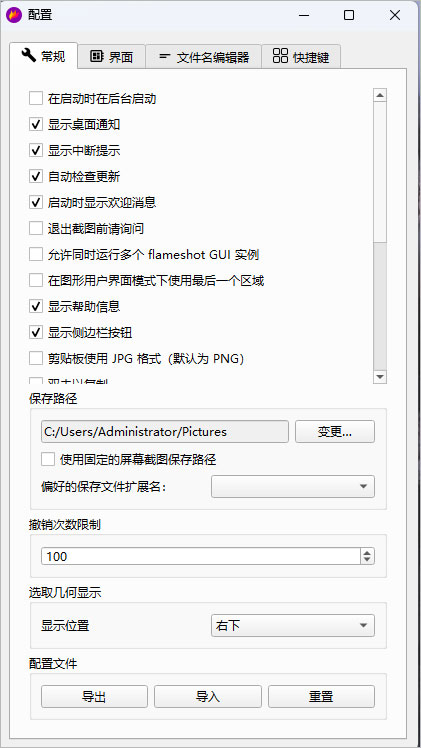
用户可以自定义界面主色调、显示的工具按钮组合,甚至连截图保存的文件名格式也能灵活配置。
由于 Windows 系统权限限制,Flameshot 有时无法直接强制接管 PrtSc (Print Screen) 键,建议通过以下步骤设置:
方式 A:通过 Flameshot 设置
在任务栏右下角托盘图标上右键,选择 “设置” (Configuration)。
点击左侧的 “快捷键” (Shortcuts) 选项卡。
找到 “进行截图” (Take screenshot),点击并输入你想要的组合键(如 Alt + A 或 Ctrl + Shift + X)。
方式 B:Windows 系统快捷键(推荐)
如果软件内设置不起作用,可以手动创建快捷方式:
在桌面点击右键 -> 新建 -> 快捷方式。
对象位置输入:"C:\Program Files\Flameshot\bin\flameshot.exe" gui(请确保路径与你安装路径一致)。
建好后,右键点击该快捷方式 -> 属性 -> 在 “快捷键” 栏按下你想用的按键(如 F1)。
1、多功能绘图库:
包含箭头、直线、矩形/圆形框、手绘铅笔、荧光笔等多种标注工具,满足多样化的视觉表达。
2、云端图床集成:
支持一键将截图上传至 Imgur 等图床,并自动生成分享链接,大幅简化了网络分享流程。
3、命令行操作 (CLI):
除了图形界面,还支持通过命令行触发截图,方便专业用户编写脚本或集成到自动化工作流中。
4、灵活的选区调整:
截图选区支持实时缩放和移动,甚至能以像素级的精度微调选区大小。
5、完全开源免费:
作为一款开源软件,它没有任何广告、弹窗或功能限制,且拥有活跃的社区持续更新维护。
v13.3.0版本
修复 Region::process() 函数中的多个内存泄漏
应用信息
热门推荐
相关应用
实时热词
评分及评论




















点击星星用来评分