 快捷导航
快捷导航
这篇文章主要介绍了7-Zip压缩软件的特点和使用方法。7-Zip是一款体积小巧、界面简洁、功能强大的压缩软件,它没有捆绑软件和广告,支持多种压缩格式,包括7z、ZIP、GZIP等,而且压缩率高、速度快,解压速度也很快。软件还支持AES-256加密算法,适合需要加密文件的用户。7-Zip与Windows资源管理器集成,操作方便,完全免费。
文章还详细介绍了7-Zip的使用步骤,比如右键点击文件选择“7-Zip”然后添加到压缩包,可以选择压缩格式、压缩等级和加密功能。此外,文章解答了一些常见问题,比如支持商业用途、如何关联文件、无法打开部分压缩包的原因等,帮助用户更好地使用软件。
作为一名用户,我觉得7-Zip真的很好用,特别是它的免费和无广告特点让我非常喜欢。相比其他压缩软件,它的功能更强大,压缩速度也更快,完全能满足我的日常需求。如果你还在寻找一款好用的压缩软件,7-Zip绝对值得推荐!
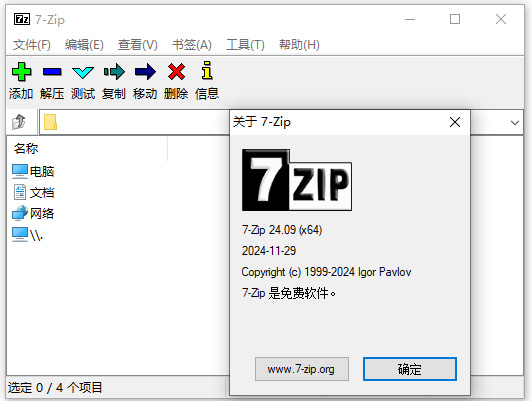
提到压缩软件相信有的小伙伴第一印象是内含捆绑软件,有广告,要么就是不好用,而本次小编带来的了7zip中文版,一般又称7-zip压缩软件,7zip解压软件,不仅体积小巧仅有一兆多,而且界面简洁,功能强大,最重要的是软件没有烦人的捆绑软件和广告。另外跟同类型的压缩软件相比,7-zip软件不仅压缩速度快,而且压缩率也是非常高,同时还支持7z、XZ、BZIP2、GZIP、TAR、ZIP、WIM等格式的压缩文件。软件还提供了更完善的 AES-256 加密算法,用户可以利用7-zip内置命令创建体积小巧的自动释放安装包。而且7zip还与Windows 资源管理器紧密集成,为用户提供更加强有力的命令行版,最重要的是这款软件是完全免费供大家使用的,有需要的朋友快来下载使用吧。
1、高压缩比
2、可变字典大小(最大 4 GB)
3、压缩速度:运行于 2 GHz 的处理器可达到 1 MB/秒
4、解压缩速度:运行于 2 GHz 的处理器可达到 10-20 MB/秒
5、较小的解压缩内存需求(取决于字典大小)
6、较小的解压缩代码:约 5 KB
7、支持 Pentium 4 的超线程(Hyper-Threading)技术及多处理器
1、鼠标右键点击要压缩的文件或者文件夹后,在弹出的菜单中点击【7-Zip】
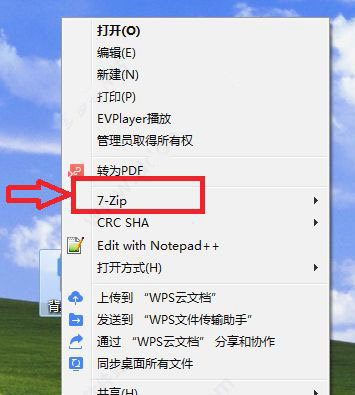
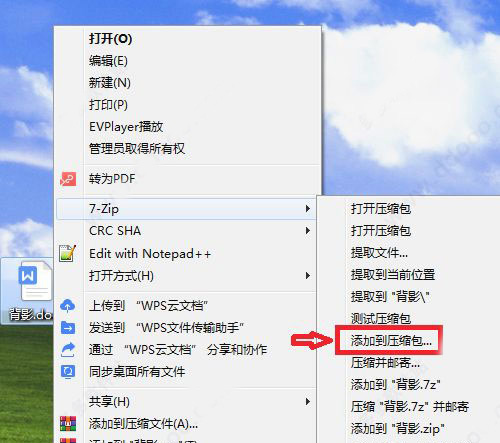
2、点击【添加到压缩包】
3、在以下窗口我们先选择压缩格式,默认格式为7z
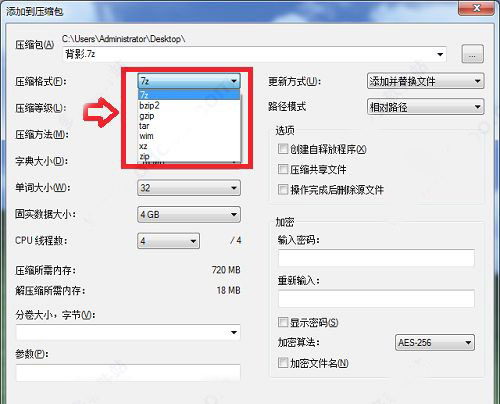
4、选择压缩等级
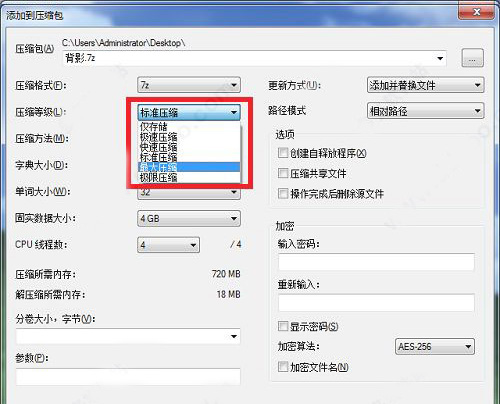
5、根据自己的个人需求选择是否加密
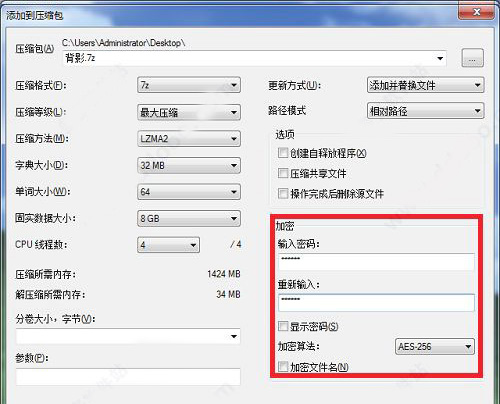
6、设置好后我们点击【确定】就会立马压缩文件或者文件夹
7、自动生成一个压缩包,说明7-zip压缩成功。

1、我能否使用 7-Zip 用于商业用途?
可以,7-Zip 是自由软件。您可以在任何电脑上使用它,您不需要对 7-Zip 进行捐赠或付钱。
2、我如何在 Windows 7 以及 Windows Vista 中让 7-Zip 关联文件?
您必须以管理员方式运行一次 7-Zip 文件管理器。右键点击 7-Zip 文件管理器图标,选择“以管理员方式运行”。然后您就可以在设置中关联文件了。
3、为何 7-Zip 无法打开部分 ZIP 压缩包?
绝大多数是因为该压缩包的文件头错误。ZIP 压缩包包含两个文件头,7-Zip 对两个文件头都进行读取,如果其中任意一个包含错误数据,7-Zip 就不会打开它。而其它支持 ZIP 格式的程序能够打开部分有错误的压缩包,因为那些程序通常只读取一分文件头,或者程序将错误的数据忽略。
所以,如果您有类似的压缩包,请不要向 7-Zip 技术支持询问其原因。您最好试着找到创建此压缩包的原程序,并向他们的技术支持发送错误报告,来告知它与 ZIP 格式不完全兼容。
目前同样还有一些 ZIP 压缩包使用的是 7-Zip 不支持的编码格式,例如 WAVPack (WinZip)。
4、为何 7-Zip 无法打开部分 RAR 压缩包?
7-Zip 9.20 只支持 RAR 2/3/4 格式,并不支持 RAR5 压缩包。但最新版本的 7-Zip 已支持 RAR5 压缩包。
5、为什么从 7-Zip 拖拽文件到 Windows 资源管理器时要先提取到临时文件?
7-Zip 并不知道拖拽到的目标路径。只有 Windows 文件管理器知道拖拽的目标路径。并且 Windows 资源管理器需要在硬盘上有已解压缩的文件才可以往下进行操作。所以 7-Zip 要先提取文件到临时文件夹,然后 7-Zip 会通知 Windows 资源管理器,之后由资源管理器将文件复制到拖拽的目标路径。
如果想避免使用临时文件,您可以使用提取命令,或在 7-Zip 文件管理器之内进行拖拽操作。
6、为什么在命令行版本中无法添加没有扩展名的文件?
您大概是使用了 . 通配符。7-Zip 使用的并不是系统处理通配符的默认方法,因而 7-Zip 不支持其它通配符规则,在系统中 . 相当于所有文件。而 7-Zip 会将其视为任何扩展名的全部文件。所以,要处理所有文件您必须使用 * 通配符。
7、我如何在压缩包中存储完整路径?
7-Zip 默认只存储相对文件路径(无驱动器盘符)。您可将要压缩的所有文件放在一个单独的文件夹中然后使用下面的方法:
cd /D C:\dir1\
7z.exe a c:\a.7z file1.txt dir2\file2.txt
应用信息
热门推荐
相关应用
实时热词
评分及评论



















点击星星用来评分