 快捷导航
快捷导航
这篇文章主要介绍了幕布思维导图电脑版这款功能强大的思维导图软件。它可以帮助用户更高效地记录笔记、管理任务、制定工作计划和进行头脑风暴,同时还能帮助用户养成结构化的思维方式,让复杂的事物变得简单易懂。
文章详细介绍了软件的使用方法,包括如何创建文档、快速编辑大纲、修改文本样式以及添加图片等操作,并提供了许多实用的快捷键。此外,软件还支持多平台数据同步、一键转换思维导图、分享和协作编辑等功能,极大地提升了用户的效率。
幕布思维导图电脑版的最大特点是其结构化的思维方式,与传统的平面式笔记工具不同,它通过树形结构清晰地呈现内容,让用户更容易理解和记忆。软件还提供了丰富的模板和新手指导,非常适合刚接触思维导图的新用户。
总体来说,幕布思维导图电脑版是一款非常实用的工具,不仅适合个人使用,也非常适合团队协作。它的功能强大且操作简单,能够帮助用户更好地管理时间和任务,释放大脑的潜能。如果你正在寻找一款高效的思维导图软件,幕布绝对值得一试!
幕布思维导图电脑版是一款功能强大的思维导图软件,用户可以用更高效的方式和清晰的结构来记录笔记、管理任务、制定工作计划、头脑风暴,帮助用户释放您的大脑。游戏在记录或分析的过程中,脑子里往往没有一个明晰的条理性,软件将帮助你养成结构化的思维方式,让我们来尝试一种简单直观的管理方法,重塑你的思维世界,让复杂事物变得简单。幕布是一款在线思维概要整理工具,可以将思维落地,使用过程需要用到Enter、Tab和Shift+Tab三个快捷键,书写结果采用树形结构分布,整个过程简单上手,结果直接预览或者一键转化成思维导图。软件支持多平台数据内容同步、一键查看思维导图、分享、演示及管理,可以最大限度帮助用户快速地记录下头脑中的事务,更加简单高效地管理工作和生活。
与传统笔记工具以平面式叙事形式的记录方式不同的是,幕布思维导图更专注结构化的思维记录,把笔记结构化记录,条例清晰,层层分明,便于加深用户的理解。软件能够让你学会结构化思维方式记录笔记和分析事务,概括性整理,带来的好处就是让内容印象更深刻,思路更清晰,让复杂事物变得简单,还能一键转换成思维导图,以更加直观的方式将头脑风暴或笔记呈现在用户眼前,有助于提高用户的逻辑与想象能力,开启人类大脑的无限潜能。
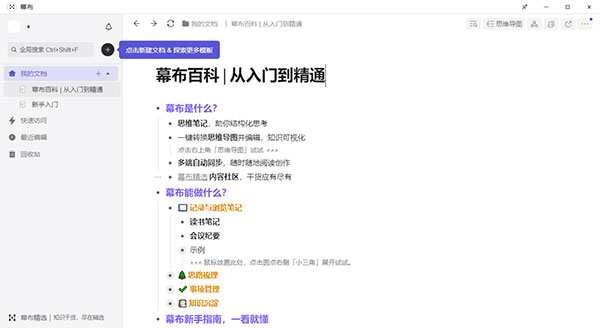
1、在本站下载解压得到安装包,双击打开,等待安装即可。

2、接着依提示进行安装。
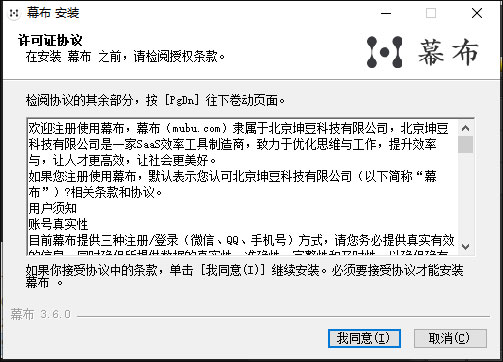
3、安装完成即可运行,不过对于第一次注册该软件的用户可以在右下角点击创建一个账号,注册的流程也非常检查,只需要提供微信、qq及手机号即可完成账号注册,并且微信新用户登录即可领取30天的高级版使用特权。
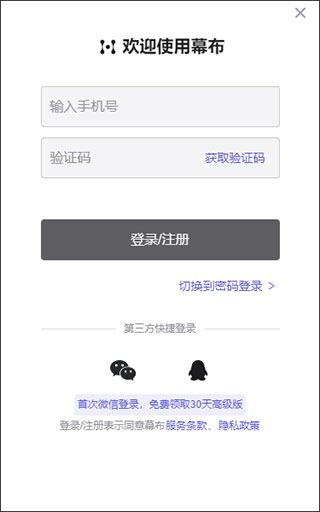
4、该软件提供了很多种类型的模板,对于新用户来说,再也合适不过了,既有新手指导教程,还可以自由修改内容。
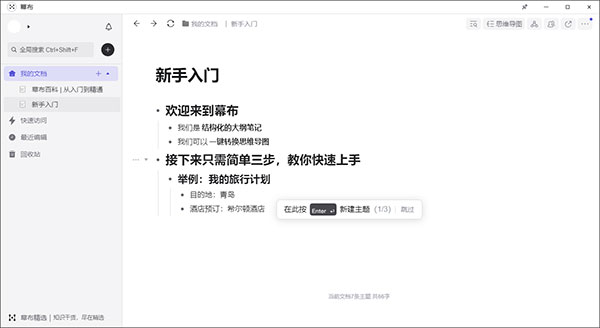
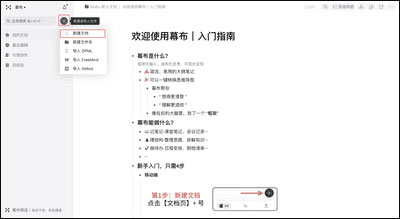
一、如何创建一篇文档?
点击左上角【+】-【新建文档】,或使用快捷键:Alt+N(Mac:Option+N)
二、如何快速编辑大纲?
1、Enter 创建新主题
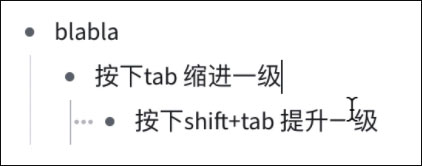
2、Tab 缩进与 Shift+Tab 提升主题层级
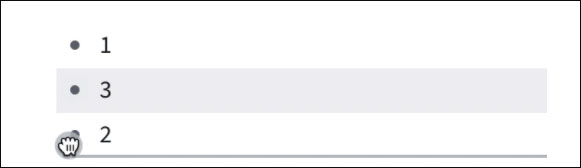
3、拖拽移动主题
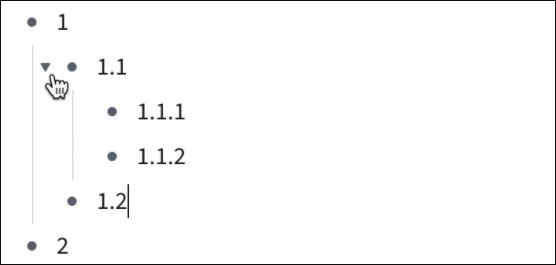
4、点击小三角展开与收
三、如何修改文本样式?
1、对当前主题修改样式
呼出工具栏;
将鼠标在主题前的圆点悬停后,即可呼出工具栏。
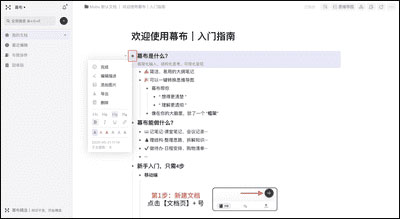
四、如何修改局部文字样式
方法一:使用悬浮工具栏
1、用鼠标选中你想要修改样式的文字;
2、在上浮的工具栏中点击按钮即可修改对应的样式(再次点按取消),从左至右分别是:加粗、斜体、下划线、修改颜色、嵌入超链接、插入代码块;
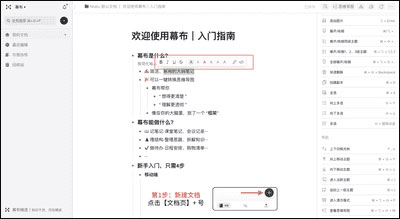
方法二:使用快捷键
加粗:ctrl+B
斜体:ctrl+I
下划线:ctrl+U
黑色(默认):alt+D
红色:alt+R
黄色:alt+Y
绿色:alt+G
蓝色:alt+B
紫色:alt+P
其他快捷键使用方法可参考《幕布快捷键手册》
五、如何一键转换思维导图?
1、「大纲」转「思维导图」:
进入文档编辑页面
点击右上角顶部工具栏的【思维导图】按钮,可以转换为思维导图
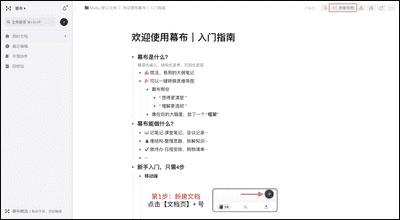
2、「思维导图」转「大纲」
3、web端:在思维导图模式下,点击【大纲笔记】,即可转回大纲模式
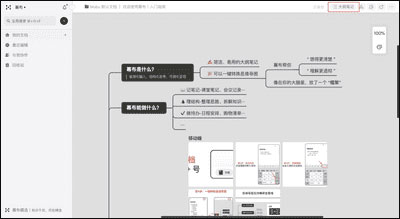
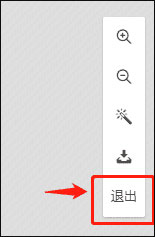
4、Windows客户端:在思维导图模式下,点击【退出】,即可转回大纲模式
六、如何添加图片/编辑图片?
1、如何添加图片?
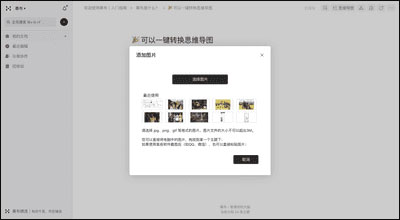
方法一:在菜单栏中点击「添加图片」
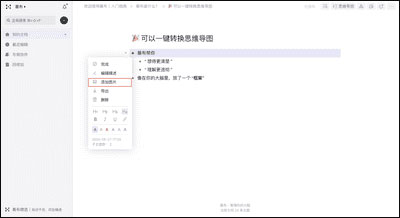
方法二:使用快捷键「Alt + Enter」(Mac使用option+Enter)
方法三:通过拖拽、复制的方式直接在某一主题下插入图片
2、如何编辑图片?
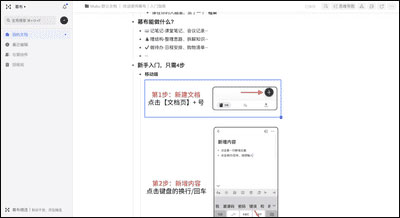
选中图片,拖动即可改变等比改变图片大小;
七、幕布思维导图电脑版如何与他人协作编辑?
1、新建/打开一篇文档,点击右上角的协作按钮,邀请协作者;
2、在邀请协作者面板中,点击【添加链接】,可以添加不同权限的链接;
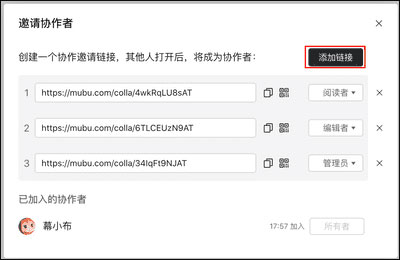
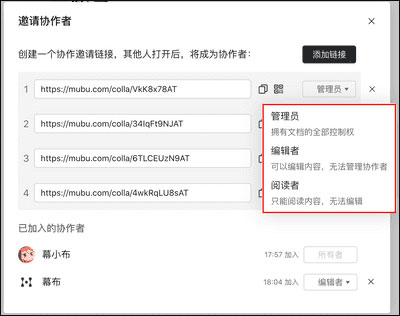
3、可以修改获得协作链接的用户的权限;
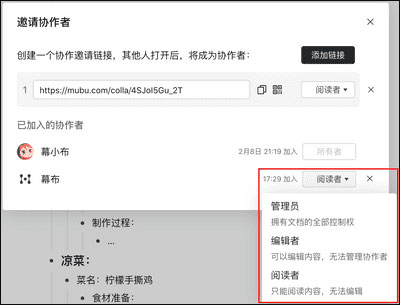
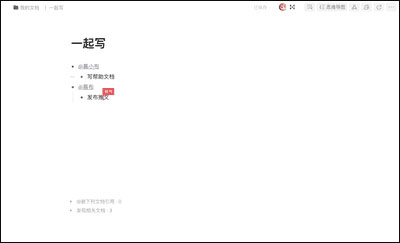
4、最后,把创建好的协作链接发给小伙伴,ta就能和你一起协作啦!在文档顶部可以看到协作者头像哦~
1、写笔记
幕布通过大纲来组织内容,无论是读书笔记、活动策划、会议记录还是待办清单,都能完美胜任,这种更具条理性的写作方式,会带给你全新的体验,极简可靠
2、思维整理
即满足一般的写作,又满足网状的思维管理。快速的整理思路,一键查看思维导图。养成结构化的思维方式,不断拆分细化每一个主题,释放大脑。一键分享、演示,方便的进行思维碰撞与头脑风暴
3、内容创作
平板式的创作过程是不利于思维扩散的,幕布能更好的捕捉灵感,快速的整理出头脑中的内容大纲,再去细化每一个片段,使内容结构更加清晰
4、任务管理
操作简单,没有门槛。幕布提供了一种简单直观的任务描述和管理方法,帮助你很好的梳理和拆分任务,通过软件特有的加标签功能,标示任务执行信息,为自己赢得一份轻松
5、平台同步
随时随地,阅读创作。有幕布在手,一切得心应手。多平台的支持,手机APP与电脑同步,用户体验较好
1、用幕布拆解知识
看过就忘?笔记散落在各个角落不成体系?
用幕布,再零碎的知识也能塞进框架,一目了然。
2、用幕布梳理工作
工作方案复杂,很难想全?
用幕布梳理思路层层拆解,工作井井有条。
3、用幕布规划生活
生活琐事太多,杂乱无章?
用幕布将琐碎的事项条条罗列,生活就是这么简单。
4、4大编辑能力
打造极致流畅的输入体验
支持Latex公式
支持Markdown输入
全场景快捷键支持,输入更高效
千万字大文档秒开,输入流畅
5、协作编辑,团队共享
发送链接,即刻开始协作。
释放团队潜能,效率满载。
6、双向链接,信息互联
多维度构建你的知识网络
应用信息
热门推荐
相关应用
实时热词
评分及评论
















点击星星用来评分