 快捷导航
快捷导航
现在大多数电脑和笔记本都配备了SSD固态硬盘,虽然速度快,但容量通常不大,时间久了总会遇到硬盘空间不足的问题。这时候一款好用的清理工具就显得尤为重要了。今天我要给大家推荐的是WizTree,这是一款非常高效的硬盘清理工具。
首先,WizTree的操作界面简单直观,扫描速度也很快,它可以直接从NTFS格式的硬盘驱动器读取主文件表(MFT),就像Everything搜索引擎一样高效。扫描完成后,软件会以树状图的形式清晰展示各个文件和文件夹的大小,这样就能轻松找到占用空间的大文件。
WizTree的功能很强大,支持按文件大小或修改时间排序,还能通过文件名搜索快速定位目标文件。清理时,你可以选择将文件拖到回收站或者直接删除(无法撤销),根据自己的需求灵活操作。
让我觉得特别方便的是它的可视化树状图功能,每次用它清理C盘都能很快找到那些没用的大型文件,比如下载过的电影、安装包或者其他不用的备份文件。有了WizTree,我不再为磁盘空间不足而烦恼了。
总的来说,这是一款非常实用的工具,尤其是对电脑空间有限的小伙伴来说,绝对值得一试。而且它是绿色版,下载解压就能用,完全不需要安装,真的很方便。如果你也经常被硬盘空间不足的问题困扰,不妨试试WizTree吧!
现在大多数电脑、笔记本都是配备 SSD 固态硬盘,容量并不会特别大,所以时间长了经常会遇到硬盘空间不足、磁盘已满的烦人问题,所以一款好用的硬盘文件清理工具是很必要的。这里小编推荐大家使用wiztree,这是一款非常高效的硬盘清理工具,拥有易于使用的操作和闪电般的快速,能高速扫描并直观显示出 Windows 磁盘/文件夹的容量情况并进行删除清理,非常实用。同时,通过它清晰直观的可视化扫描结果(可按文件大小排序、修改时间排序),你能非常容易地揪出那些占用硬盘空间的“大流氓”快速定位并删除它们,轻松搞定磁盘清理,腾出宝贵的硬盘空间,绝对是你在Windows上查找大文件以释放磁盘空间的首选程序。
ps:此次小编带来的是wiztree绿色版,其中包含了32/64位,无需安装,你只需要选择对用的版本直接打开便可使用,下文还奉上了详细的使用图文教程,欢迎有需要的小伙伴们前来下载体验。
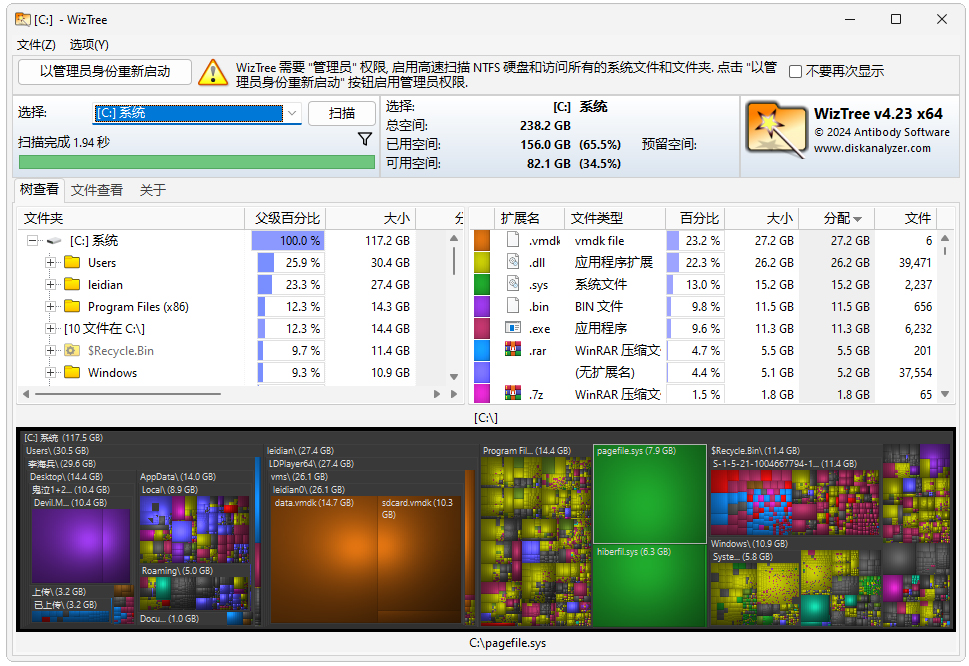
1、使用硬盘驱动器上的最大空间查找文件和文件夹
2、非常快!WizTree直接从NTFS格式的硬盘驱动器读取主文件表(MFT)(类似于Everything Search Engine的工作方式)
3、Visual Treemap使您可以一目了然地发现大文件和大型较小文件集
4、查找硬盘上最大的文件。硬盘驱动器上的每个文件都可以按大小排序
5、文件名搜索 - 通过名称或通配符匹配快速查找文件
6、将文件数据导出为CSV(逗号分隔值)文件或剪贴板
7、将CSV文件数据导入WizTree以供查看
8、命令行 CSV文件导出
9、按文件夹大小对整个硬盘驱动器的内容进行排序,并可选择删除文件和文件夹
10、扫描所有硬盘驱动器文件系统类型(NTFS,FAT,FAT32,网络等)和/或单个文件夹
在本站下载解压,得到wiztree绿色版软件包,含32/64位;
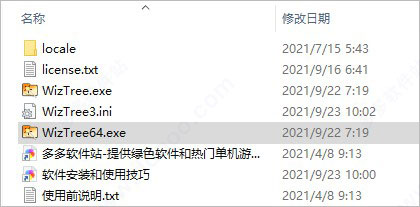
以64位为例子,双击运行WizTree64.exe程序,便可直接打开软件进行使用。
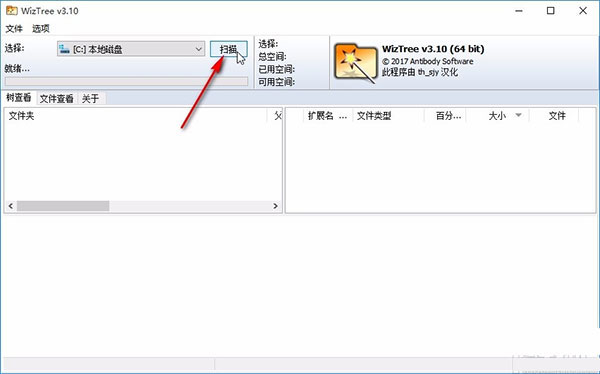
首先第一步我们打开软件之后,在界面的左上角找到选择磁盘的下拉列表,打开之后在其中选择C盘;
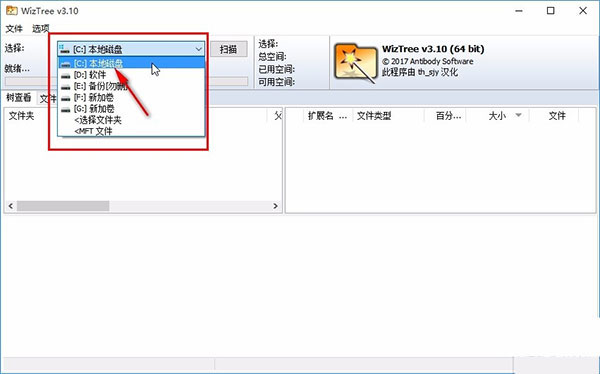
选择为C盘之后我们就可以点击扫描按钮开始扫描C盘的操作了,开始扫描之后等待扫描完成即可;
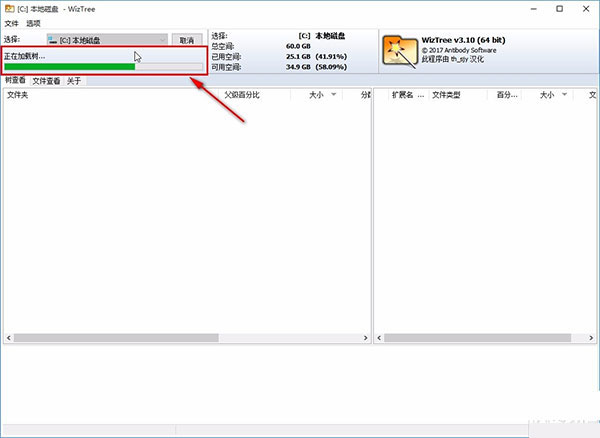
开始扫描之后,我们在界面左上方可以看到软件的扫描进度,我们可以通过扫描进度来查看扫描是否完成;
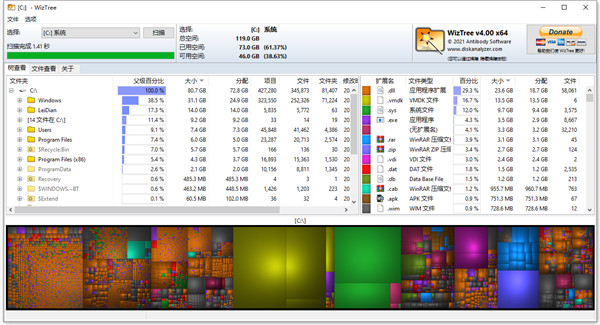
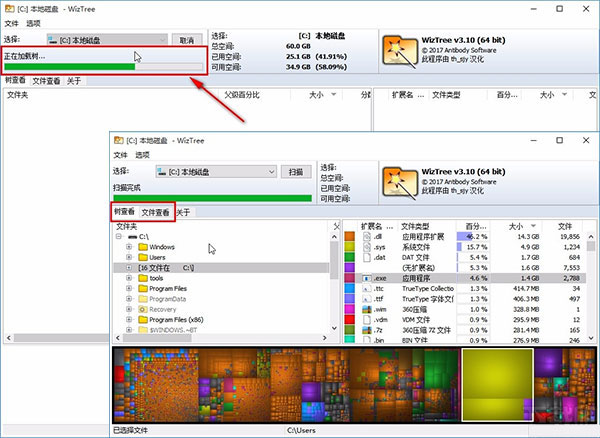
扫描完成之后,在界面中会显示扫描出来的C盘中的文件,并根据文件大小进行了类型的分类,可以切换成树查看方式和文件查看方式;
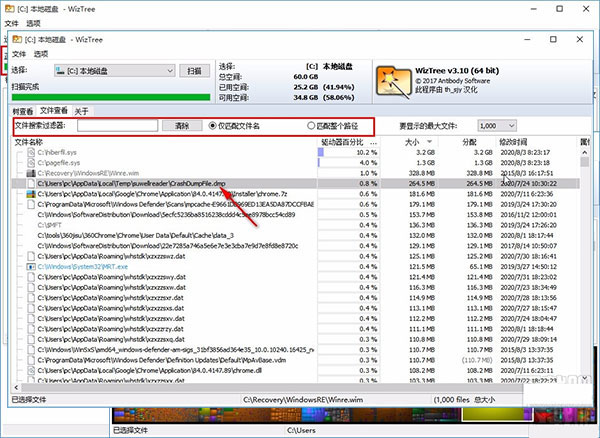
切换成文件查看方式的话,我们能够看到更多的文件信息,以此来判断哪些文件是无用文件可以进行删除的;
最后我们找到自己想要清理删除的文件之后,使用鼠标右键点击它,然后在出现的选项中选择删除功能即可进行删除。
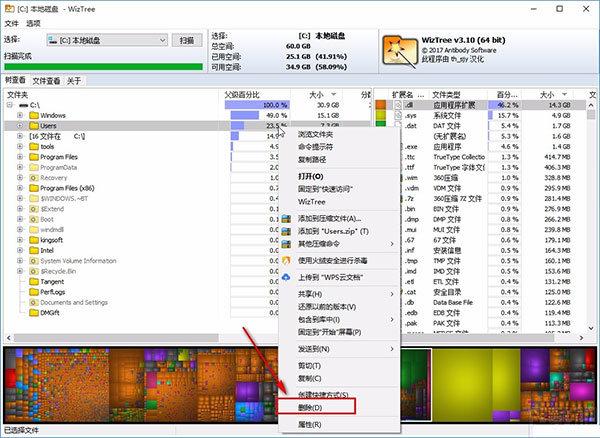
先扫描想要删除文件的磁盘,之后,我们在界面中可以看到扫描出来的各类文件占用的储存百分比,我们在这里需要删除的就是占比较大并且没有用的文件;
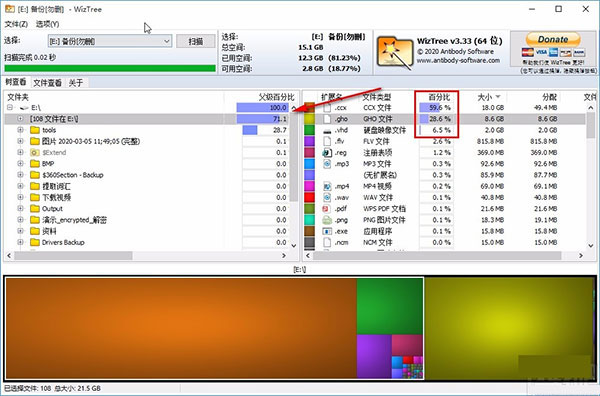
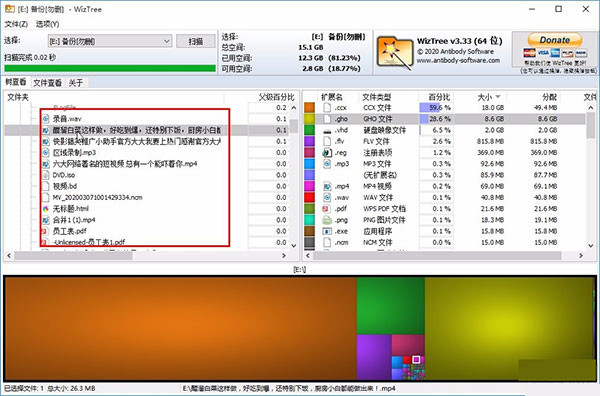
我们找到占比最大的文件夹打开之后,在其中滑动文件列表可以看到文件夹中的各项文件;
之后我们找到占比非常大并且无用的文件,找到之后将它选中并点击左上角的文件选项;
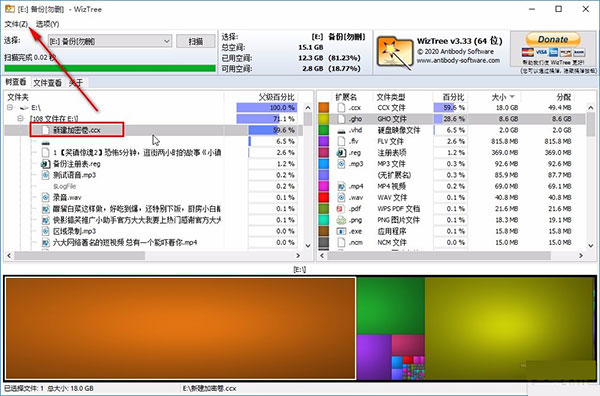
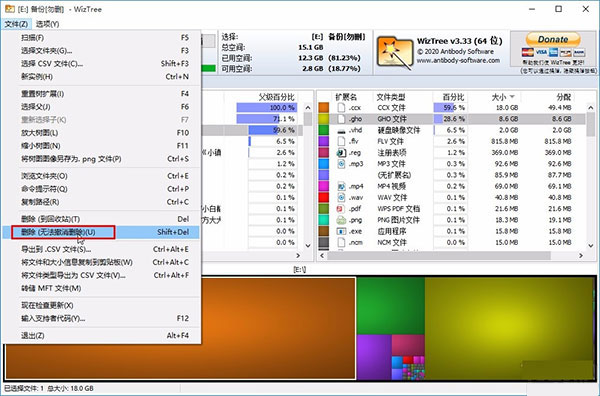
点击这个文件选项之后我们在其中点击“删除(到回收站)”这个选项,删除之后在回收站中可以找回;

如果我们选择使用“删除(无法撤销删除)”这个删除方式的话,删除的文件是没有办法进行恢复的,选择自己需要的删除方式删除选中的文件即可。
释放您的磁盘空间
可以很容易地从您的硬盘驱动器中定位和删除“太空猪”。可视化树状图直观地显示所有文件的大小,帮助您快速定位大文件和文件夹。
省时间
不要浪费时间等待磁盘扫描结果。可以在几秒钟内完成类似应用程序需要几分钟才能完成的工作。
它很快
在扫描 NTFS 格式的驱动器时,会直接从磁盘读取硬盘驱动器的主文件表 (MFT)(就像 Everything Search 所做的那样)。它还可以快速扫描非 NTFS 和网络驱动器。
这是准确的
与类似的应用程序不同,WizTree 正确处理硬链接文件(不会多次计算它们)。报告的总分配空间实际上与 Windows 报告的相符。
免费
可供个人免费使用。但是,您可以通过购买“支持者代码”来帮助支持进一步的开发和商业用途。大型组织应购买Enterprise许可证以无限使用。
v4.30版本
• 修复了“在此处打开命令提示符”、“属性”、“资源管理器文件夹”(Windows XP)相关问题
• 修复了取消重命名操作后文件无法打开的问题
• 修复了在Windows XP上双击文件无法打开的问题
• 更新了瑞典语翻译
应用信息
热门推荐
相关应用
实时热词
评分及评论


















点击星星用来评分