 快捷导航
快捷导航
这篇文章主要介绍了亦豹远程控制软件的功能和特点。这款软件不仅支持远程桌面控制、文件传输、锁定重启等操作,界面还很简洁易用,适合各种场景下的远程管理需求。文章特别提到它的超低延迟和高清画质,让远程操作非常顺畅,尤其适合需要高效工作或远程协助的用户。
我觉得这个软件听起来真的很强大,特别是支持跨设备控制和文件传输的功能,对经常需要处理多台设备的人来说特别方便。而且界面设计也很友好,操作起来不会有太多复杂感。低延迟和高清画质更是加分项,能让用户体验更流畅。总的来说,这款软件看起来像是为需要远程办公或技术支持的人量身定制的,值得一试!
亦豹远程控制软件是一款安全稳定的远程控制软件,不仅集合了远程桌面控制、远程管理、远程文件传输、远程锁定、重启关机等功能,还支持在获取之后去进行远程控制的操作,再加上整个界面简洁、操作简单,让用户能更轻松完成电脑远程控制操作。同时,该软件能够快速进行远程桌面连接与异地文件传输,实现远程桌面控制、远程管理、远程文件传输、远程锁定、重启关机等操作,真正实现了远程控制与管理一体化,为工作提供便利。
值得一提的是,一键远控远程控制软件最大的特点便是超低延迟、高清画质,对网速的要求也不高,用起来非常的顺畅,不但可以提高工作效率,还能够减少通勤时间,有需要的小伙伴们现在就下载一键远控,体验远程连接的非凡之旅吧!
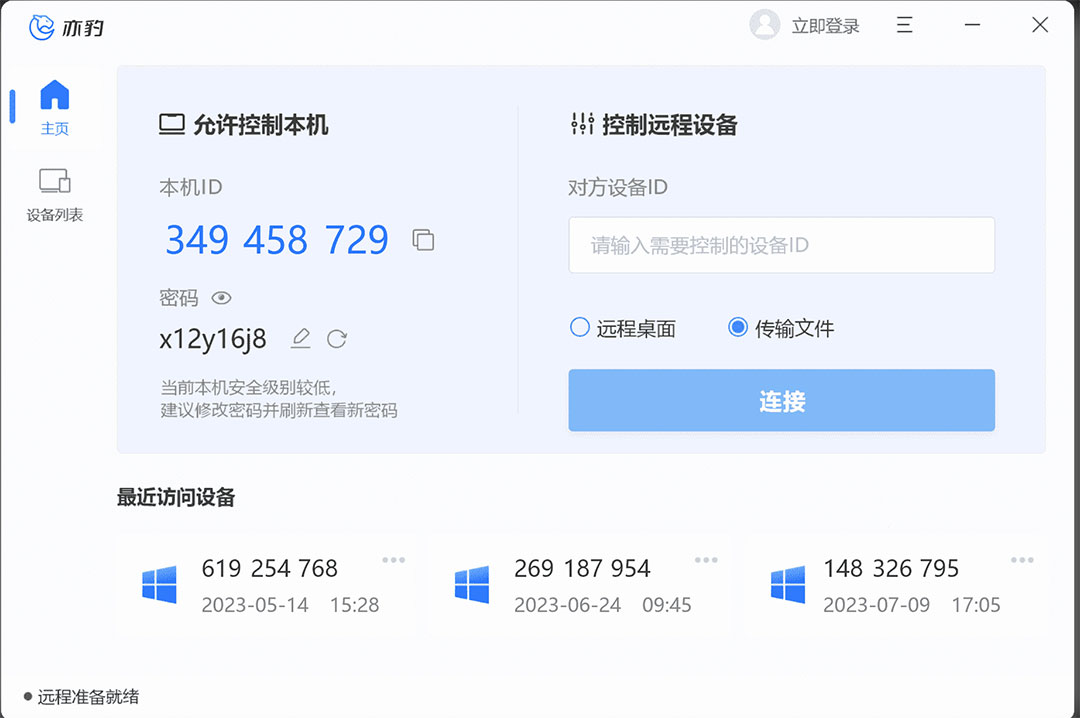
目前支持两种文件传输模式:
1.使用文件传输功能
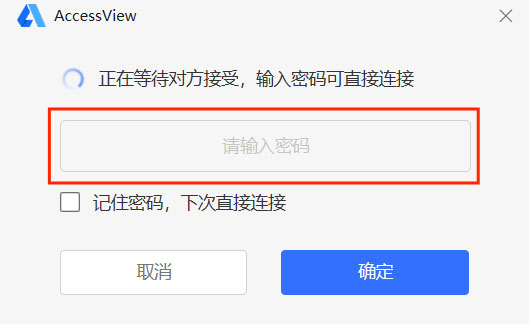
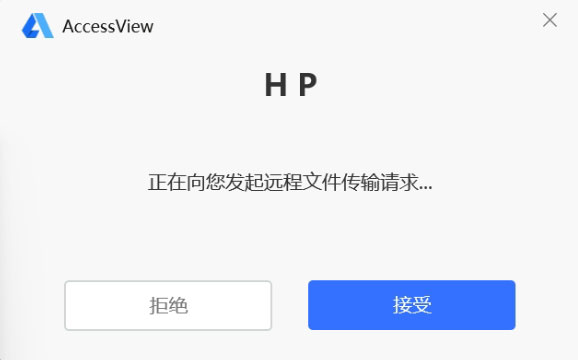
在控制远程设备页面选择“传输文件”模式并点击连接按钮,或在远程控制状态中点击功能区的文件按钮后,发起连接成功后,在控制端输入被控端密码,或在被控端接受请求,即
可进入传输页面。
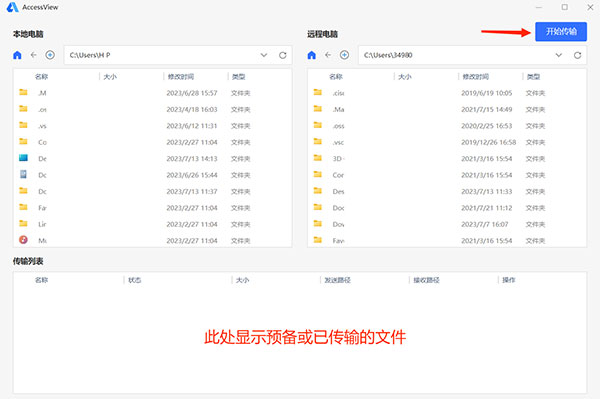
进入传输页面后,您可以选择发送和接收文件的目录,选择一个或多个文件后,点击开始传输即可将目标文件传输至另一台电脑的目标文件夹。
此方式适用于大批量多个文件的传输。
控制端请求
被控端请求
文件传输界面
2.复制粘贴文件
亦豹远程控制也支持通过远程桌面与控制端系统之间的复制与粘贴,在电脑端传输文件。
1、无缝协作,效率翻倍
在家或旅途中,只需轻点几下,就能访问和控制您办公室的电脑,轻松处理文件、访问应用程序、与团队进行协作,让工作更高效进行。
2、快速响应,即刻解决难题
技术人员远程连接到用户计算机,无论是解决技术问题、提供专业培训还是进行故障排除,都能以更快的速度为您排忧解难。
3、丝滑操作,流畅体验
最高支持4K/60帧,电脑与手机无缝互控,将端游完美转换为手游,提供如同本地操作的流畅体验。
4、智能设备,一站式管理
即使不在家,也能轻松管理家中的智能设备。通过远程控制,帮助家中老人解决手机操作问题,让关爱和帮助触手可及。
一、升级性能, 升级体验
超低延迟
低至10ms无感延迟,实时响应每一次操作
高清画质
最高4K高清画面,细腻呈现每一处细节
超高帧率
144FPS高帧率,清晰捕捉每一个瞬间
二、强大功能, 轻松掌握
跨设备/跨平台
远控电脑
只需一台智能设备即可轻松访问目标PC,享受便捷的远程操作体验。
远控手机
快速访问手机应用、文件和设置,无论是浏览社交媒体、管理手机中的文件,还是指导手机操作,都能得心应手。
远程文件传输
剪贴板添加
无缝集成剪贴板功能,支持复制粘贴添加文件,简化文件传输流程。
远程文件功能
利用高效的文件管理器,实现高速传送大文件,让数据流动更加迅速,减少等待时间。
设备管理
设备列表
一个账号可支持添加100台设备,设备管理变得更加高效。
无人值守
授信设备只需输入密码即可直接连接,无需等待,让远程访问更加快捷方便。
应用信息
热门推荐
相关应用
实时热词
评分及评论


















点击星星用来评分