 快捷导航
快捷导航
最近我用了一款叫极速PDF阅读器的软件,感觉真的挺不错的!首先,这个软件特别轻巧,下载起来一点也不占内存,启动速度也快得离谱,基本上点开就能用,完全不用担心卡顿什么的。
它的功能也很强大,除了基本的阅读模式,还有书本模式和全屏模式可以选择。特别是目录提取和精准搜索功能,真的让我省了不少事!有时候我要找某个特定的内容,直接输入关键词就能快速定位,效率太高了!
不过,我有点疑惑的是它怎么把PDF转成Word呢?按照教程一步步操作下来还挺简单的,就是点开软件,选文件,然后转换就行了。虽然说是个好用的工具,但我也注意到一些小细节,比如取消桌面右键提醒文字和删除快捷方式这些设置,感觉对新手来说可能有点麻烦。
总体来说,这款阅读器真的很适合需要频繁处理PDF文件的人,尤其是它的快速启动和精准搜索功能,让我在工作中节省了很多时间。如果你也在找一款好用的PDF阅读器,这个应该是个不错的选择!
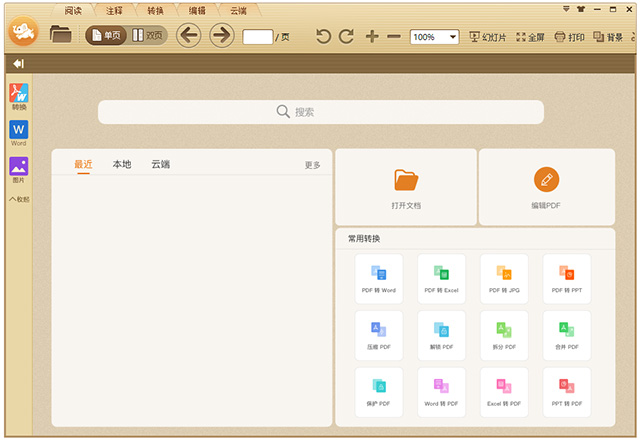
极速pdf阅读器电脑版是一款闪电般好用的pdf阅读器,该软件体积小巧、启动速度快,十分轻巧且占用内存极少,能够提供单页、书本模式个性阅读,又有全屏、幻灯片等功能助您随心切换。同时该软件经过了全面框架优化,能够瞬间启动,其渲染的效果也是更快速,从而给用户带来极速的阅读体验。再加上独有的目录提取、精准搜索功能让您阅读更轻松,更省事,快下载体验吧。
1、小巧快速
体积小巧,十分轻巧同时占用内存极少;经过全面框架优化,瞬间启动,渲染更快速,给您带来极速的阅读体验。
2、个性阅读
阅读器提供了单页模式和书本模式两种阅读模式,同时又有全屏、幻灯片等功能助您随心切换。多种阅读模式,让您随心所欲畅游书海。
3、目录阅读
阅读器为您自动提取文档目录,并显示出来,可以方便您通过查看文档目录,快速定位自己需要的内容,让您阅读更省事。
4、精准搜索
经过速度优化的文本搜索技术,让您快速精准的搜索PDF文件的内容,让您阅读更轻松。
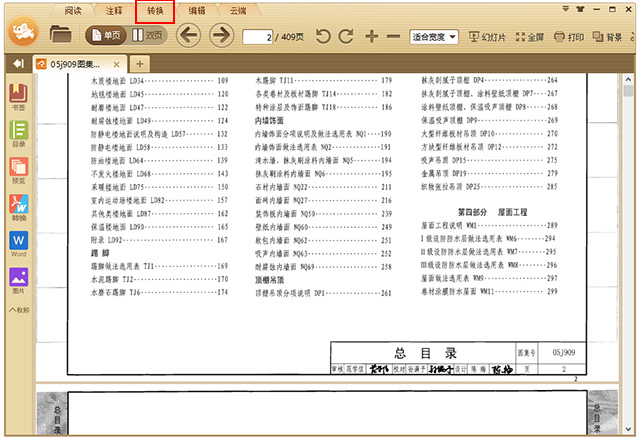
1、首先打开极速pdf阅读器,然后在其界面点击“打开本地文档”并将想要转换格式的文件添加进来,在工具栏中选择【转换】功能。
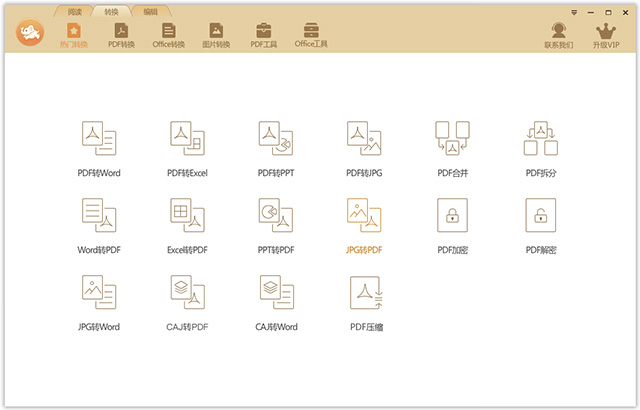
2、接着在转换界面中选中“PDF传Word”,之后在选择好保存的位置,最后点击“开始转换”就可以了。
一、取消右键显示
1) 打开界面 2)进入“设置” 3)点击勾选“取消桌面右键提醒文字”
二 取消桌面快捷
取消极速pdf转word桌面图标: 直接删除即可(ps:快捷方式直接删除不会影响阅读器任何功能)
三 问题反馈入口
1)打开界面2)进入“设置” 3)点击“问题反馈”(见图1)
四 PDF转换入口
1) 双击极速PDF转Word桌面快捷
2) 点击软件界面左侧栏“PDF转换”按钮
3) 鼠标右键---点击“极速PDF转Word”
五 默认阅读设置
1) 打开界面进入“设置” 点击勾选 “把极速PDF阅读器设置为默认”
设置
六 书签目录位置
1) 打开电脑“我的文档” 2)双击“jisupdf”文件夹3)找到“bookmark”文件
(bookmark为书签添加文档,想将添加了书签的PDF文档拷贝给朋友或其他电脑上,将其一起拷贝放置其对应目录下即可。
应用信息
热门推荐
相关应用
实时热词
评分及评论

















点击星星用来评分