 快捷导航
快捷导航
谷歌浏览器2026官方最新版是一款由谷歌公司开发的免费开源网络浏览器,英文名为Google Chrome。它以简洁高效著称,支持多标签浏览和多进程架构,每个标签独立运行,提升了稳定性和安全性。功能强大,速度快,能轻松完成工作、创作和探索。
这款浏览器还有很多实用特点:即搜即得,减少输入操作,还能从上次停下的地方继续,语音搜索也很方便。它内置了恶意软件防护和自动更新,保障上网安全。此外,浏览器支持扩展插件和个性化设置,可以根据需求丰富功能。自带谷歌搜索引擎,使用起来非常便捷。
文章还详细介绍了如何设置启动页面、开启安全连接、添加收藏以及清除缓存等实用教程。这些小技巧让浏览器的使用更加灵活高效,特别适合需要多设备同步的用户。
总的来说,谷歌浏览器不仅速度快,功能也很全面,无论是日常浏览还是深度工作都能胜任。我个人觉得它在安全性和隐私保护方面做得很好,而且界面简洁直观,操作起来很舒服,是款非常值得推荐的浏览器。
谷歌浏览器2026官方最新版英文全称为goolge chrome,它由Google(谷歌)公司开发的一款免费开源网络浏览器,该软件具备即搜即得、减少输入操作、从上次停下的地方继续、语音搜索以及支持定制等多项实用功能,同时以简洁、高效、安全为核心,支持多标签浏览,采用多进程架构让各个标签各自独立,互不影响,从而提高浏览器稳定性和系统安全,并且強大智慧功能和飞快执行速度,都能让你在网路世界中轻松完成工作、热情创作和随意探索。
除此之外,谷歌浏览器最大的特点是简洁、快速,同时支持多标签浏览,每个标签页面都在独立的“沙箱”内运行,这样就可以在提高安全性的哪怕一个标签页面的崩溃也完全不会导致其他标签页面被关闭,此浏览器可以说是在简约的外观下,蕴含了尖端的技术,让网络浏览变得更快捷、更安全且更轻松,甚至还支持扩展插件,根据需求对特定的网页进行自定义加速和功能的丰富,它自带是谷歌搜索引擎,有需要的朋友欢迎前来免费下载使用。
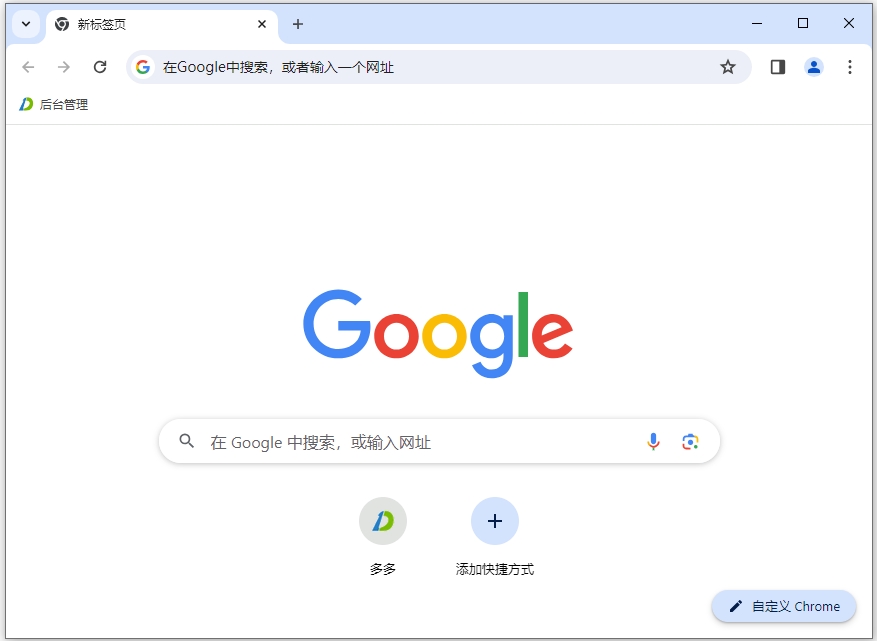
1、高速
Chrome 浏览器追求的是全方位的高速体验,它可以快速地从桌面上启动,并能迅速加载网页,而在运行复杂的网络应用时更是迅雷不及掩耳。
2、简约
Chrome 浏览器的窗口采用了清爽简洁的流线型设计。例如,您可以通过同一个框执行搜索和导航操作,还可以轻松快捷地随意排列标签页。
3、安全
Chrome 浏览器通过以下功能为您提供更加安全的上网体验:内置的恶意软件和网上诱骗防护功能、自动更新(可确保您获得所有最新的安全修补程序)等。
4、隐私设置
我们开发Chrome 浏览器的目的不仅在于提高速度,还要在帮助保护您的在线共享信息的同时,让您掌控自己的隐私信息。
5、个性化
您可以通过各种各样的方法来自定义Chrome 浏览器,从而享受独一无二的体验。无论是更改设置,还是从Chrome 网上应用店添加应用、扩展程序和主题背景都轻而易举。
6、登录
登录Chrome 浏览器可让您在自己的所有上网设备上使用相同的书签、历史记录以及其他设置。这样还可以让您自动登录所有喜爱的Google 服务。
1、即搜即得
搜索和导航操作可通过同一个框进行。搜索结果和相关建议(其中包括您最近搜索过的内容和访问过的网站)会在您输入内容的同时出现,供您自由选择,因此您可以快速获取所需的内容。
2、减少输入操作
已经厌倦了反复填写信息相同的网络表单?使用自动填充功能,您只需点按一下,即可完成表单填写。该功能同样可跨设备使用,有助于省却在小屏幕上输入内容的麻烦。
3、从上次停下的地方继续
可将您在计算机上打开的标签页、保存的书签和最近搜索过的内容同步到手机或平板电脑上,反之亦然。这意味着您可将自己在Chrome中的内容和设置同步到所有的设备上。您只需在其他设备上登录自己的帐户,然后即可开始同步。
4、更智能的网络
使用它时,可以充分利用Google的功能。将Chrome与Google结合使用时,您不仅可以获得相关度更高的查询建议,还可以利用各种Google产品(包括语音搜索和Google即时)的功能。
5、定制自己专属的谷歌浏览器
借助主题背景、应用和扩展程序,您能够以自己喜欢的方式浏览网页。此外,您还可以将自己喜欢的网页设为书签和启动时的加载页,从而直接进入这些页面。在您完成浏览器的设置后,您的自定义设置将在您的所有设备间保持同步。
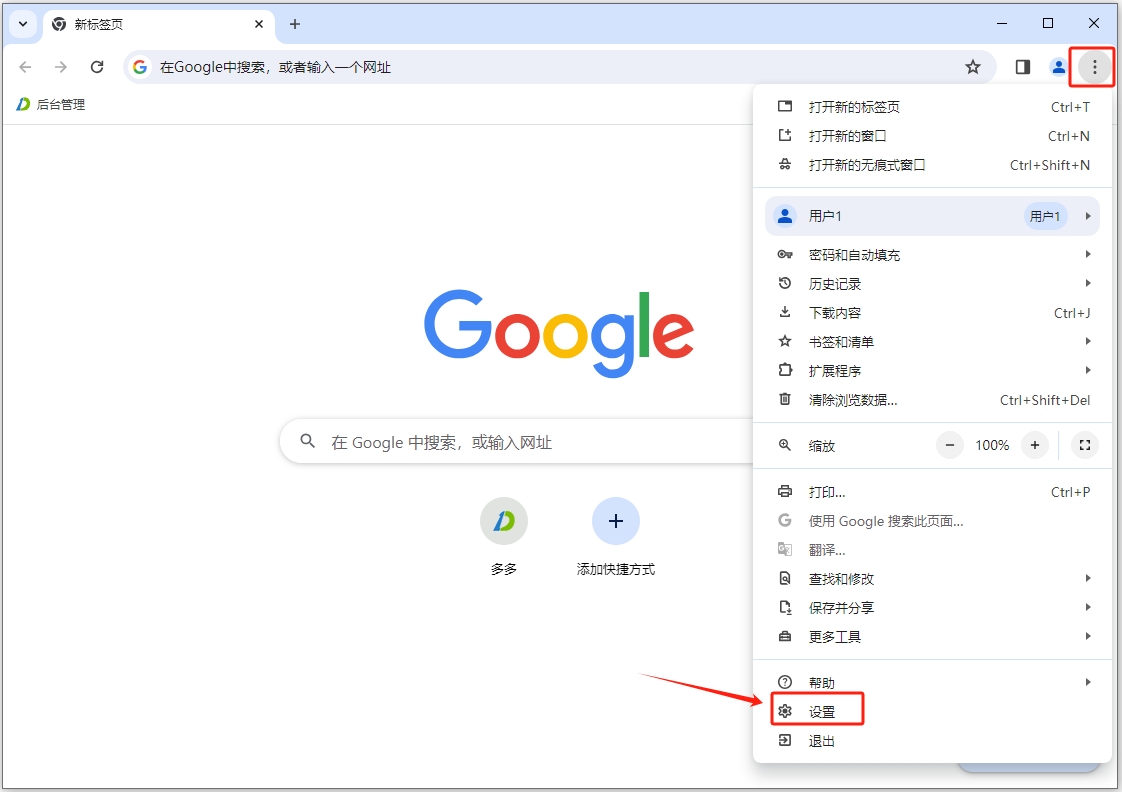
1、在界面右上方点击如图所示的三个点图标后点击“设置”;
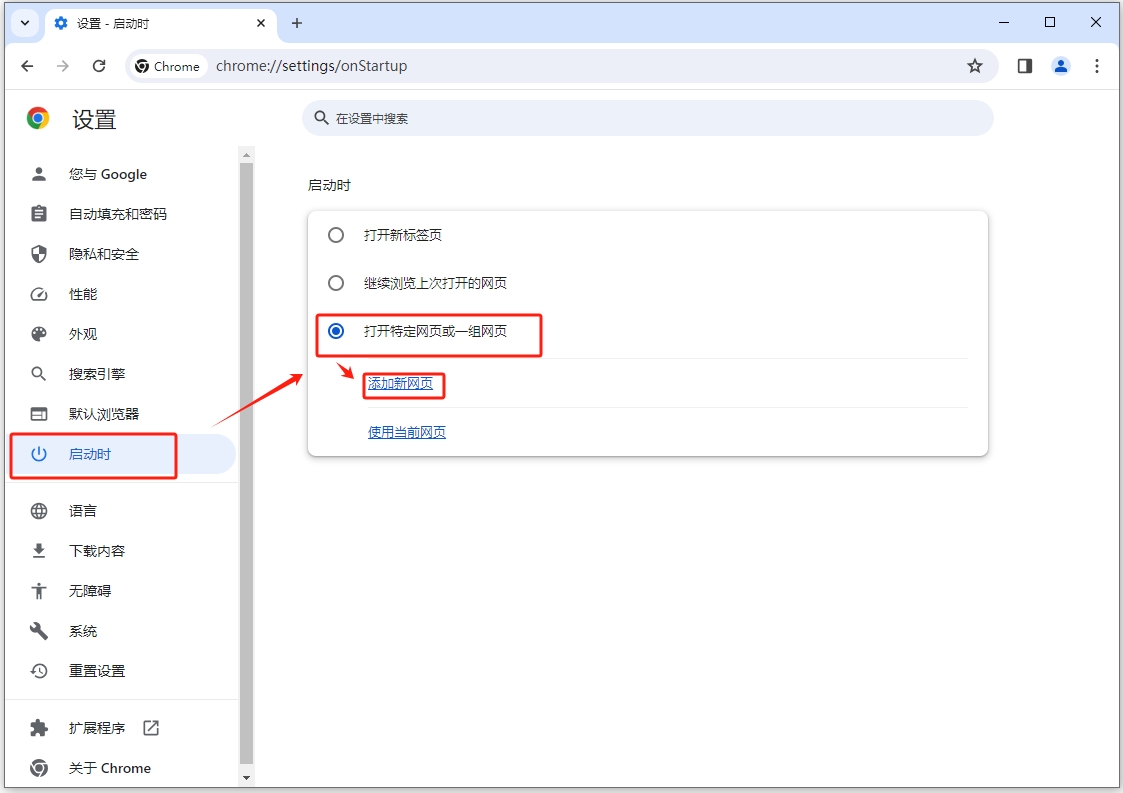
2、在设置页面点击“启动时”——“打开特定网页或者一组网页”——“添加新网页”;
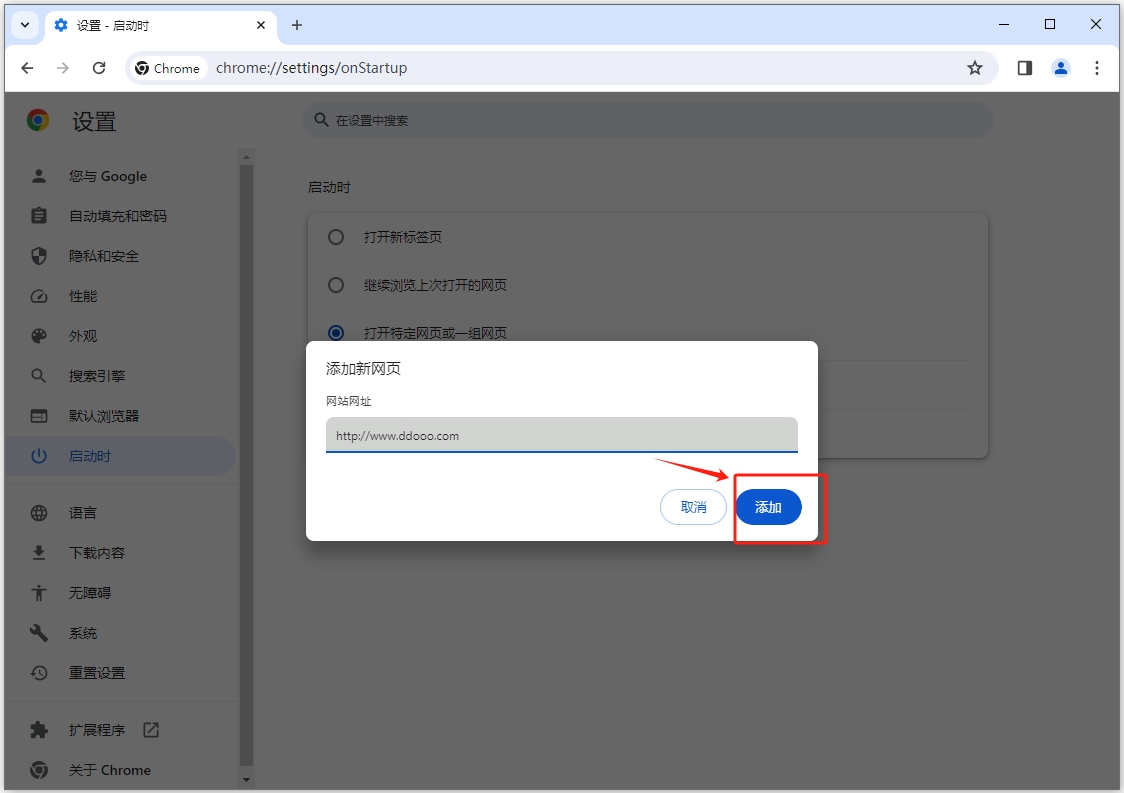
3、在打开的新窗口中输入想要的网址,比如我们这里输入百度首页的网页并点击“添加”;
4、后续重启谷歌浏览器就会发现打开是百度首页了。
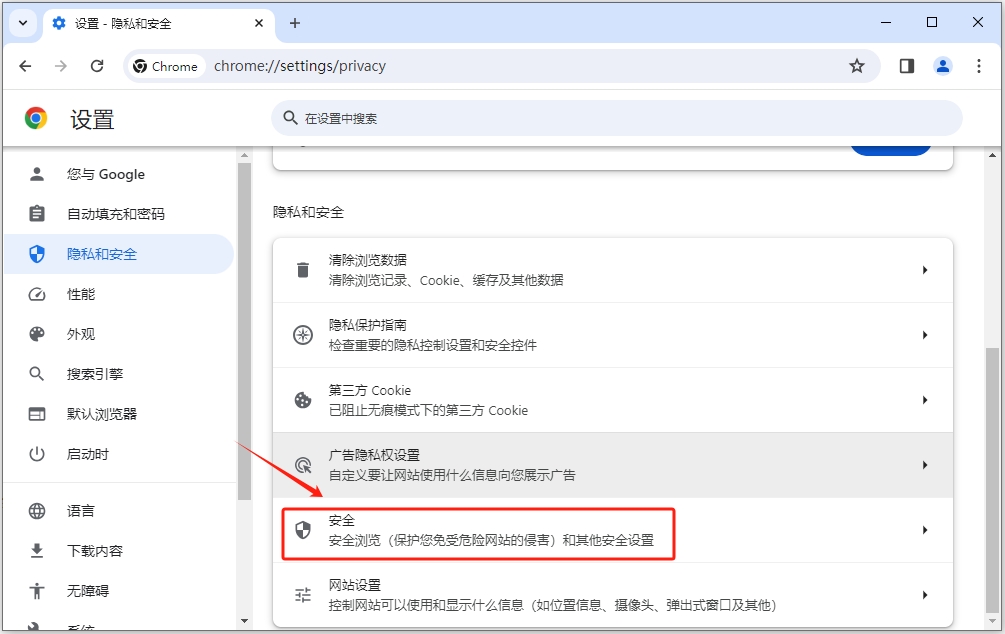
1、双击打开电脑版谷歌浏览器进入主页面,在右上方点击如图所示的三个点图标,点击“设置”,然后点击切换到“隐私和安全”,在右侧点击“安全”;
2、然后点击“一律使用安全连接”右侧的按钮开启就可以了;
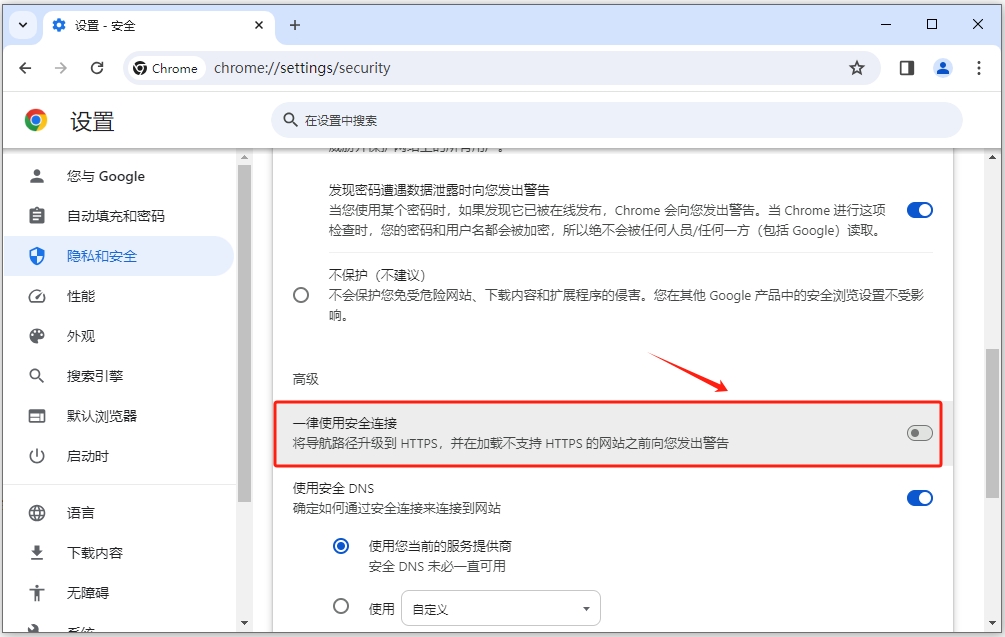
3、上方还可以点击设置保护级别,在左侧还可以切换到其他栏进行个性化设置等等。
1、双击打开电脑上的谷歌浏览器,打开需要收藏的网页;
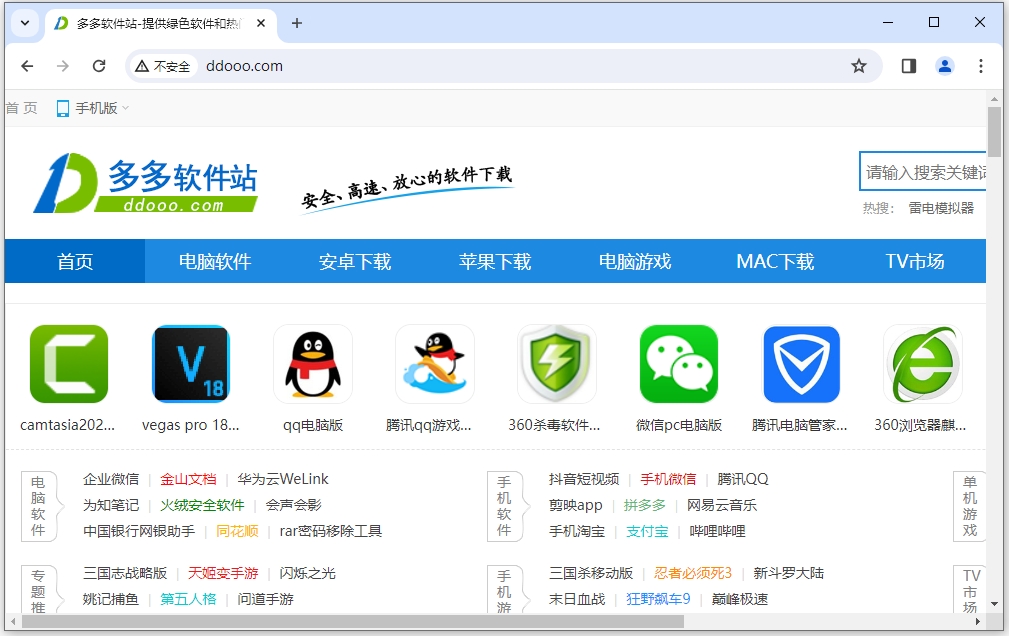
2、在右上方点击如图所示的五角星图标;
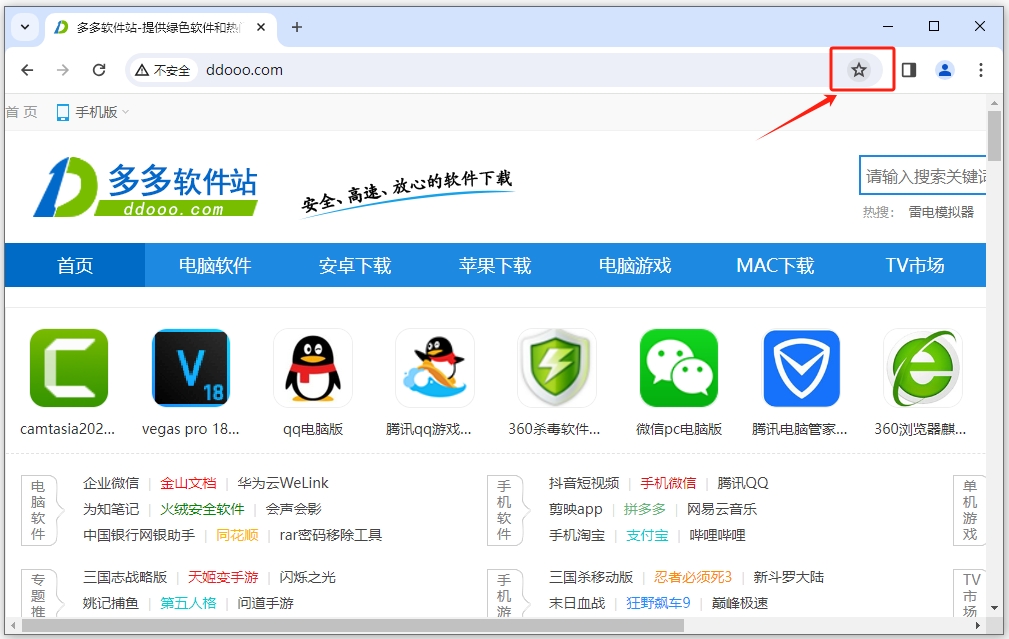
3、根据需要设置名称,保存位置,点击“完成”就可以了;
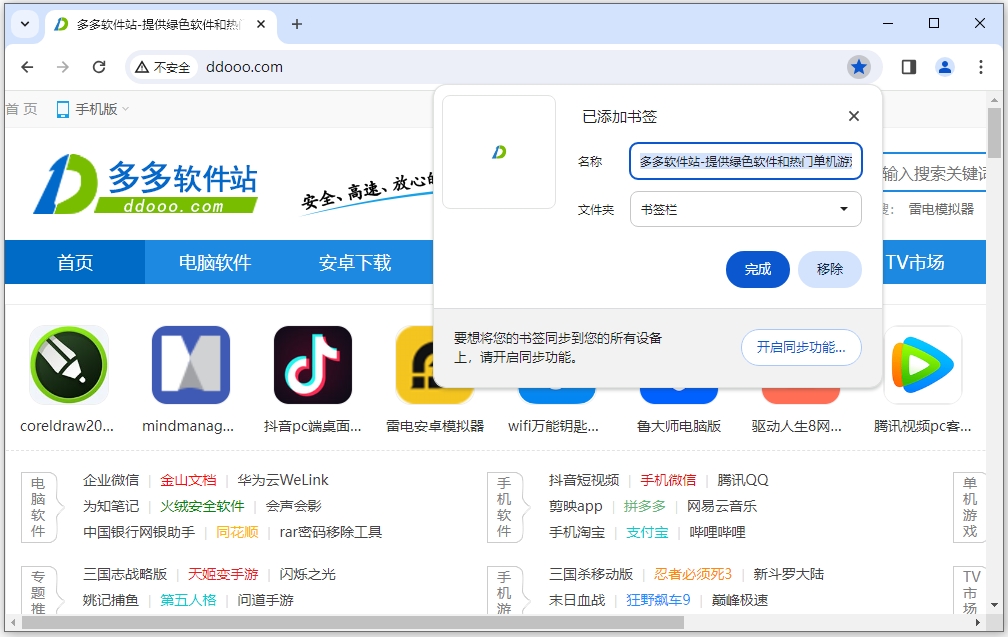
4、比如我们保存在书签栏了,后续就可以在界面上方看到相应的收藏了,点击可以快速打开进行访问,也可以点击右上方如图所示的侧边栏后表后,在侧边栏中点击访问;
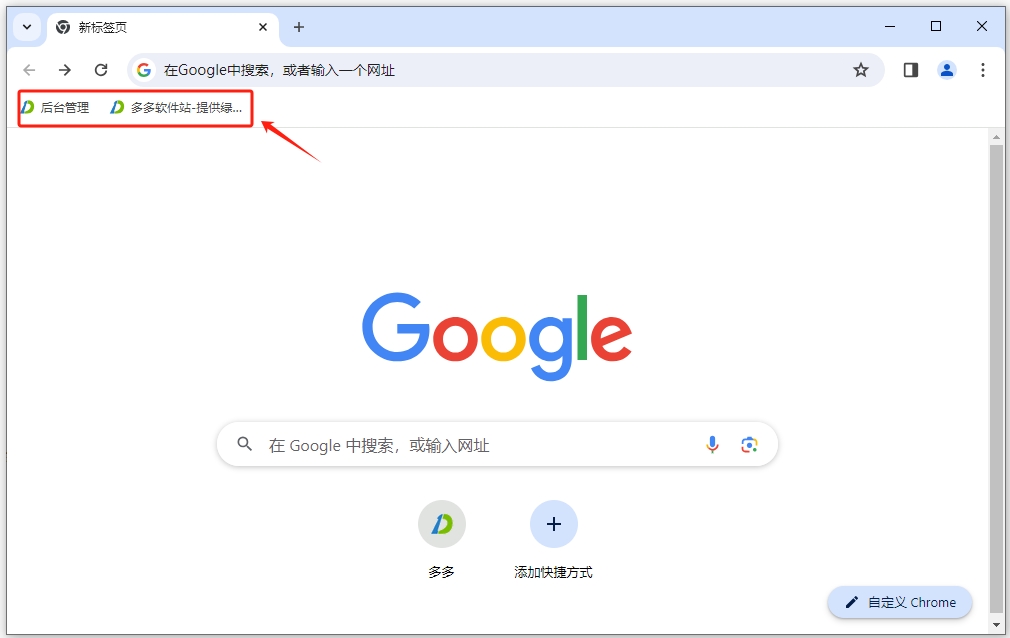
5、这样我们就可以不用每次访问时都进行搜索了,直接点击就可以进入网页了,后续如果不再需要收藏该网页,可以单击右上角的五角星图标后点击“移除”。
一、打开浏览器
点击电脑桌面的“谷歌浏览器”图标,打开。
二、历史记录
打开浏览器后,在右上角找到“三个点”标志。
点击进入“三个点”选项, 在弹出的界面里选择“历史记录”。
点击进入“历史记录”,在弹出的界面里再次点击“历史记录”。
三、清理缓存
点击进入“历史记录”选项后,在弹出的界面里选择“清除浏览数据”。
点击进入“清除浏览数据”选项,在弹出的界面上方,设置删除浏览数据的“时间范围”。
应用信息
热门推荐
相关应用
实时热词
评分及评论




















点击星星用来评分