 快捷导航
快捷导航
微软OneDrive是微软网盘SkyDrive的升级版,现在是一个免费在线存储服务。用Microsoft账户注册后能获得7GB免费空间,功能挺多,比如自动备份相册、在线Office编辑和自适应网速的视频播放协议。对于需要云存储的人来说是个不错的选择。
安装OneDrive客户端很简单,按照步骤一步步来就行:下载软件、登录账户、打开应用、添加文件,基本上和其他网盘差不多,操作起来挺方便的。特别是它的在线Office功能,能实时保存文档,避免了本地编辑时可能遇到的意外情况,这点我觉得特别实用。
不过最近听说OneDrive的DNS被污染,导致连接不上。这里有个小技巧就是安装DNSCrypt工具就能解决这个问题。虽然功能强大,但网络问题还是会影响使用体验,希望微软能尽快修复这个bug。
总的来说,OneDrive的功能确实很全面,特别是在办公场景下表现得很优秀,适合需要经常处理文档和分享文件的人。对于普通用户来说,7GB的空间也够用,用来备份照片和重要文件挺方便的。
microsoft onedrive是由微软网盘skydrive更名而来的,它是微软提供的一款免费的在线存储服务,用户使用Microsoft账户注册OneDrive后就可以获得7G的免费存储空间,它可以为用户提供相册的自动备份功能,在线Office功能,自适应网速的视频播放协议等功能,是目前网络上最优秀的网盘之一。本版本为onedrive客户端,它是运行在windows平台上的一款电脑版客户端,能够支持100多种语言,无论你身在何处,你都可以随时通过任何设备获得最重要的文件。
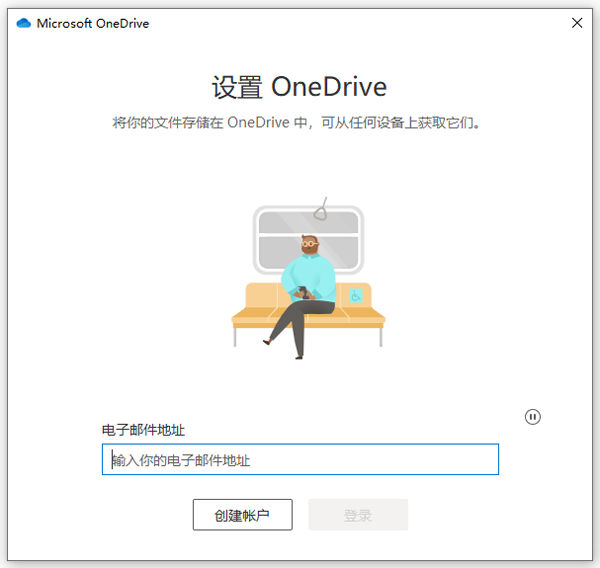
1、相册的自动备份功能,即无需人工干预,OneDrive自动将设备中的图片上传到云端保存,这样的话即使设备出现故障,用户仍然可以从云端获取和查看图片。
2、在线Office功能,微软将万千用户使用的办公软件Office与OneDrive结合,用户可以在线创建、编辑和共享文档,而且可以和本地的文档编辑进行任意的切换,本地编辑在线保存或在线编辑本地保存。在线编辑的文件是实时保存的,可以避免本地编辑时宕机造成的文件内容丢失,提高了文件的安全性。
3、分享指定的文件、照片或者整个文件夹,只需提供一个共享内容的访问链接给其他用户,其他用户就可以且只能访问这些共享内容,无法访问非共享内容。
1、首先安装好本站提供的onedrive客户端;
2、输入Microsoft账户成功登录;
3、在“开始”屏幕上,点击或单击 OneDrive 以打开 OneDrive 应用。
4、点击或单击文件夹以浏览到 OneDrive 上要将文件添加到其中的位置。
5、从屏幕的上边缘或下边缘向内轻扫或右键单击以打开应用命令,然后点击或单击“添加文件”。
6、浏览到要上载的文件,点击或单击以选中这些文件,然后点击或单击“复制到 OneDrive”即可。
7、事实上和百度云盘使用方法相差不大,这里不再描述。
最近OneDrive云存储服务DNS被污染,以至于不能正常连接,在此广大网友安装DNSCrypt后即可正常使用OneDrive云存储。
应用信息
热门推荐
相关应用
实时热词
评分及评论
















点击星星用来评分