 快捷导航
快捷导航
这篇文章主要介绍了萤石工作室电脑客户端的功能、特色以及使用教程。这款软件是专门配套萤石云视频网络摄像头使用的,可以帮助用户实时查看监控画面,预防财物损失和人员安全问题。它的最大特点是支持多画面预览,清晰度高,特别适合店铺管理。此外,软件还提供了语音对讲功能,方便远程沟通和管理;本地应用功能也很实用,无需登录账号就能在局域网内完成设备的预览、回放和高级配置。
文章还详细介绍了软件的使用教程,包括添加设备、画面预览、远程回放、手动录像等操作步骤。同时,文中列出了软件的五大特色:多画面清晰度高、事件消息记录店内动态、语音对讲方便沟通、本地应用功能强大以及视频编辑分享功能。
对于常见问题,文章解答了关于微信添加设备、儿童机器人保存WiFi信息以及摄像机二维码丢失等问题。总体来说,这款软件非常适合需要网络监控的用户使用,操作简单,功能强大,但在初次设置时可能会有点复杂,需要耐心按照教程一步步来。个人觉得它特别适合店铺老板用来远程管理员工和监控店铺安全,不过如果有更复杂的配置需求,可能还需要多花点时间学习。
萤石工作室电脑客户端是由萤石云服务中心开发的一款网络摄像头配套的客户端软件,通过这款软件,用户可以查看到安装在各种场合下的萤石云视频网络摄像头的实时监控画面, 强大的视频监控功能,可以帮助用户记录每一个需要监控的地方,以此预防财物损失和人员安全问题。
而且软件的监控画面非常的多,也特别的清晰,非常适合在店铺管理方面使用,并且它还有清晰的语音对讲功能,对员工远程沟通和管理也更加的方便。另外软件还有非常实用的本地应用功能,在局域网内对设备进行画面预览、远程回放以及高级配置等等不需要登入就能直接使用,非常的方便快捷。
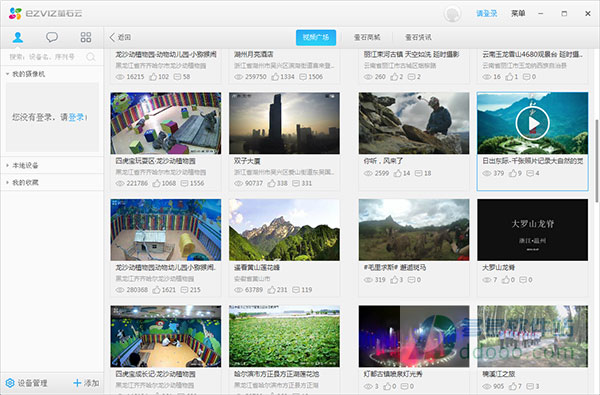
1、画面多,清晰度高,店铺管理更方便
2、事件消息,主动帮你记录店内动态
3、依赖清晰的语音对讲,可以更方便的与员工沟通
4、本地应用,支持局域网对设备进行预览回放和高级配置,无需登录使用方便
5、视频编辑,可以对S1的视频进行简单的后期处理,并能快速分享之视频广场
一、 添加设备
1、注册账号并登陆,点击添加按钮,输入需要添加至萤石云账号的设备序列号(设备标签上的9位数字);
2、单击立刻查询,查询到设备后,在弹出的窗口中输入设备验证码(设备标签上的6位大写字母),完成设备添加。
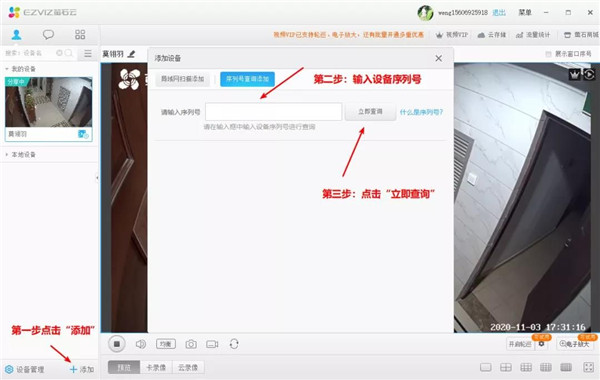
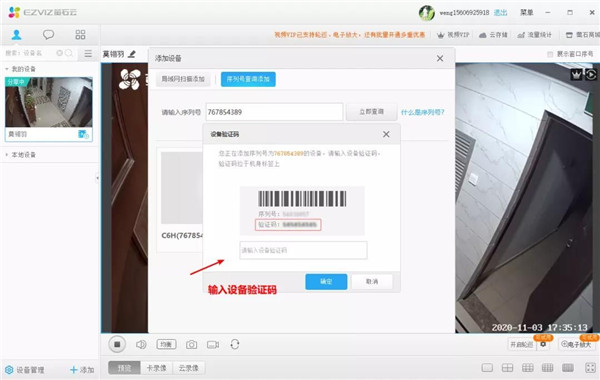
二、画面预览,添加设备后,在左侧设备列表,单击设备视频封面预览。
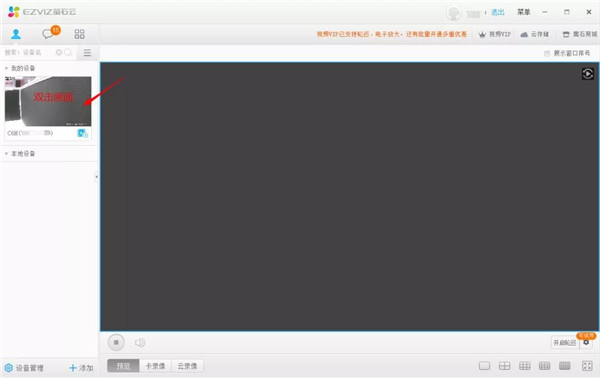
三、远程回放
1、在视频播放窗格,单击左下角的“历史录像”,选择卡录像即SD或硬盘录像,若设备也开通了云存储,也可切换。
2、单击右下角的“日期选择”,即可回放对应日期下的设备录像。
四、远程手动录像
1、登录萤石工作室,在左侧设备列表,单击设备视频封面;
2、在右侧视频播放窗格下方,单击录像图标,即可进行手动录像。
五、录像保存路径
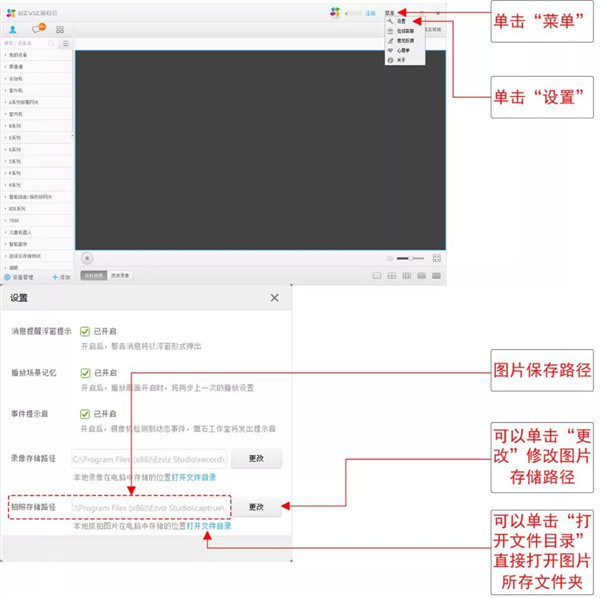
六、检测提醒
1、登录萤石工作室,单击左下角的“设备管理”;
2、在设备管理页面,在对应摄像机图片下方,单击“活动检测提醒”右侧的开关,即可开启/关闭摄像机的活动检测提醒。
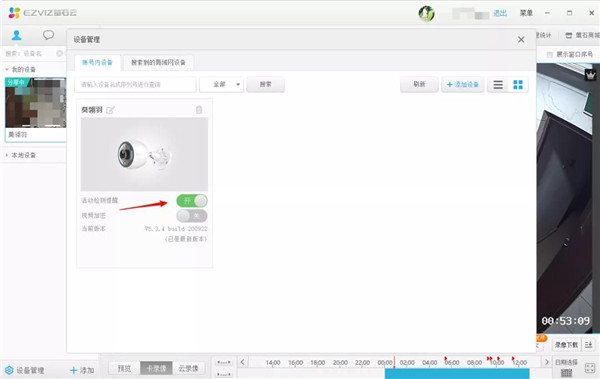
1、强大的本地设备管理功能
工作室支持IPC、NVR等网络设备的设备参数修改:如IP地址 设定、图像参数设置、录像计划设置、设备升级等。
2、局域网客流统计
支持萤石IPC设置本地客户统计, 只需要运行客户端软件就可以实现客流的事实数据统计。
3、账号安全管理
设置终端绑定,修改账号手机号。
4、多画面播放播功能
最高支持25画面同时预览,可自由切换播放 顺序。
一、微信上可以添加设备的吗?
微信公众号中的萤石云不能扫码添加设备。
您可以下载手机客户端软件“萤石云视频”,注册并登录萤石云视频APP,通过手机APP来添加设备哦~
二、儿童机器人可以保存多个WiFi信息的吗?
您好,支持保存多个WiFi信息。若将儿童机器人带离Wi-Fi环境,过段时间再拿回来,儿童机器人会自动识别并连接之前的Wi-Fi。
三、摄像机的二维码丢失了怎么办?
您好!萤石设备的二维码/验证码可在两处找到:设备机身或者底座、设备随箱的快速操作指南。
注:如果您记得设备的序列号和验证码,则无需设备标签,仍可以正常添加使用设备哦。
后续:若是二维码已无法找到,序列号和验证码也记不得了;建议您将设备寄送返修。
应用信息
热门推荐
相关应用
实时热词
评分及评论

















点击星星用来评分