 快捷导航
快捷导航
GOM Cam是一款非常好用的视频编辑和录制软件,它不仅操作简单,还能满足各种录屏需求。无论是在线录制还是本地拍摄,它都能轻松搞定。最让我觉得方便的是它的图像捕捉功能,特别是能直接编辑gif动画这一点,特别适合喜欢做小视频的朋友。
软件还自带了色键功能,就像天气预报主持人背后的虚拟背景一样,你可以用这个功能把画面中的特定颜色替换成其他内容。虽然我对专业视频处理不太熟,但GOM Cam的界面设计得很直观,基本上点几下就能完成操作。特别是它的智能发射器功能,直接在任务栏有个图标,想录的时候一键启动,特别方便。
另外,软件还支持高清晰度录制,最高能到4K,画质超棒。编辑功能也很强大,可以剪裁视频、添加标记,甚至分离音频单独保存,这对需要录音的朋友来说是个大福利。
总的来说,GOM Cam对我来说是个很实用的工具,虽然我不是专业用户,但它让我也能轻松完成各种录屏和小视频制作,强烈推荐给有需求的朋友!
GOM Cam官方版是一款非常好用的可以编辑视频的录像软件。它允许用户轻松录制各种视频,包括在线录制和拍摄。除了提供简单易用的录制功能,它还支持记录摄像头画面,按尺寸记录,并以多种方式捕捉图像。该软件提供了丰富的媒体服务功能,用户可以在录制或捕捉图像后进行编辑。并且,该软件具有易于上手、便捷共享、操作简单、性能稳定、编辑速度快等特点,任何用户都能轻松上手。此外,它还增强了图像捕捉、文件搜索和音频提取功能,显着减少了理解和操作音视频剪辑所需的时间。即使是非专业视频录制人员,也能体验到录制操作的独特魅力。欢迎有需要的朋友免费下载使用~
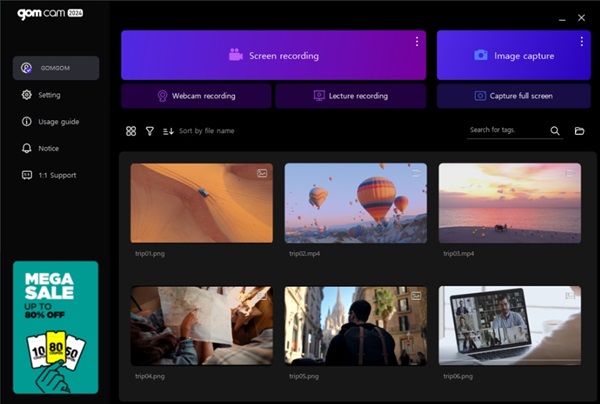
1、录像功能
-网上录制和拍摄的可能性多种多样,除了基本录制之外,还提供了网络摄像头和讲座录制等最佳录制功能
-如绘图、文本等功能。记录工具栏提供高质量的功能,同时记录
-您可以通过使用附加功能和效果设置使用诸如PIP、图像/文本添加和自动停止等功能。
2、图像捕捉功能
-提供自定义的图像捕捉菜单,包括局部图像捕捉、全屏捕捉、多显示器捕捉和自动滚动捕捉
-在捕获固定区域后标记特定部分时,通过支持笔工具提供图像输出
-捕获gif动画时,可以在捕获后编辑gif视频(剪切函数)并导出它以创建Gif文件
3、视频编辑功能
-完成录像后,可进一步编辑完成的录像
-它提供音频、剪裁、双转速功能,并添加标记,方便检查零件的位置,并将其链接到高米混合器
4、档案资源管理功能
-提供资源管理器管理录制的视频和捕获的图像文件
-功能如重命名文件,设置标签,删除,查找文件夹等。允许您快速找到文件并单独管理它们
-提供编辑视频的快速菜单
5、智能发射器功能
-在安装了Gom凸轮之后,它提供了随时从热键或任务栏(系统托盘)图标快速记录、捕获和编辑的功能
色度键功能允许您将特定的颜色应用到所需的颜色或图像中。
例如,想想电视上的天气预报屏幕。
天气节目主持人站在大屏幕前,实际上,当制作这样的屏幕时,主持人站在蓝色或绿色屏幕前。
在编辑过程中,天气信息插入在屏幕区域的介绍者后面。
这里是如何使用色度的关键功能在GOM凸轮。使用网络摄像机录制菜单:
1、点击录音工具栏上的附加功能按钮。

2、点击网络摄像机色度键选项卡并激活色度键功能。
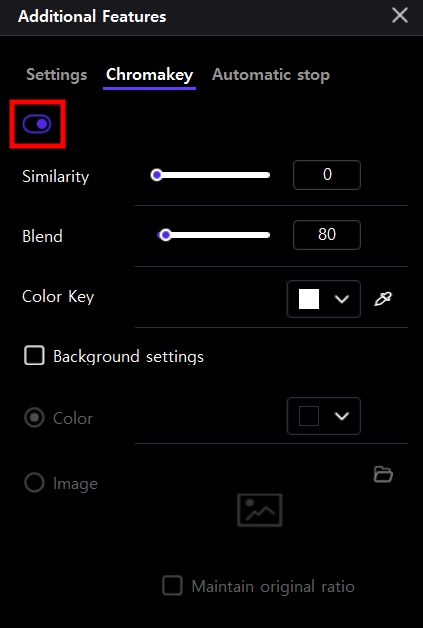
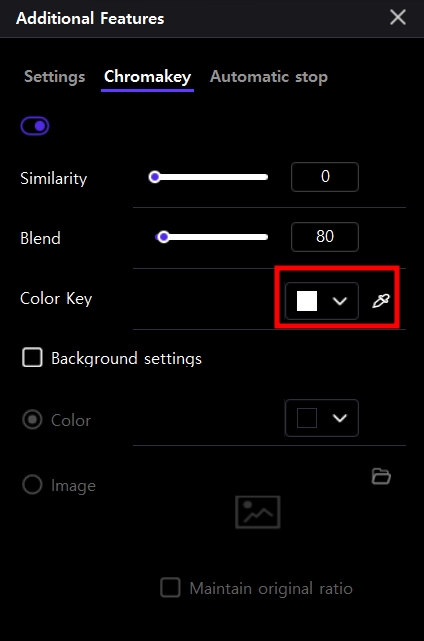
3、在"颜色键"中选择要替换的颜色。如果你选择白色,屏幕上类似白色的颜色将被替换。
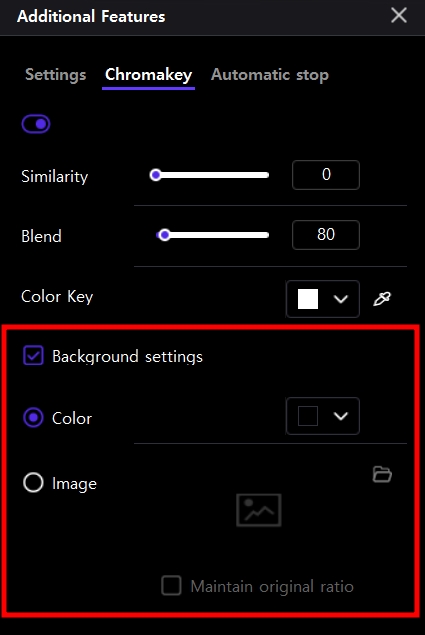
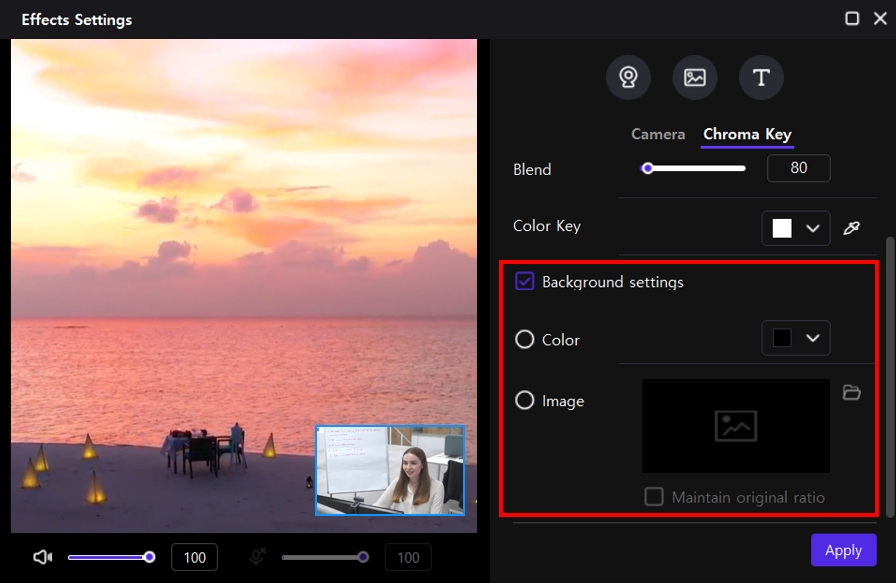
4、选择"背景设置"并配置要插入到色度键区的颜色或图像。
使用效果设置窗口:
1、点击预览屏幕上的"效果设置"按钮。
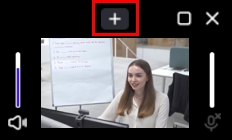
2、点击添加网络摄像头按钮或双击之前添加的网络摄像头设备在效果列表进入编辑模式。
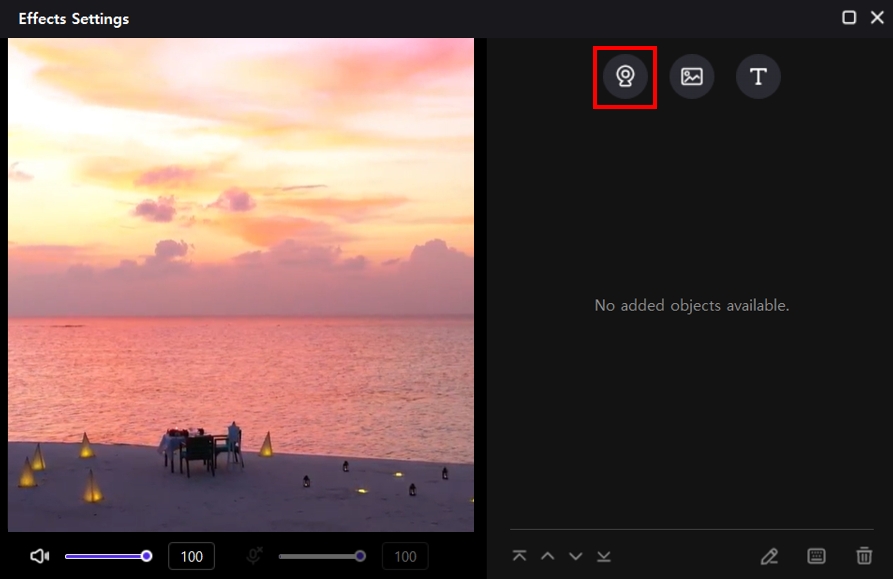
3、点击色度键选项卡并激活色度键功能。
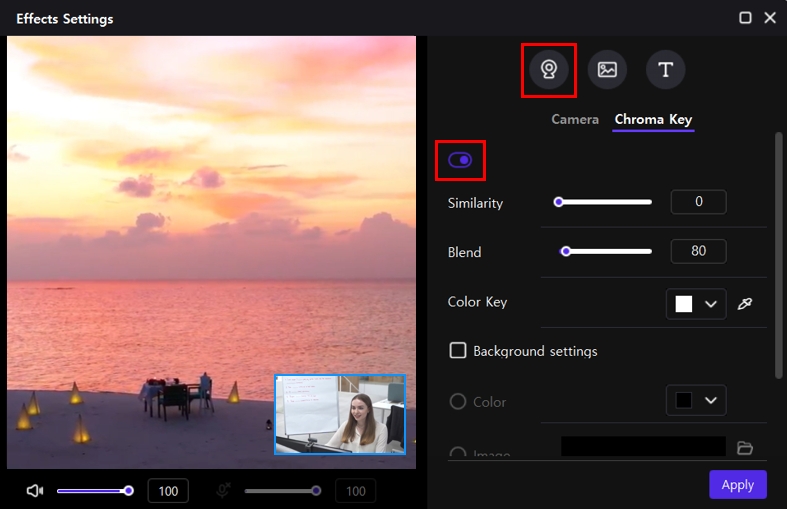
4、在"颜色键"中选择要替换的颜色。如果你选择白色,屏幕上类似白色的颜色将被替换。
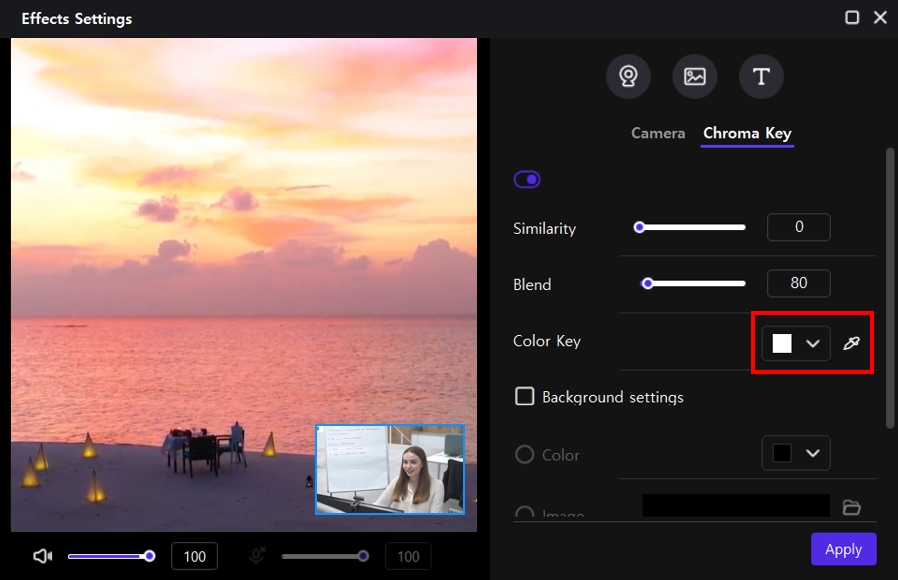
5、选择"背景设置"并配置要插入到色度键区的颜色或图像。
1、高清晰度记录
用高清晰度记录显示器上的所有内容,最高可达4K,具有很好的图片质量和性能。
2、编辑
通过简单但强大的编辑,只从录制的视频中提取、编辑和保存所需的部分。
3、分离和保存音频
你只能从录音中提取和存储音频。如果你只想录制音频,这也是合适的。
4、录音讲座模式
通过在视频中添加幻灯片文件和摄像头记录功能,创建一个更生动的演讲视频。
5、各种录音工具
在使用模糊和黑板等工具进行记录时,可以添加各种效果。
v24.0.15.5209版本
修复了录制过程中热键不响应的问题。
提高了整体稳定性并修复了其他小错误。
应用信息
热门推荐
相关应用
实时热词
评分及评论

















点击星星用来评分