 快捷导航
快捷导航
最近很多网友都在问硬盘分区工具哪个好用,我得说说我的看法。以前我也遇到过需要调整硬盘分区的情况,真的挺头疼的,直到用了硬盘分区大师中文版才觉得方便了。
首先,这个软件界面全是中文,操作起来特别顺手。它能在Windows系统上运行,像我这种电脑小白也能轻松上手。最棒的是它能调整、移动和合并分区,完全不影响原来的数据,这点真的很赞!比如想把E盘的空间分给D盘,操作简单到选中E盘右键调整容量,然后把空间挪过去就行了。
软件功能挺多的,还能复制整个硬盘资料到其他分区,恢复丢失的分区数据,这对我来说特别有用。记得有一次误删了几个文件夹,用它轻松就找回来了。
不过虽然工具好用,但操作硬盘还是有风险的,所以建议大家在调整前先把重要数据备份一下。毕竟数据无价,小心为上。
总的来说,这个软件界面友好,功能强大,特别是对需要频繁调整硬盘分区的朋友来说,绝对是个省心的选择!
近来很多网友问小编硬盘分区工具哪个好?在这里小编推荐用户使用硬盘分区大师中文版,为什么推荐它呢?第一:硬盘分区大师采用的是全中文界面,符合中国国情;第二:软件可以运行在windows平台上,对其小白用户来讲,只需按照提示操作即可;第三,也是硬盘分区大师最主要的功能,那就是可以移动、调整和合并分区,而不会影响硬盘原来的数据;第四就是兼容性好,无论是winxp、vista、win7、win8等系统都可以完美运行,绝对是你硬盘分区最好的帮手。
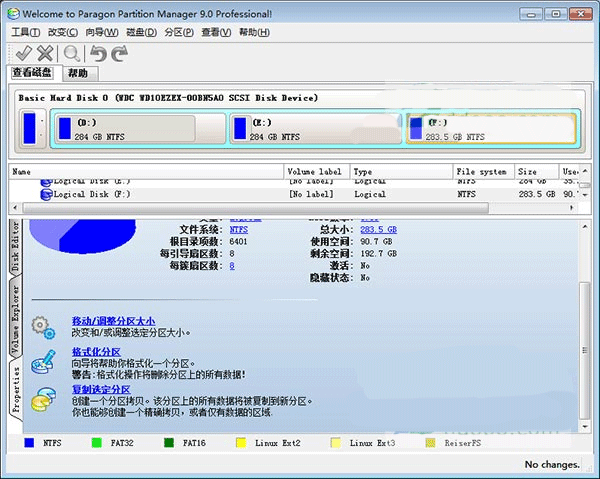
硬盘分区大师是一套磁盘管理软件,也是目前为止最好用的磁盘管理工具之一,能够优化磁盘使应用程序和系统速度变得更快,不损失磁盘数据下调整分区大小,对磁盘进行分区,并可以在不同的分区以及分区之间进行大小调整、移动、隐藏、合并、删除、格式化、搬移分区等操作,可复制整个硬盘资料到分区,恢复丢失或者删除的分区和数据,无需恢复受到破坏的系统就可磁盘数据恢复或拷贝到其他磁盘。硬盘分区大师软件界面简洁,使用方便,能够管理安装多操作系统,方便的转换系统分区格式,也有备份数据的功能,是分区最好的辅助工具。
1、硬盘分区大师能够不损失硬盘资料下对硬盘分区做大小调整、能够将NTFS文件系统转换成FAT、FAT32或FAT32文件系统转、支持制作、格式化、删除、复制、隐藏、搬移分区、可复制整个硬盘资料到其它分区、支持长文件名、支持 FAT、FAT32、NTFS、HPFS、Ext2FS 分区和大于8GB大容量硬盘。
2、硬盘分区大师可以很容易地改变分区大小、参数等,并且不会造成数据丢失,支持改变FAT16/32和NTFS的簇大小,可在DOS或任何Windows版本下访问NTFS, Ext2FS分区数据,支持NTFS分区的MFT优化,可转换NTFS分区的版本(XP <-> 2000 <-> NT) 。
3、可复制整个硬盘资料到分区,恢复丢失或者删除的分区和数据,无需恢复受到破坏的系统就可磁盘数据恢复或拷贝到其他磁盘。
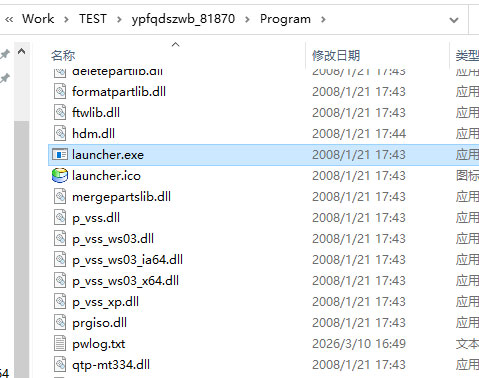
首先运行 program 文件夹中的 launcher.exe 即可打开;
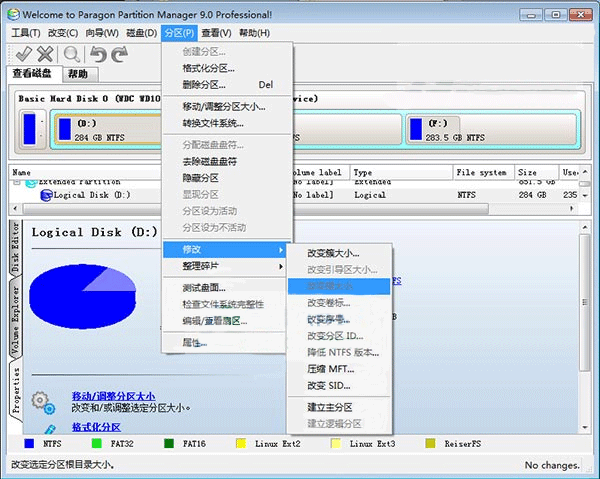
硬盘分区大师界面非常友好,在界面上部分为硬盘的所有磁盘路径,标识着各个硬盘的容量,文件系统类型等等。下部分是可以执行的操作。这里的硬盘是4个分区,下面介绍2种常用的操作大家可以举一反三:
方法一:
1、C盘不变,E盘减小为30G,减小的空间给D盘。
介绍方法之前,我们先说明下硬盘的逻辑结构。硬盘在逻辑可以看作是线性的,就像紧挨着的3块地C、D、E,你把E想分一块给D,这个操作比较简单,因为D、E相邻,只要把E的一块拿出来给D就好了。但是硬盘还有一点比较特殊,就是D的地必须在一起,你要分E就必须把和E相邻的地给D,如果是E的他地方空闲,那就必须把E上的东西整体移动,使和D相邻的那块地方空闲,然后给D。

如图,黄色是已经存放数据的区域,白色是未使用区域,我们把E盘的空间分给D,实际是分E白的部分给D。这样实际的操作是把D白色的区域增大,E白色的区域减小,E黄色的区域向右移动。操作就非常简单了:单击选种E盘,右键,选择调整容量/移动
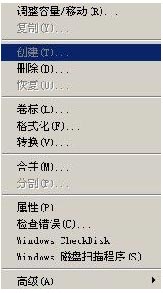
深紫红色表示已经存放数据的区域,浅紫红色表示未使用区域,黑色表示空闲区域。最小容量就是深紫红色区域,新分区必须能容纳这个区域.最大容量是该分区和它周围的所有黑色区域的大小,是新分区最大的容量.你可以拖动紫红色区域两侧的箭头调整大小。把鼠标放在紫红色区域回出现十字箭头,这样就能调整E盘在硬盘中的位置。你也可以在新建容量上输入30836,然后把E盘向右拖动,使空闲区域在E盘左侧,这样空闲区域就直接可以分配给D盘。
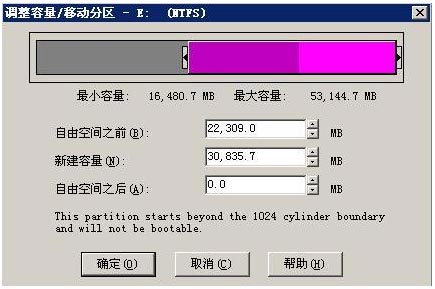
单击确定后磁盘逻辑图会发生如下变化

如果只输入30836,不移动,会出现这样的结果
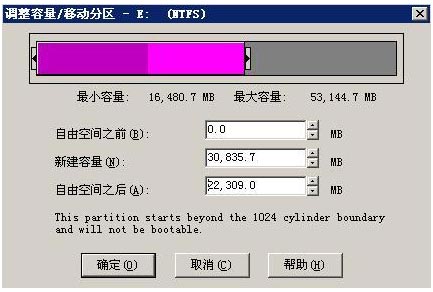
这样黑色区域不能直接分给D。接下来单击选种D盘,右键,选择调整容量/移动,在新建容量中输入最大容量即可,也可以拖动紫红色区域右侧的箭头,拖到最右侧.

方法二、
D盘不变,E盘减小为30G,减小的空间给C盘。
明白了上面的操作,这个操作就相对容易了,只需把E盘调整为30836,然后把E盘向右拖动,使空闲区域在E盘左侧,在把D盘向右拖动,使空闲区域在D盘左侧

最后调整C的容量.
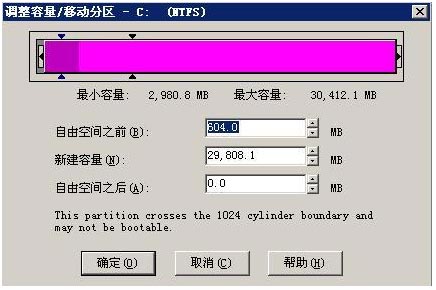
点击左侧的撤消可以撤消操作。最后点击左侧的应用,会提示你是否挂起操作,选择是会重起系统,并在启动WINDOWS前来执行调整操作。
应用信息
热门推荐
相关应用
实时热词
评分及评论

















点击星星用来评分