 快捷导航
快捷导航
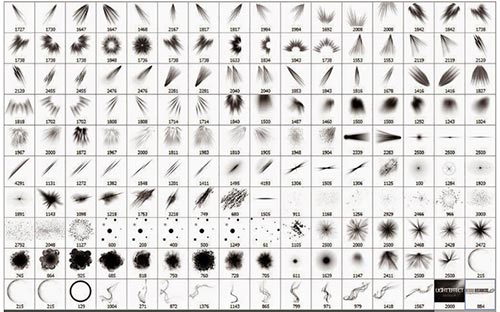
这篇文章主要介绍了如何在PS中制作射灯效果,并为新手提供了简便的解决方案。文章提到,虽然PS高手可以轻松完成射灯效果,但对于小白用户来说,使用笔刷是最简单的方法。作者为广大网友提供了156款不同类型的PS射灯笔刷,包括各种光特效、射灯、灯光、光芒照射和阳光等效果,这些笔刷适用于平面广告设计,能够帮助提升作品的质量。
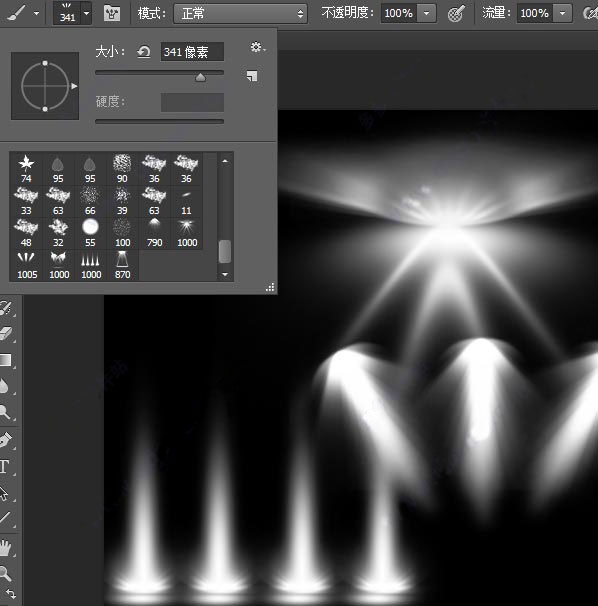
文章还详细介绍了使用这些笔刷的步骤:首先打开PS,在工具栏中找到画笔工具(快捷键B),然后在菜单栏选择“载入画笔”,找到并加载.abr格式的笔刷文件,最后选择所需的射灯笔刷并调整大小进行使用。这些步骤简单明了,适合新手操作。
对于我来说,这个方法确实非常实用,尤其是当你需要快速添加光效到设计作品中时。虽然这些笔刷可能无法完全替代手动绘制的效果,但它们在提升效率和节省时间方面无疑是一个很好的选择。此外,156种不同的效果也能满足多种设计需求,让作品更加多样化。
总的来说,这个教程非常适合PS新手,特别是那些想要快速上手并为作品增添亮点的人。希望以后能有更多类似的资源分享,帮助我们更快地掌握各种设计技巧。
ps射灯效果如何制作?如果是ps高手可以轻松完成。但小白用户如何做呢?使用笔刷是最好的方法,这里小编为广大网友带来了156款各种效果的ps射灯笔刷,包括各咱光特效、射灯、灯光、光芒照射、阳光等笔刷,可以适用于平面广告设计,让你的作品更加出色,欢迎免费下载收藏。
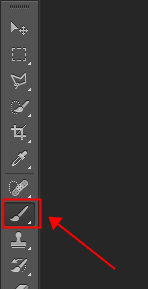
1、打开photoshop,在左边的工具栏里找到画笔工具;或者按快捷键“B”
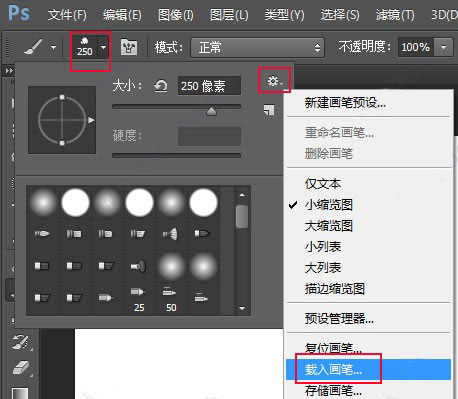
2、点击画笔工具后,在菜单栏的下方会出来画笔工具的状态,在这个下拉框的右上角,有一个小箭头,点击它,并在出来的菜单中选择“载入画笔”。
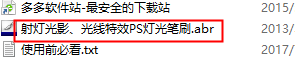
3、点击“载入画笔”后,会弹出来一个对话框,找到你的画笔文件位置,笔刷文件格式为.abr的文件。
4、找到最后一个画笔就是ps射灯笔刷,有多种类别,用户可以调整大小直接放在图片上使用。
应用信息
热门推荐
相关应用
实时热词
评分及评论



















点击星星用来评分