 快捷导航
快捷导航
在摄影或扫描过程中,照片有时会出现摩尔纹,这种像水波一样的条纹会让图片看起来不专业。虽然难以完全避免,但可以通过一款叫Demoirize的PS插件来解决这个问题。这个插件支持三种模式:高级、单色纺织物和皮肤头发,分别针对不同场景优化。
安装很简单,下载后双击运行就能自动加入Photoshop里。使用时选中有摩尔纹的区域,进入滤镜菜单选择DeMoirize就开始处理了。对于大部分情况,我更喜欢用高级模式,因为它灵活而且效果不错。调整“质量/速度”和“图案大小”滑块能找到最佳平衡点,让照片既清晰又不失细节。
有时候处理复杂纹理时可能会有些延迟,但总体来说是个不错的工具,特别是对新手友好。
有时在照片中会出现摩尔纹,就是像水波一样的条纹和奇怪的色彩,这个时候就可以利用Demoirize插件来快速的处理掉那些条纹,这是运行在ps软件上的一款实用的PS消除摩尔纹插件。摩尔纹是一种在数码照相机或者扫描仪等设备上,感光元件出现的高频干扰的条纹,是一种会使图片出现彩色的高频率不规则的条纹,一般很难避免它,但是我们可以在ps中安装Demoirize插件来处理,并且能用三种不同的过滤模式去除图像中的摩尔条纹。
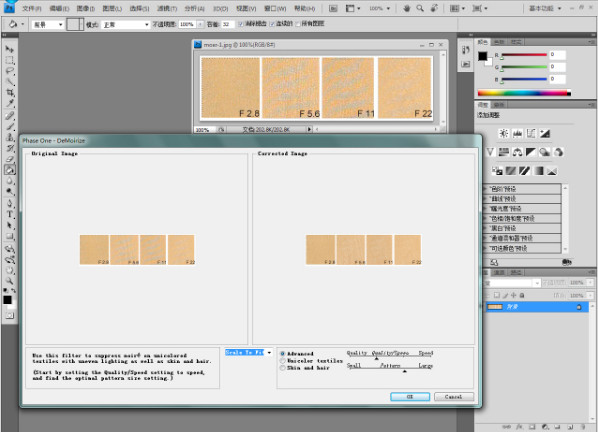
1、解压缩下载的文件,双击DeMoirize_Setup.exe安装,插件会装入Photoshop中。
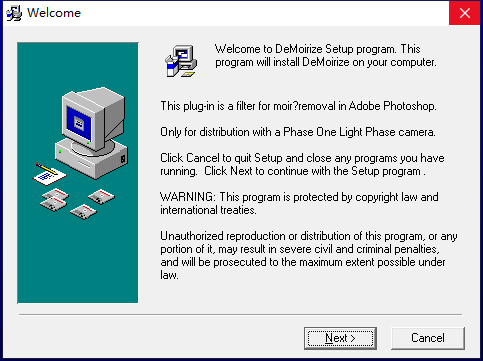
2、调出使用:在Photoshop中框选有摩尔条纹的区域,点击滤镜菜单下的Phase One A/S选项中的DeMoirize。
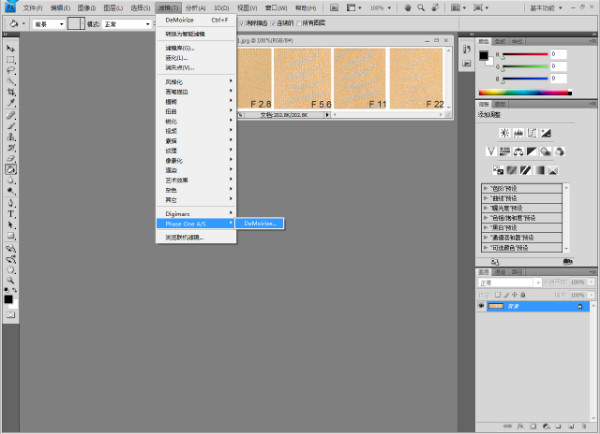
用于Adobe Photoshop的Demoirize插件可通过三种不同的过滤模式去除图像中的摩尔条纹:Advanced(高级)、Unicolor Textiles(单色纺织物)以及Skin and Hair(皮肤和头发)。
Demoirize的插件窗口划分为两个独立的视图:Original Image(原始图像)显示了校正之前的图像,Corrected Image(校正后的图像则显示了图像在校正之后的效果。
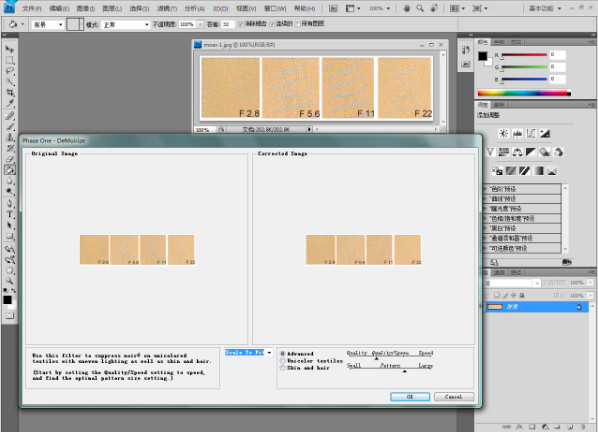
3、Advanced(高级)模式:一种新型的过滤工具。它也是Demoirize 插件的默认模式,在高级模式中,过滤器通过Quality/Speed(质量/速度) 滑块和Pattern Size(图案大小)滑块来估算颜色。通常,颜色的摩尔效应可见于"红/绿"或"蓝/黄"的多个变色区域。这些变色区域在肉眼看来是许多的条纹。条纹越大,图案大小也应设置得越大。
Pattern Size(图案大小):确定最佳图案大小的最佳方法是将Quality/Speed(质量/速度)滑块向Speed(速度)一侧移动,同时将Pattern Size(图案大小)滑块向Large(大)一侧移动。移动滑块时,可在屏幕上查看校正的效果。如果选择的图案大小大于实际需要的图案大小,通常不会对效果产生有利影响。转动的圆型箭头图标表示Demoirize 过滤器当前正在计算图像数据。
Quality/Speed(质量/速度):如果存在大量的摩尔条纹,则Quality/Speed(质量/速度)滑块应靠近Quality(质量)一侧,即以速度来换取质量。如果要让小于选定图案大小的图像细节不受或少受过滤器的影响,请使用Quality(质量)设置。
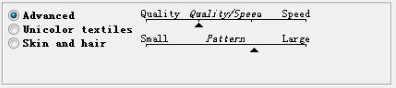
1、对皮肤和头发使用Advanced (高级)模式:对于皮肤和头发表面,高级过滤器的最佳设置是将Quality/Speed (质量/速度)滑块置于Speed(速度)位置,并将Pattern Size(图案大小)滑块设为Small(小)。头发中较大的颜色摩尔区域要求较大的图案大小设置。
2、对纺织品使用Advanced(高级)模式:对于纺织品,高级过滤器的最佳设置是让Quality/Speed(质量/速度)滑块处于中间位置或偏向Speed(速度)一侧。然后将Pattern Size(图案大小)滑块移动到Small(小)的设置。在许多遮盖单色或接近单色区域的情况下,使用高级过滤器的精度比使用单色纺织物过滤器的精度要低。由于遮盖效果对图像类型的依赖性很强,因此建议您尝试使用各种遮盖和过滤器设置。
应用信息
热门推荐
相关应用
实时热词
评分及评论


















点击星星用来评分