 快捷导航
快捷导航
这篇文章主要介绍了一款名为TCP/UDP Socket调试工具(SocketTool)的网络通信调试软件,它集成了多种Socket功能,包括TCP服务器、客户端和UDP服务器、客户端、组播等。这款工具操作简单,界面友好,适合开发人员用来测试和分析网络应用的通信情况。
文章详细讲解了它的主要特点:支持多Socket并行测试,用户可以直观看到所有句柄;允许手动发送自定义数据包,并以16进制或文本形式显示;还能统计收发字节数、循环发送数据等。这些功能非常适合用来调试网络应用,帮助开发人员快速定位问题。
此外,文章还提供了使用教程,包括如何创建TCP和UDP连接、发送接收数据以及进行组播测试。例如,在TCP通信中,用户可以先创建服务器并监听端口,再通过客户端建立连接并进行数据交互;而在UDP通信中,则需要先由客户端发送数据,服务器才能确定对方地址。
最后,文章提到了软件的更新日志,比如新增了JavaScript脚本功能,支持自定义编程,并优化了数据处理的实时性。总的来说,这是一款非常实用的工具,适合网络开发和维护人员使用,特别是对于新手来说,它能帮助快速上手网络通信调试工作。
作为一名开发者,我觉得这个工具确实挺有用的,尤其是它的多Socket功能和支持脚本编程,让测试更加灵活高效。不过希望以后能增加更多高级功能,比如支持更多的协议类型或者提供更详细的日志记录。
TCP/UDP Socket调试工具(SocketTool)是一款方便实用的网络TCP/UDP通信调试工具,支持TCP Server、TCP Client、UDP Server、UDP Client、UDP Group五种Socket调试方案于一体,操作简单、便捷,可有效帮助网络编程人员、网络维护人员更好的检查所开发的网络应用软硬件的通信状况。该调试工具通常提供了一个用户友好的界面,使开发人员可以方便地创建和管理TCP和UDP连接。它们允许用户手动输入和发送自定义的网络数据包,以模拟真实的网络通信。同时用户使用TCP/UDP Socket调试工具,开发人员可以监视和分析网络数据包的发送和接收过程。它们通常提供了强大的过滤和分析功能,可以解析和显示网络数据包的内容,包括源和目标IP地址、端口号、数据大小和内容等,有需要的朋友请下载体验。
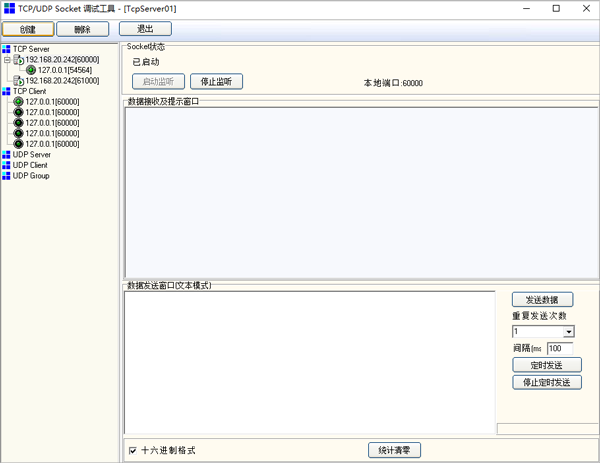
1、全面集成 TCP服务器/客户端; UDP服务器/客户端; UDP广播/组播 功能
2、支持多Socket并行测试, 采用树状Socket可视化界面,所有Socket句柄一目了然
3、在一个程序内可进行多句柄/多类型的Socket的创建/删除/以及数据收发等操作
4、支持16进制的发送和16进制接收显示,支持汉字以及文本发送
5、用户可以方便的把接收到的数据保存下来
6、支持发送、接收字节数统计
7、支持数据循环发送,同一内容可自动发送1次至10000次
1、TCP通信测试:
①创建TCP Server
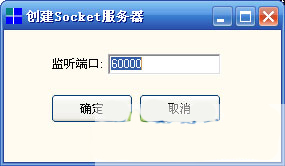
a、选中左方的TCP Server,然后点击“创建”按钮,软件弹出监听端口输入框,如下图所示:
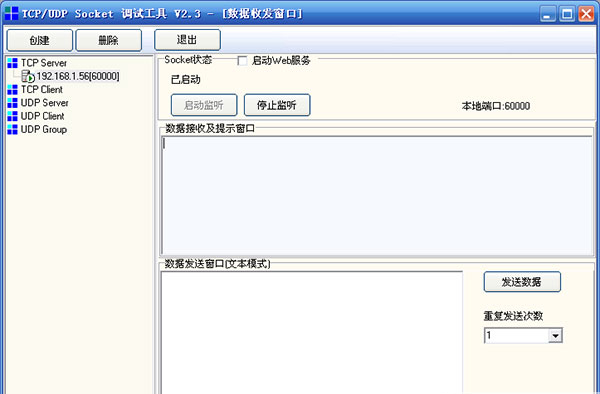
b、输入监听端口后,即创建了一个在指定端口上进行监听的TCP Server Socket。TCP Server Socket创建时,软件会自动启动TCP Server Socket处于监听状态,如下图:
②创建TCP Client
a、选中左方的TCP Client,然后点击”创建”按钮,软件弹出输入框:
b、点击“确定”按钮后,软件会创建了一个TCP Client Socket,但此时软件并不会自动进行连接Socket的操作
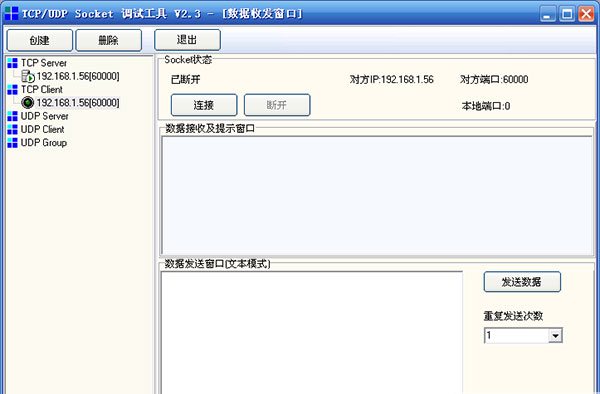
c、点击刚创建的TCP Client,右方会出现其相关操作面板,点击“连接”按钮进行Socket连接,这时,TCP Client就建立了与TCP Server的连接。在TCP Server下面,自动增加了一个与该连接对应的Socket,如下图所示:
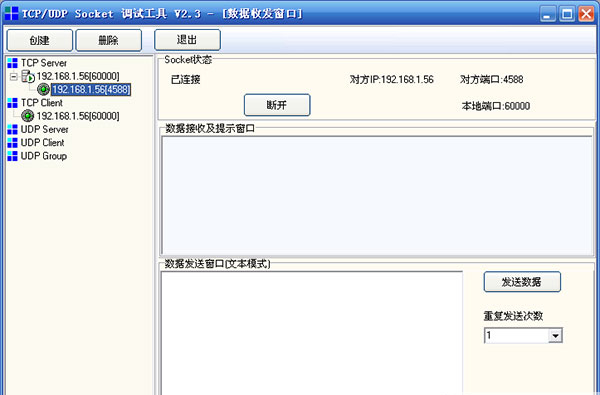
d、当连接建立成功后,就可以进行数据收发的测试了,例如:点中TCP Server方的Socket,,然后在操作面板中输入数据12345,再点击“发送数据”按钮,如下图所示:
e、在TCP Client端的Socket即可收到数据,点击TCP Client Socket可进行察看,反之,TCP Client也可以向TCP Server发送数据
f、当然,TCP/UDP Socket也支持十六进制HEX格式的发送,把显示十六进制的选择项选中,然后在数据发送窗口即处于HEX输入模式了,在里面直接输入HEX格式内容:如 313233,然后点击发送数据按钮:
g、在TCP Server端的Socket即可收到数据123
③Web页演示测试:
a、将TCP服务器的“启动Web服务”勾上,那么该TCP服务器端口可以自动向浏览器发送一个简单的Web页面
b、在IE里面输入如下地址:http://127.0.0.1:60000
然后回车,即可看到Web演示页面,如下图所示:
2、UDP通信测试:
①分别创建UDP Server和UDP Client:
UDP Server刚创建成功时,其对方IP及对方端口都是空的。必须要收到UDP Client先发送的数据包后,UDP Server才确定对方IP及对方端口,并进行数据包的发送。
UDP Client则在创建的时候及指定了对方IP及对方端口号,因此,两个UDP Client之间也是可以通信的。而UDP Server则必须与UDP Client才行进行通信。
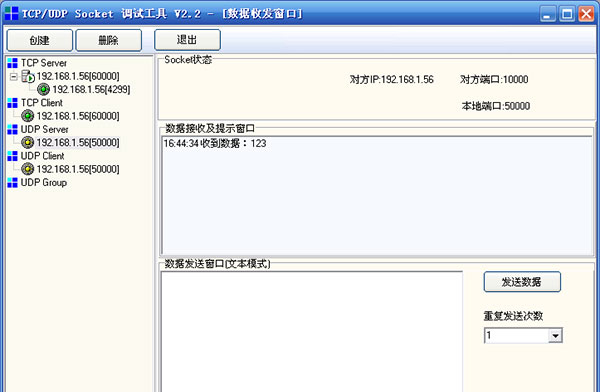
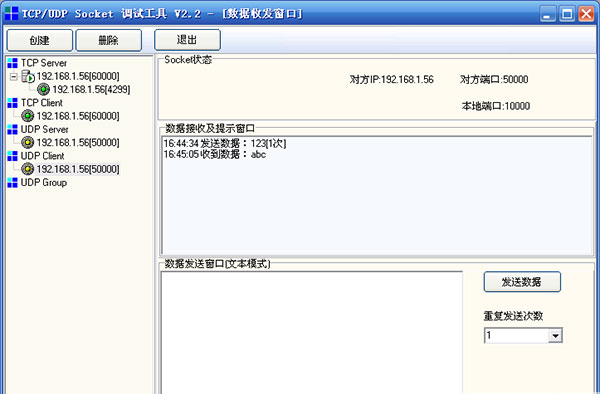
②先由UDP Client发送数据:
③UDP Servers收到数据
④当UDP Server收到过UDP Client的数据后,其对方IP地址和UDP端口均可确定下来,然后UDP Server也可以向UDP Client发送数据了
⑤另外,在UDP Client创建时,也可以选择是否创建UDP 广播,点击广播地址后,软件会自动计算广播地址,再击“确定”后,创建的UDP Socket发送的就是UDP广播包了:
3、UDP 组播测试:
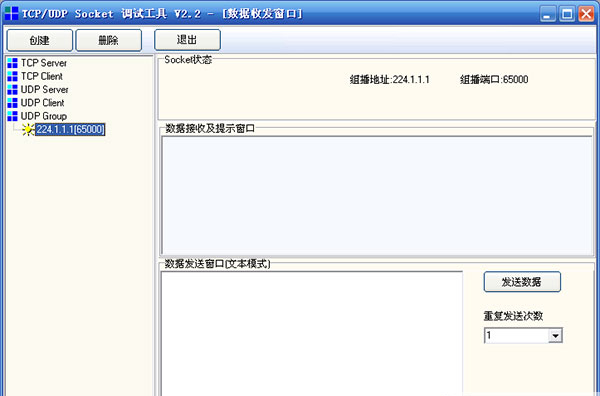
①创建UDP组:选中左方的UDP Group,然后点击”创建”按钮,软件弹出组播地址即组播端口输入框
②点击确定后,即创建一个组播UDP Socket,在另外一台联网的电脑上,创建同样组播地址和组播端口的组播UDP Socket,然后就可以进行UDP组播通信了
v4.0版本
1、创建socket时不再出现0.0.0.0,而是自动查找有效的本机局域网IP地址。
2、加快了数据处理的实时性,收据收发不再有明显的延迟。
3、对UDP组播进行调整,支持自发自收。
4、取消产品广告。
5、增加了JavaScript脚本功能,支持二次编程。
6、可以根据项目需要,通过简单的JavaScript编程,即可定制专用的网络调试工具。
应用信息
热门推荐
相关应用
实时热词
评分及评论



















点击星星用来评分