 快捷导航
快捷导航
小红书直播助手是一款专为小红书主播设计的电脑直播软件,支持多种直播方式和美颜设置,功能强大又方便实用。它不仅能让主播在镜头前展现出最佳状态,还能通过评论区互动和连麦功能与观众实时交流。最贴心的是可以直接用小红书账号一键登录开播,省去了不少麻烦。
软件还自带视频编辑、云端保存和录制拍摄等功能,让直播内容更专业更便捷。教程部分详细介绍了场景切换、音画参数设置、美颜调整以及如何设置吸引人的封面和标题,帮助主播提升直播效果。此外,文章还列出了常见的问题及解决方法,比如卡顿、麦克风无法启动等,非常实用。
总的来说,小红书直播助手是一个功能齐全的直播工具,适合想要在小红书上开启直播生涯或者提升直播质量的人。虽然教程看起来有点多,但其实操作起来并不复杂,按照步骤一步步来就能轻松上手。对于一些细节问题,比如麦克风设置或场景切换,可能需要多试几次才能完全掌握,不过有了这些详细的指导,应该能顺利搞定!
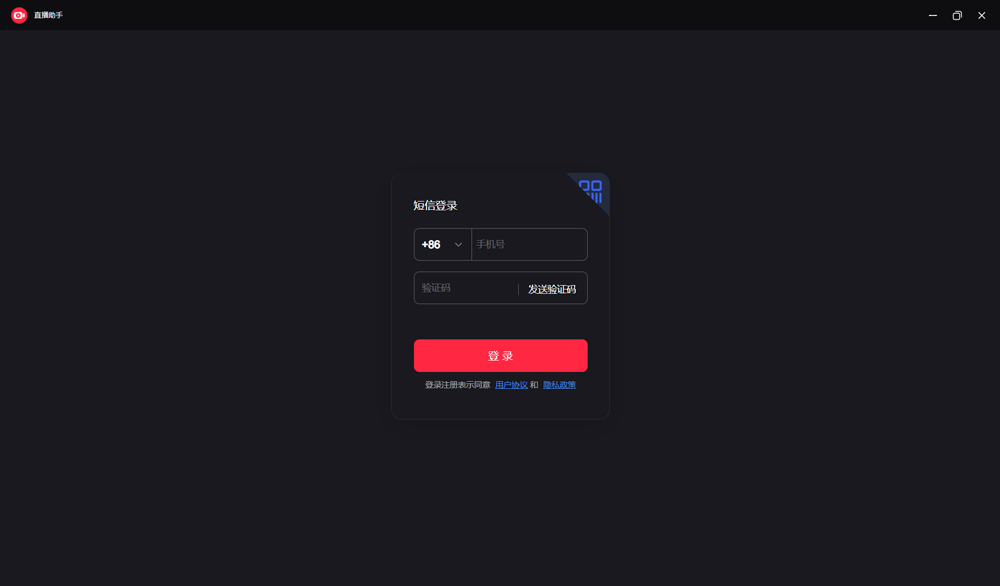
小红书直播助手是一款专为小红书主播推出的电脑直播软件。它可支持电脑窗口、摄像头、图片等多种直播方式,满足不同场景的直播需求。同时,小红书直播助手还配备了40多项美颜设置,各种妆容可以随心组合,帮助主播在镜头前展现出最佳状态。还有评论区设置,主播可以及时看到用户发言并互动,以及连麦互动功能,让主播与观众之间的交流更加直接。除此之外,小红书直播助手可与小红书app配合使用,直播都不用串流秘钥或推流码,使用小红书账号一键登录开播,省掉了很多麻烦。有需要的用户可以在本站下载使用~
1、【超清直播】
高清直播的应用,实时的直播你的游戏画面,互动不延迟。
2、【视频编辑】
简单实用的编辑功能,从此视频可长可断,将最精华的画面保留下来。
3、【云端保存】
视频方便的存储云端,帮助你释放你的内存,还能轻松的分享视频哦。
4、【录制拍摄】
专业超清的视频录制功能,一键将你的超神时刻录制拍摄下来,而且不用等待合成哦,一键上传云端分享快乐。
1、场景使用
当特定场景需要快速切换背景和不同的素材时,我们一般会使用场景切换来进行。
在直播助手左上角,就可以不同的场景进行场景切换。
点击+号就可以快速添加场景。
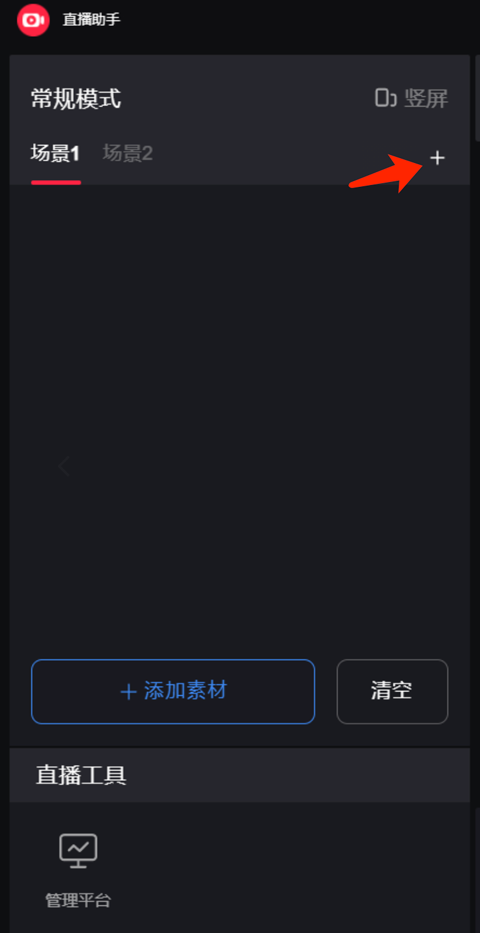
-请注意,新添加的场景是没有任何素材,请在开播前提前编辑好后使用哦
-添加过多的场景,会大大增加系统的运行负担,造成操作卡顿、直播卡顿等问题,请谨慎添加场景,仅添加必要的场景和素材。
2、音画参数设置
为了更好的直播效果,匹配的麦克风设置是很重要的基础。
点击画幅下方的直播设置就可以进入麦克风设置。可以选择不同的麦克风源和扬声器源,并且可以单独设置对应的音量
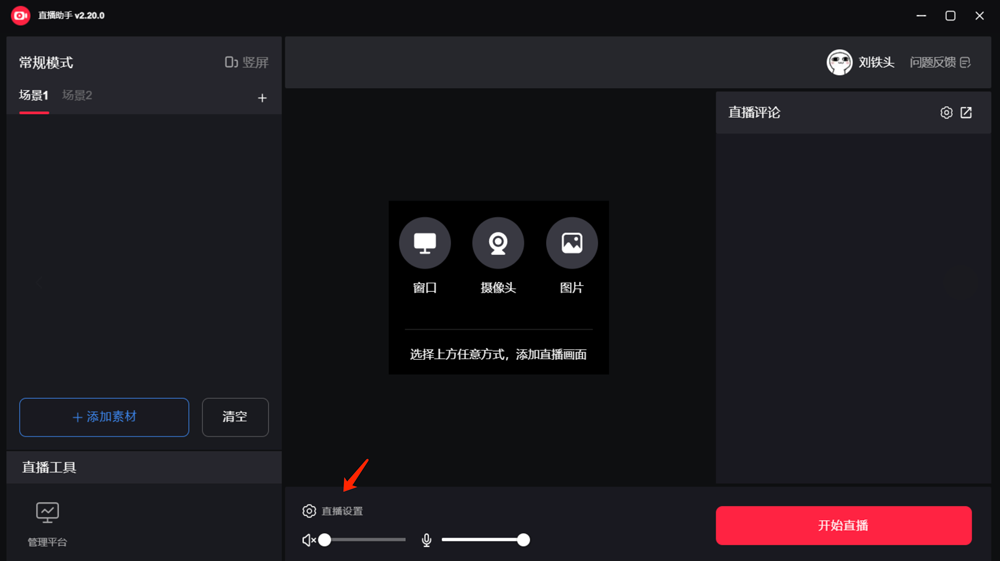
-若对应列表没有找到已有的麦克风或扬声器,请尝试更新驱动后重启直播助手后查看
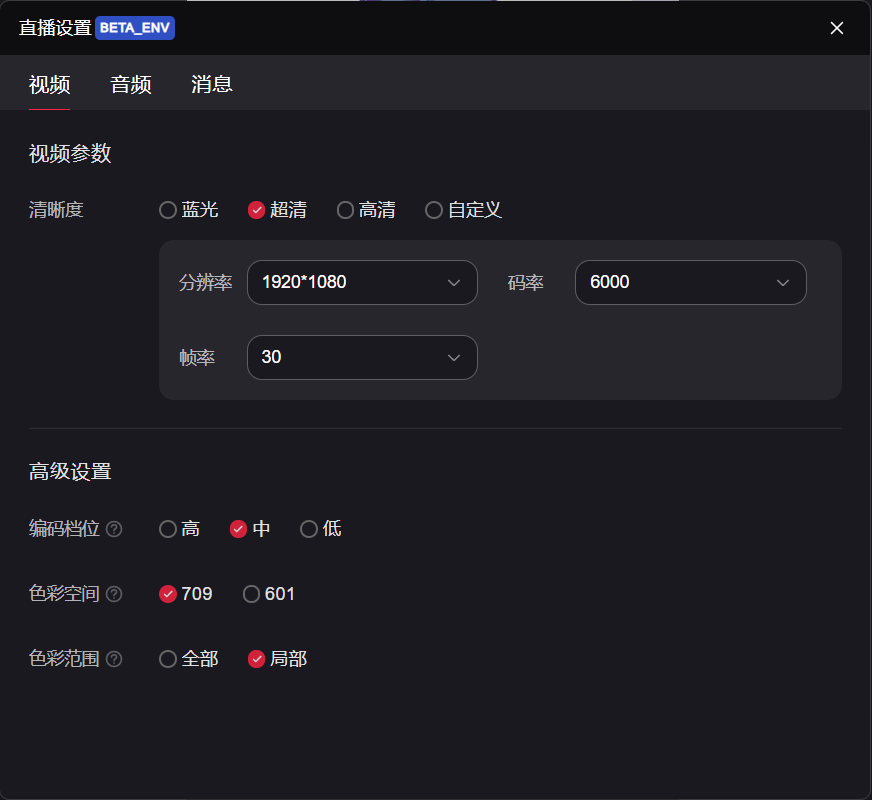
-如果使用了声卡,请打开高级音频设置,声卡选项设置为是已获得更好的直播效果
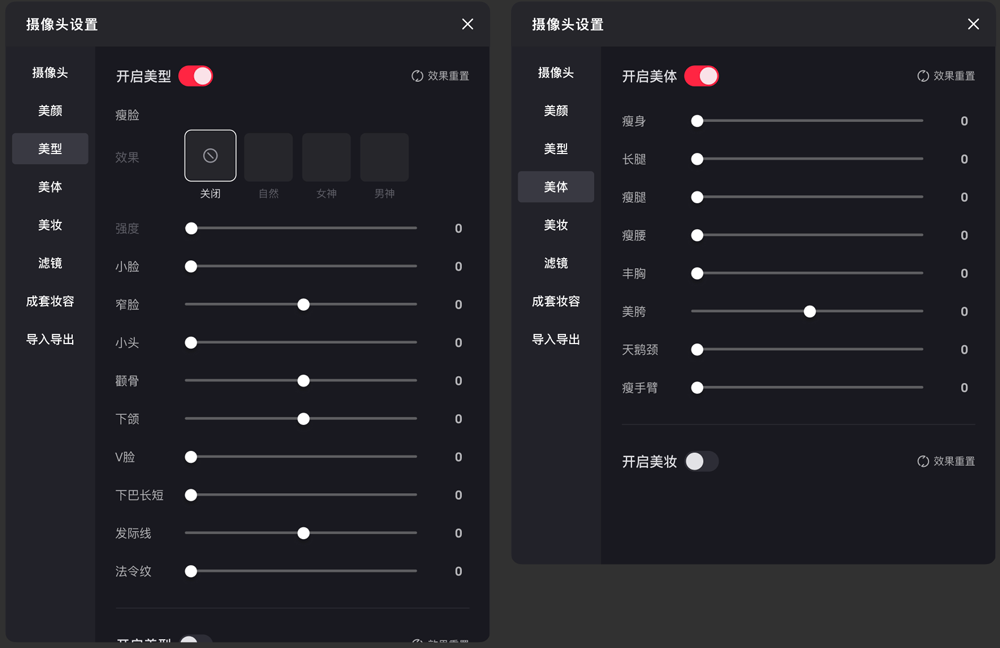
3、美颜设置
支持美型41个顶,美体8项,各组合风格妆容、眼影口红等各项妆容自由调节,支持导入导出参数。
4、开播设置
封面,标题是非常重要的,用户在进入直播前了解你的信息,将直接在发现页面可以看到,如下图框内的展示。
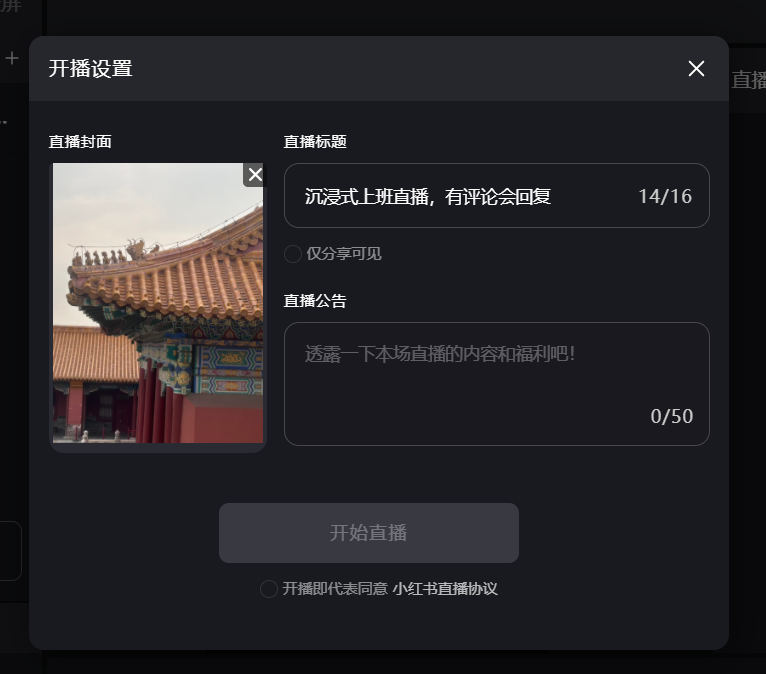
好的封面、标题会给你带来更多的曝光和进房。
公告是用户进房时第一时间发送给用户的信息,能帮助用户更好更快的理解直播间的内容,也是很重要的内容哦.
【直播时有大量观众反映卡顿,播放不流畅】
-检查视频播放源是否流畅播放,如果不流畅,请更换播放源,或播放线路;
-检查所处网络环境是否有其他设备使用同一个WIFI,如若有必须关闭其他设备,停止使用,直至直播结束;
-检查本机上是否开启其他占用网速的应用程序,请彻底关闭除直播助手以及视频源外所有程序,软件和网页;
-如果尝试了多种方法依然卡顿,请重启电脑重新开始直播,如果依然卡顿,请停止直播。
【用直播助手时出现麦克风无法正常启动】
--请检查安全软件如360等,是否阻止了麦克风的启用,如果阻止了请彻底退出安全软件;
--检查麦克风与主机连接情况是否正常,是否连接到对应的插槽(电脑主机的3.5插槽有两个分别是耳机,麦克风的插槽)。如果没有正常连接,请拔出麦克风连接插头并重新插进主机的相应的麦克风插槽;
--检查所使用的麦克风是否需要安装驱动才可以使用,如果需要安装驱动请麦克风产品说明书上提供的网站进行下载并安装驱动,确认安装成功;
--右键桌面右下方的小喇叭图标点击录音设备选项查看是否禁用了麦克风的使用,如果禁用请右键恢复。 是否启用了其他麦克风(如耳机、摄像头自带麦克风)如果启用了请右键禁用相应设备,选择启用相应的麦克风。
【直播解说声音过小,观众听不清】
--通过声卡的麦克风音量控制功能键进行调节;
--检查直播助手的设置,在直播助手登陆页面下方的麦克风形状按键点击选择加大麦克风音量;
--右键电脑右下方的小喇叭按键右键对应启用的麦克风,点击属性功能键,在级别功能栏中调高麦克风音量,并适当加大麦克风加强功能。
应用信息
热门推荐
相关应用
实时热词
评分及评论




















点击星星用来评分