 快捷导航
快捷导航
这篇文章主要介绍了Trae国际版电脑版这款由字节跳动公司开发的AI集成开发环境(IDE),它为开发者提供了一款高效且智能的编程工具。文中提到,Trae内置了先进的AI算法,能够实时分析代码并推荐补全选项,还能通过自然语言生成代码片段或完整项目,大大简化了开发流程。此外,Trae支持多模态输入,比如图片和设计图,并能直接在IDE内预览Web页面效果,这对前端开发者来说非常方便。
文章还详细介绍了Trae的安装步骤,包括下载、启动、配置主题语言、导入VS Code或Cursor设置、添加命令行以及登录账号等。这些步骤看起来相对简单,但需要用户一步步操作完成。
对我来说,Trae的功能确实很吸引人。特别是AI生成代码和多模态输入功能,对于那些时间紧张的开发者来说,无疑能节省大量时间。不过,我也担心它可能会让一些习惯传统开发方式的人感到不适应。总的来说,Trae似乎是一个非常有潜力的工具,尤其是对想要提高效率的开发者来说,值得一试。
Trae国际版电脑版是字节跳动公司倾力打造的AI集成开发环境(IDE)电脑版本,为开发者带来了前所未有的编程体验。这款专为开发者设计的工具,深度融合了AI技术,旨在提升软件开发的效率和质量。Trae的核心功能令人瞩目。它内置了先进的AI算法,能够实时分析开发者输入的代码,智能推荐代码补全选项,大大提高了编码速度并减少了错误。更令人兴奋的是,开发者可以通过自然语言描述需求,Trae便能自动生成相应的代码片段或完整项目,让编程变得更加简单快捷。同时,Trae还提供了Builder模式与Chat模式两种工作模式,满足开发者在不同场景下的需求。
除了智能编程功能,Trae还支持多模态输入方式,如图片、设计图等,自动生成对应代码,简化了前端开发流程。而集成的Webview功能,则让开发者能够在IDE内直接预览Web页面效果,实时查看代码修改后的变化。同时它的优势也显而易见。它全中文支持,消除了语言障碍;全版本免费使用,降低了开发者成本;高效提升开发效率,支持多种编程语言和框架;与现有开发工具无缝集成,方便开发者迁移配置和插件,有需要的用户可以在本站免费下载使用。
第一步:安装并启动 Trae
前往本站免费下载安装包,将 Trae 安装至电脑。
启动 Trae。
Trae 首次启动时,你会进入以下页面。
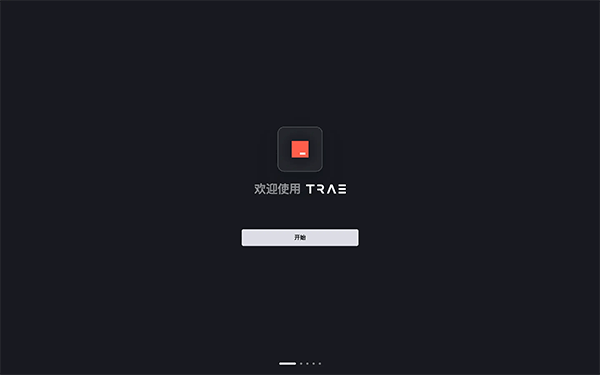
点击 开始 按钮。
Trae 初始配置流程开始。
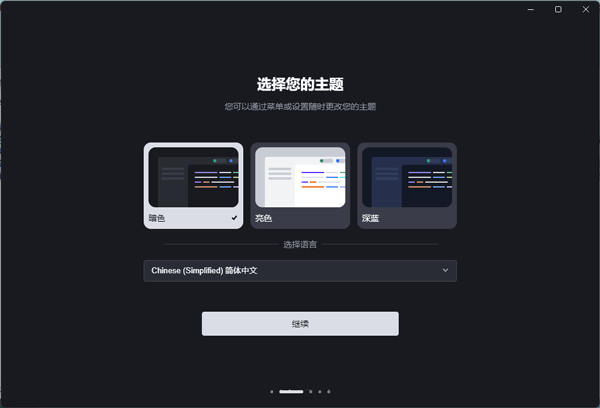
第二步:选择主题和语言
选择主题。可选项为 暗色、亮色 和 深蓝。
选择显示语言。可选项为 简体中文 和 English。
若有需要,后续可以在设置中心修改主题和语言。
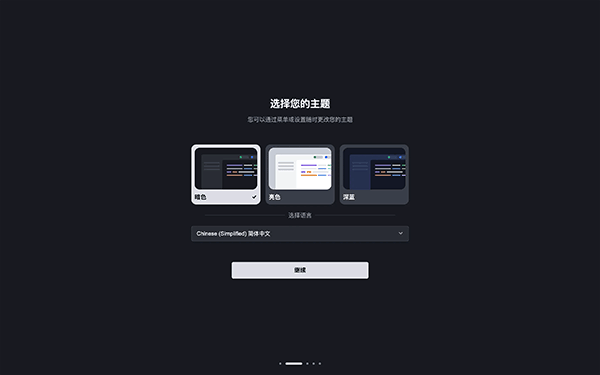
点击 继续 按钮。
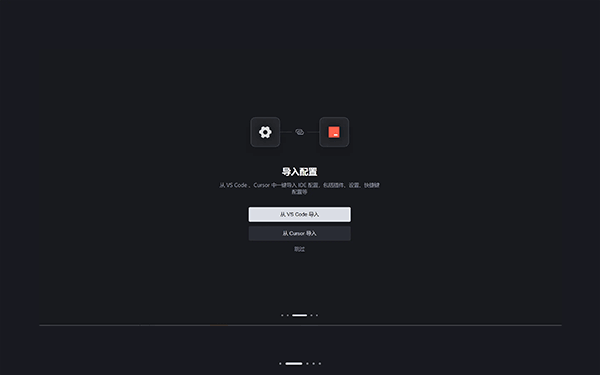
第三步:从 VS Code 或 Cursor 中导入配置
若你的电脑中已安装并配置 VS Code 或 Cursor,你可以点击 从 VS Code 导入 或 从 Cursor 导入 按钮。系统将会从对应的 IDE 中获取插件、IDE 设置、快捷键设置等信息并一键导入到 Trae 中,帮助你快速从其他 IDE 切换到 Trae。
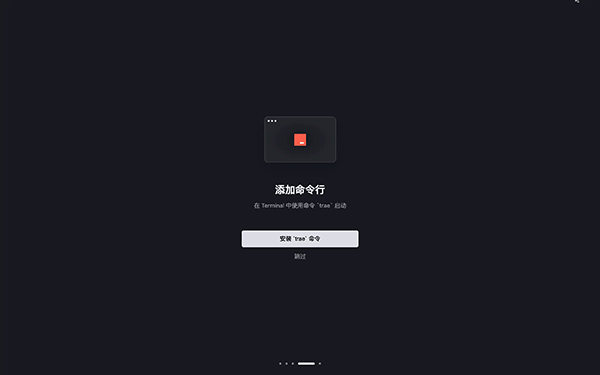
第四步:添加 Trae 相关的命令行
添加 Trae 相关的命令行后,你可以在终端中使用命令行更快速地完成 Trae 相关的操作。例如:
使用 trae 命令快速唤起 Trae。
使用 trae my-react-app 命令在 Trae 中打开一个项目。
点击 安装 `trae` 命令 按钮,然后完成授权流程。
第五步:登录账号
你需要登录 Trae 以使用 AI 能力。Trae 提供了三种登录方式,分别为 Google 账号登录、Github 账号登录、邮箱登录。若你没有账号,也可以新注册一个账号。
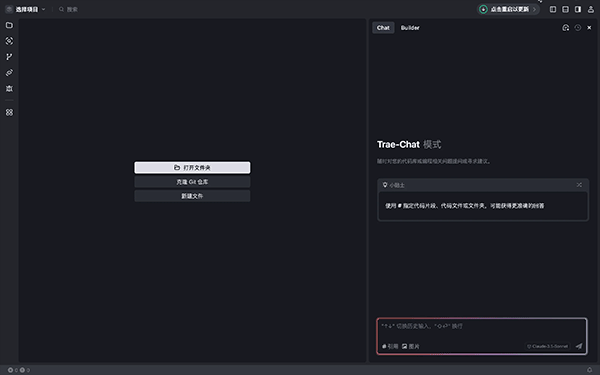
点击 登录 按钮,然后根据页面引导完成登录流程。登录后,你将进入 IDE 界面,如下图所示。
第六步:开始使用 Trae
在 Trae 中,开发你的项目,例如:
打开已有的项目或克隆 Git 仓库。详情参考《管理项目》。
使用 AI 助手从 0 到 1 创建一个新项目。详情参考《Builder》。
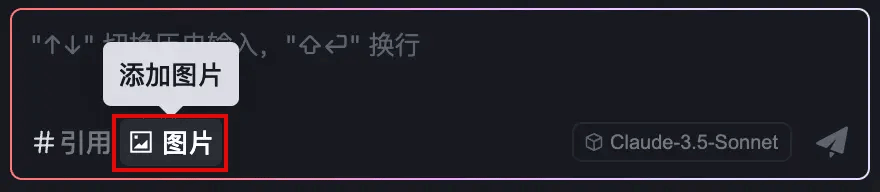
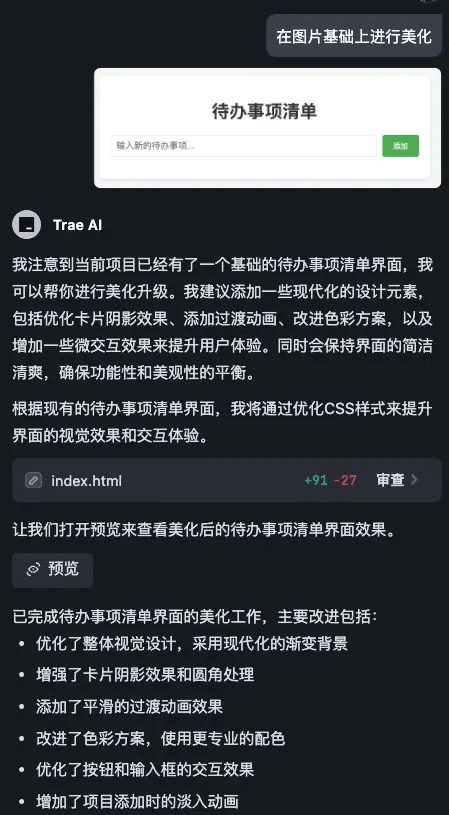
Builder 和 Chat 模式支持多种图片上传方式,包括:
将图片从外部拖入至对话输入框。
将图片从当前项目文件树中拖入至对话输入框。
在对话输入框内粘贴剪贴板中的图片。
点击输入框左下角的 图片 按钮,然后从本地选择图片。
示例
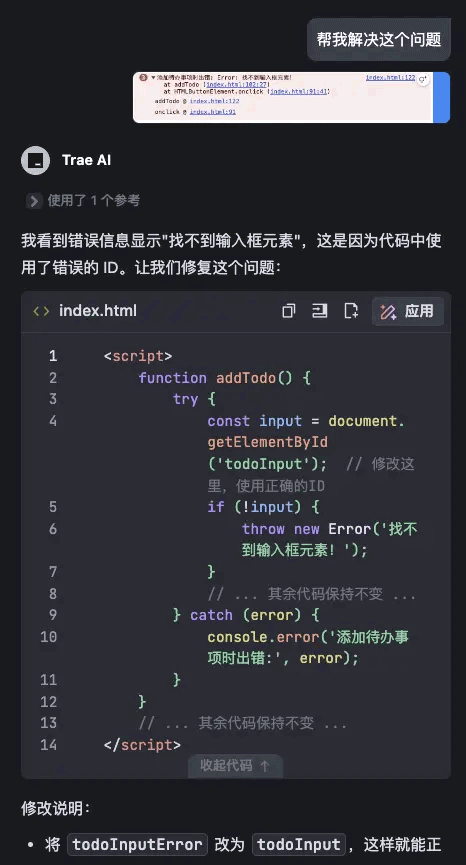
上传报错信息截图,让 AI 助手协助解决错误。
上传设计稿,让 AI 助手输出相关代码。
智能问答
在编写代码时,你可以随时与 AI 助手对话,获得代码解释、代码注释和错误修复等帮助。详情参考《侧边对话》和《内嵌对话》。
实时代码建议
AI 助手能够理解当前代码并在编辑器中实时提供代码建议,提升编程效率。详情参考《代码自动补全》。
代码片段生成
通过自然语言描述你的需求,AI 助手将生成相应的代码片段,甚至能够编写项目级或跨文件的代码。
从 0 到 1 开发项目
告诉 AI 助手你想开发的程序,AI 助手将根据你的描述提供相关代码或自动创建所需文件。详情参考《Builder 模式》。
v3.5.38版本
修复了 Windows Terminal 的沙箱问题。
修复了已知问题。
应用信息
热门推荐
相关应用
实时热词
评分及评论



















点击星星用来评分