 快捷导航
快捷导航
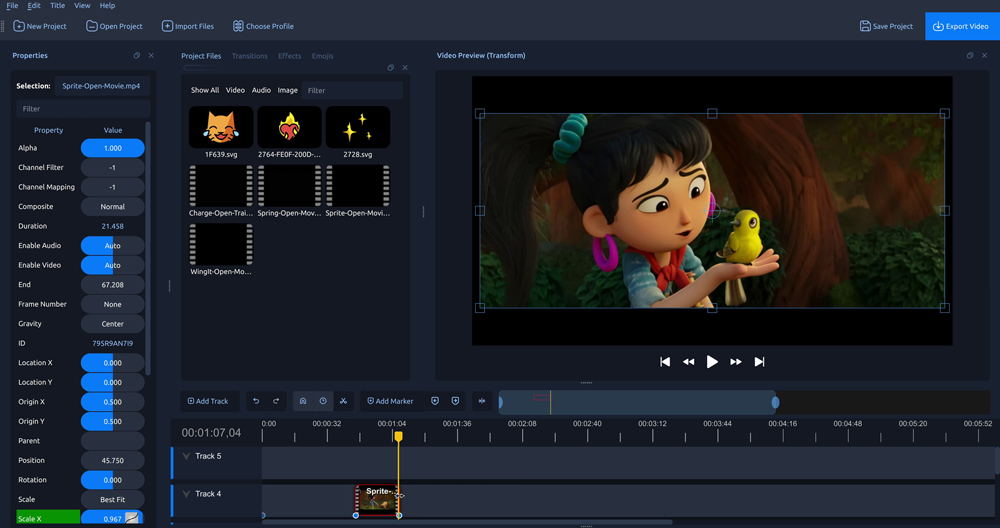
OpenShot Video Editor是一款免费又好用的视频编辑工具,支持Linux、Mac和Windows系统。它不仅能让用户轻松修剪和切片视频,找到完美时刻,还自带强大的动画框架,可以实现淡入、滑动、反弹等效果。最让我惊艳的是它的3D动画标题功能,比如下雪或飞行文字,看起来特别酷炫。
软件界面设计得很友好,操作起来简单直观。你可以添加无限的影音轨来处理水印或背景视频,还能用预设的效果快速去除背景音乐或者调整画面颜色。对于新手来说,OpenShot真的很适合入门,特别是它支持70多种语言,贴心又实用。
我还挺喜欢它的音讯波形功能,可以把音频变成可视化效果,甚至加入到视频里当素材。至于添加字幕,OpenShot提供了两种方式:一种是静态字幕,另一种还能用Blender渲染3D动画效果,满足不同需求。
总的来说,OpenShot的功能很全面,而且完全免费,非常适合想学习视频编辑的小伙伴。虽然有些高级功能需要安装额外软件(比如Inkscape和Blender),但教程都很详细,上手不难。如果你在找一款好用又不贵的视频编辑器,OpenShot绝对值得一试!
OpenShot Video Editor是一款免费的视频编辑工具,该软件支持跨平台编辑视频,支持修剪与切片视频,能够帮助用户很好的找到完美时刻。同时OpenShot Video Editor也拥有强大的动画框架,您可以淡、滑动、反弹和动画视频项目中的任何内容。还可以控制时间的力量,反转,减慢和加速视频,使用预设或设置播放速度和方向的动画。最绚的就是渲染漂亮的3D动画标题和效果,例如雪,镜头光晕或飞行文本,效果十分高大上,喜欢的用户可以在本站下载使用。
1、跨平台
OpenShot是一个跨平台的视频编辑器,支持Linux,Mac和Windows。
2、修剪和切片
快速修剪您的视频,找到完美的时刻。
OpenShot有很多简单的方法来剪切你的视频。
3、动画与关键格
使用我们强大的动画框架,您可以淡出、滑动、反弹和动画视频项目中的任何内容。
4、无限的影音轨
为水印,背景视频,音轨等添加所需数量的图层。
5、影片特效
使用我们的视频效果引擎,从视频中删除背景,反转颜色,调整亮度等。
6、音讯波形
将您的音频文件可视化为波形,甚至可以将波形输出为视频的一部分。
7、标题编辑器
为视频添加标题从未如此简单。使用我们的模板之一,或自己创建。
8、3D动画
渲染漂亮的3D动画标题和效果,例如雪,镜头光晕或飞行文本。
9、慢动作与时间特效
控制时间的力量,反转,减慢和加速视频,使用预设或设置播放速度和方向的动画。
10、编辑影片
从档案管理器拖放视讯,音讯或图片到OpenShot中。开始视讯编辑就是这么简单。
11、70+语言
OpenShot有多种语言版本,可以使用LaunchPad在线翻译。
12、简单使用者介面
我们设计的OpenShot是有史以来最简单,最友好的视频编辑软件,试一试,亲眼看看吧。
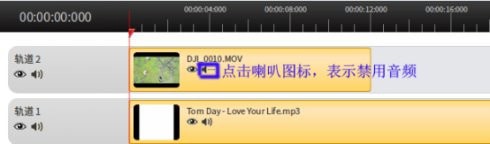
1、视频去除背景音乐
点击视频素材上的“喇叭”图标,即可去除。一般来讲,视频录像的背景声比较嘈杂,使用独立的音频素材来做为整个自制视频的背景音乐。
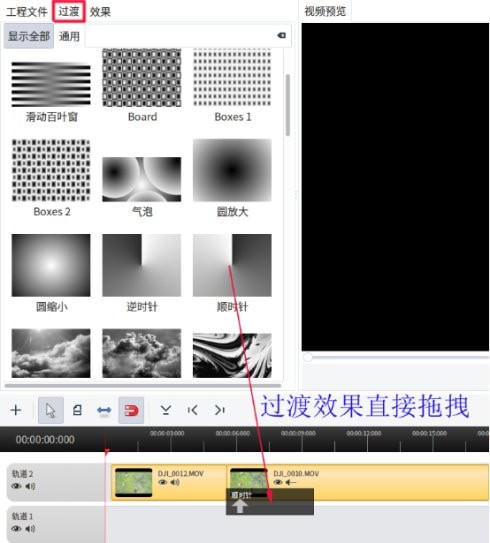
2、转场过滤效果
点击“过滤”标签,切换到软件内置的50多种转场过渡效果。选中后直接拖拽到两个视频的贴合位置。两个视频文件保持完全贴合,中间最好不要有空白的间隙。过渡效果与第2个视频的片头位置对齐。如果两个视频没有完全贴合,可能播放时会存在黑屏现象。
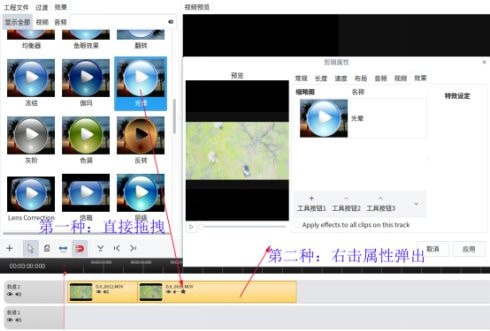
3、视频画面效果主要是对视频画面进行一些处理,比如提高对比度、反转倒影效果等。添加过效果的视频素材会有一个“★”图标。有两种方法,第一种点击“效果”标签,打开软件内置50多种效果,直接拖拽到对应的视频素材。第二种鼠标放在对应的视频素材右击弹出属性配置界面,切换到“效果”标签,点击“工具按钮1”进行添加。
4、添加不动的字幕
首先安装sudo apt install inkscape,打开菜单栏[标题]----[新建标题]。
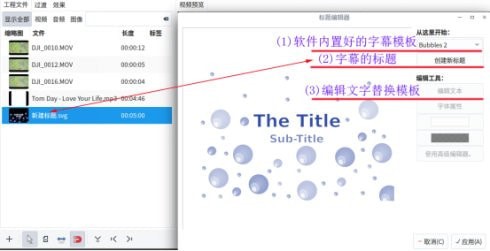
注意字幕和视频素材在轨道上的上下位置。轨道2会覆盖轨道1。然后右击字幕,选择“动画”,可以实现从上往上移动。

5、添加3D动画的字幕
首先安装Blender:sudo apt install blender

打开菜单栏[编辑]——[首选项],配置blender可执行的路径/usr/share/blender-2.77/blender,打开菜单栏[标题]——[新动画标题],选择左侧软件内置好的3D动画效果模板,并编辑文本替换模板。点击[渲染]生成3D素材。动画长度,长度增加,则效果速度变慢。
应用信息
热门推荐
相关应用
实时热词
评分及评论


















点击星星用来评分