 快捷导航
快捷导航
鲁大师是一款专业的电脑硬件检测工具,功能强大又方便,特别推荐给想了解自己电脑配置的小伙伴。它的绿色版本不用安装就能用,打开就能直接检测,省事多了。软件主要功能是检测和保护硬件,包括处理器、内存、显卡这些核心部件的信息都能一目了然地看到,对电脑小白来说特别友好。
鲁大师还能实时监测电脑温度,比如CPU、硬盘和主板的温度,避免因为高温导致电脑出问题,这点对我来说很重要,因为我经常长时间用电脑。它的绿色版还做了很多优化,比如移除了广告插件和不必要的功能,运行起来更干净高效。特别是驱动检测这些关键功能都保留了,完全不用担心使用体验。
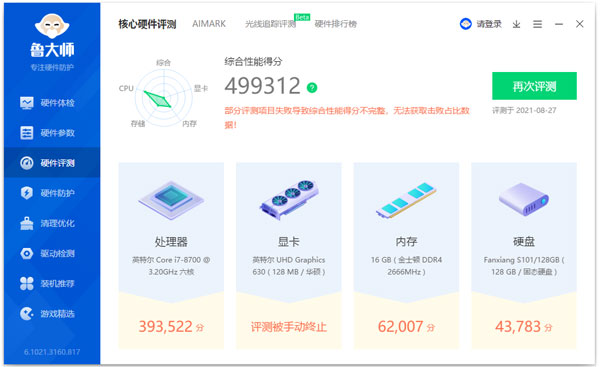
最让我喜欢的是鲁大师的跑分功能,能直观地看到电脑性能评分,还能测试硬件压力,这对于想了解自己电脑性能上限的人来说特别有用。不过需要注意的是,如果不想继续用了,软件的一些文件可能不容易删除,但解决方法也很简单,重命名文件再重启电脑就能搞定。
总的来说,鲁大师绿色版是个非常实用的工具,适合需要全面检测和保护电脑硬件的朋友使用,特别是它的免安装设计和精简功能让我觉得特别贴心。如果你也想更好地了解自己的电脑配置并确保安全运行,这款软件绝对值得一试。
鲁大师是一款非常专业的电脑硬件检测工具,集硬件检测、硬件参数、硬件评测等功能于一体,为用户电脑的安全保驾护航。通过使用该软件,用户可以一键查看所有硬件的性能情况,包括处理器、内存、显卡、主板、生厂商、品牌等等,让你的电脑配置一目了然。
软件拥硬件检测功能,可以帮助用户进行全面的硬件检测,让用户们直观了解自己的电脑健康状况,以此来提高硬件的整体运行效率。除此之外,鲁大师软件拥有硬件防护功能,可以检测CPU温度、硬盘温度、主板温度、风扇转速等等,能够随时随地的帮助你探究硬件的各种情况,避免硬件高温过热让计算机出现故障,全方位的提升电脑性能,为您的电脑硬件安全保驾护航。
ps:小编带来的是鲁大师绿色版,不需要安装,打开便可直接进行使用,下载的源文件会被自动删除不保留。并且移除了悬浮球,驱动检测,装机推荐等等,保留了最为关键的跑分,温度压力测试等核心内容,让你能够使用的更加舒心,感兴趣的小伙伴们快来下载试试吧!

(一)完整精简了功能区中的“工具市场”,点击该菜单不会出现错误提示、不会导致软件闪退;
(二)恢复了之前已经精简掉的“驱动检测”功能;
(经多次重装操作系统反复测试确认:截止目前,驱动安装不限速,驱动备份、驱动还原、驱动搜索、驱动卸载等功能正常)
(三)完整精简了软件自身无用的后台进程,即退即净,不会有进程驻留;
(四)完整精简了软件自身夹带的广告插件,不会弹出广告提醒等;
(五)彻底去除了软件自身自带的升级程序及无用功能的加载项,不会自动安装各种LM插件及软件;
(六)优化了“硬件评测”功能的友好性,老机器也可以娱乐高分(优化后预计得分会增加3~5W分左右,因机而异);
(七)软件自身的其它功能正常,适用于大多数的Win7~Win11系统,兼容性不错。
1、完全没有修改原软件,保证原汁原味、安全、稳定。
2、退出后会自动关闭鲁大师创建的计划任务。
3、退出后会自动关闭后台进程。
4、默认不开机自启。
5、默认不显示迷你首页。
6、默认不开启悬浮窗(内存释放器)、任务栏监控小工具(任务栏标尺)。
7、兼容安装版,你可以来回切换使用。
8、空闲时,不提醒清理文件。
9、不在清理窗口上方显示推广信息。
使用注意事项:
如果你不想使用了,那么ludashi文件夹中的有些文件可能无法删除,比如360base.dll。
解决方式也很简单,把这些文件重命名,比如重命名成1111,连后缀名都修改掉,重启电脑后就可以删除了。
1、硬件评测
全面检测电脑硬件信息,一键了解硬件性能情况,更懂你的电脑。
2、安全防护
防止硬件高温,控制温度、节能降温,保护电脑安全并延长硬件寿命。
3、电脑硬件加速
一键清理硬件及系统运行产生的垃圾,让硬件时刻保持最佳工作状态,拒绝卡顿。
一、软件安装
1、在本站解压得到LuDaShi文件夹

2、双击打开,点击ComputerZ_CN.exe,运行即可

二、怎么查看看电脑配置?
1、点击左侧的硬件参数

2、检测一段时间后,检测完成,就出现了电脑的相关信息
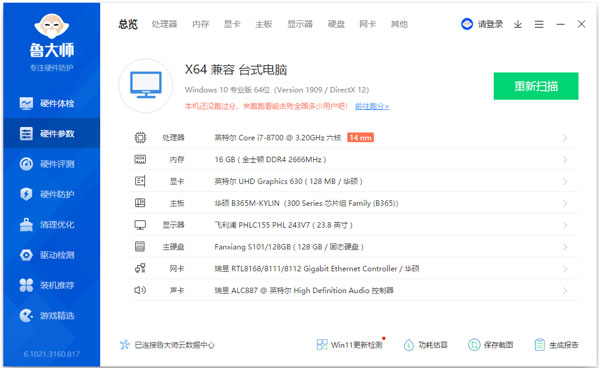
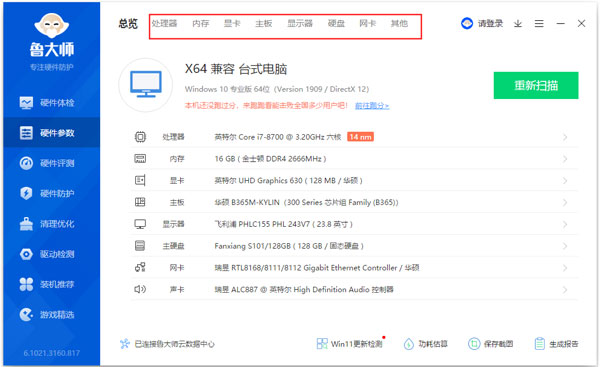
3、在上方可以分别查看电脑的硬件信息,如处理器、内存、显卡等等。
三、如何跑分?
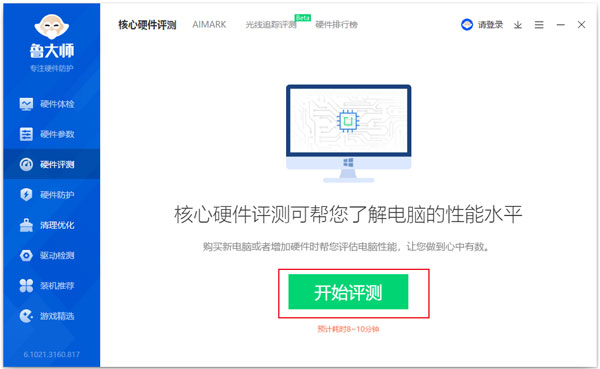
1、点击硬件测评

2、点击开始测评
3、正在进行跑分
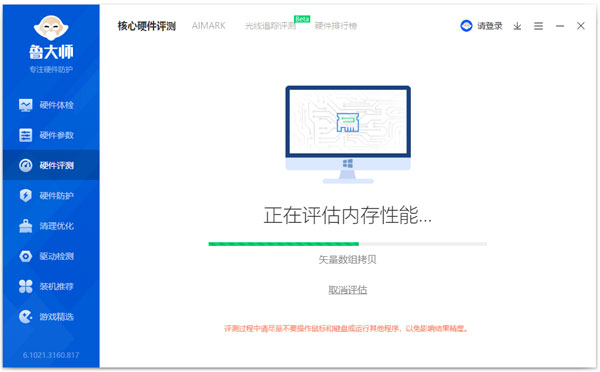
4、查看你的跑分分数
应用信息
热门推荐
相关应用
实时热词
评分及评论
















点击星星用来评分