 快捷导航
快捷导航
这篇文章主要介绍了一款基于GitHub上的scrcpy项目开发的安卓投屏软件。这款软件通过对接scrcpy的API接口,支持有线和无线两种投屏方式,可以连接最多五台设备,并提供全屏显示、屏幕旋转、截图、音量调节等功能。
软件的最大特点是可以同时连接多台设备,操作简单方便,用户可以通过工具栏实现一键全屏或息屏。它还支持文件传输,实时显示传输进度,对需要多设备协作的场景非常实用。
不过需要注意的是,安装时要避免中文路径,确保环境干净;使用前也要退出其他可能占用端口的软件。此外,魅族Flyme系统的设备目前不支持投屏功能。
总的来说,这款工具对于需要高效管理和操作多个安卓设备的人来说是个不错的选择,但使用前还是要仔细阅读注意事项,避免一些常见的连接问题。
安卓投屏软件是基于GitHub上的scrcpy项目二次开发的一款投屏软件,只要是通过对接scrcpy api接口,实现检测设备是否开启投屏窗口、一键全屏显示等功能。不过该软件与之前小编推荐的幕享投屏最大的区别是该软件只支持安卓平板、安卓手机、安装电视、支持adb调试的机顶盒的这些机型投屏,同时支持无线和有线连接着两种方式进行投屏到电脑中。但是需要注意的是目前支持五设备同时连接到PC中,并支持全屏显示、旋转屏幕、屏幕截图、音量调节等操作,非常的实用,可以很好的满足用户的使用需求。
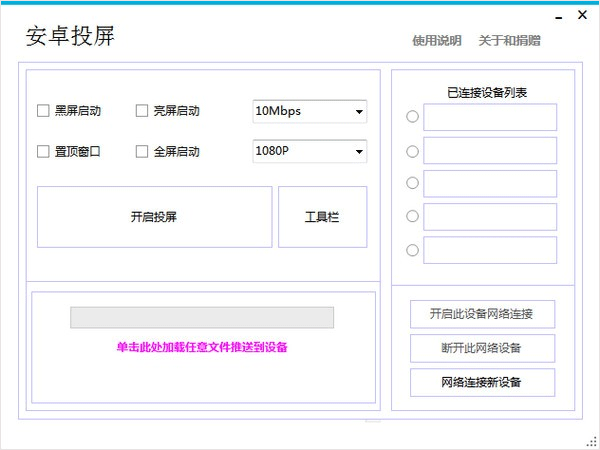
1、通过与Scrcpy的Api接口对接,实现了对单一设备投屏界面的操控,可通过软件工具栏实现一键全屏指定设备的投屏窗口,一键息屏投屏,实现安卓与PC剪贴板互相复制等便捷操作。
2、动态支持五设备同时连接到PC。
3、有线投屏:您只需要打开设备USB调试并将设备通过数据线连接到电脑,连接成功后即可一键开启投屏。
4、无线投屏:您需要保证电脑和安卓设备在同一局域网内(同一路由下),并且已提前打开网络调试端口,输入IP连接成功后即可开启投屏。
1、切勿安装到中文路径下,避免无法开启投屏。
2、因底层代码变动,安装新版本前请前往安装文件夹卸载旧版本。
3、使用时请务必退出手机助手、安卓模拟器等一些列能连接手机的软件,以免造成投屏端口被占用而功能失效的问题。
1、本软件无需安卓客户端,支持有线、无线两种投屏方式(有线投屏:确保你的设备已连接至电脑,投屏期间不可断开数据线;
2、无线投屏:需从主页面右下方通过USB转接为无线连接,此时便可以断开数据线开启无线投屏;
3、使用前请确认你的设备已打开USB调试开关,电脑已安装安卓驱动,连接成功的设备将会直接显示在右侧列表中,使用时只需在主页面右侧列表中指定你需要投屏的设备,然后点击开启投屏按钮;
4、软件可同时连接5台设备开启投屏,同一设备可同时打开有线或者无线投屏;
5、无线投屏需保证设备与电脑处于同一wifi下,如果连接不成功,请使用电脑作为热点端;
6、无线投屏端口可自行设置,默认5555,IP可手动输入,请先选中右侧需要打开无线的设备;
7、全屏显示请点击已经开启投屏设备的窗口,然后按下Ctrl+F组合键,退出请按相同的键;
8、文件推送支持任意文件、任意格式,且支持在有线和无线投屏两种状态下传输文件,实时进度显示;
9、无法使用鼠标操作,请在USB调试中打开模拟位置开关;
10、因魅族Flyme官方屏蔽投屏协议,本软件暂不支持搭载Flyme系统的设备;
11、安卓电视,支持adb调试的安卓路由、机顶盒,当和PC处于同一wifi下时,在系统设置内开启adb调试后,直接点击主界面输入IP连接按钮,输入设备IP地址待连接成功后即可开启投屏;
12、无法检测到设备时请确认设备USB调试开关是否打开,如果确认USB调试开关打开仍无法连接请在主页下载安卓驱动并安装,安装后可能需要重启软件才能检测到设备。
安卓平板、安卓手机、支持adb调试的机顶盒都可以通过有线或者无线连接投屏到PC上。
v15.9.5版本
1.增加小键盘回车键支持回车发送;
2.修复部分机型重复安装投屏输入法问题。
应用信息
热门推荐
相关应用
实时热词
评分及评论

















点击星星用来评分