 快捷导航
快捷导航
QOwnNotes中文版是一款功能强大的事务笔记管理软件,支持Markdown和ownCloud集成,特别适合需要高效笔记管理和云端同步的用户。它的最大特色是内置了ownCloud服务,可以直接通过ownCloud账户连接到服务器,方便地分享、查看或恢复之前的笔记版本。软件启动速度快,操作灵活,支持多种自定义选项,比如界面样式、键盘快捷键和脚本功能。
让我觉得特别有用的是它对Markdown的支持,不仅有预览模式,还能插入图片和超链接,完全符合我的使用习惯。特别是它的多语言支持和黑暗模式,对于喜欢个性化界面的用户来说非常贴心。另外,笔记加密和版本恢复功能让我感觉更安心,不用担心数据丢失。
更新日志显示最近版本在块选择、链接样式和图像处理上做了不少优化,比如改进了矩形选择功能,增加了荧光灯状态链接,还支持Markdown图像维度属性。这些细节上的提升让软件更加完善。
总体来说,QOwnNotes不仅适合个人用户日常笔记管理,对于需要同步多设备或团队协作的场景也非常适用。如果你喜欢简洁高效又功能丰富的笔记工具,这款软件值得试试。
QOwnNotes中文版是一款实用的事务笔记管理软件,同时也是一款支持markdown和owncloud集成的文本文件记事本。软件最大的特色就是集成了ownCloud云服务,用你的ownCloud账户连接上QOwnNotes,你就可以从你ownCloud服务器上分享笔记和查看或恢复之前版本记录的笔记。QOwnNotes功能强大,简单实用,支持Markdown语言(内置了 Markdown 预览模式),可以标记笔记,对标记和笔记进行搜索,在笔记中加入超链接,也可以插入图片,另外标记嵌套和笔记文件夹同样支持,欢迎免费下载体验。
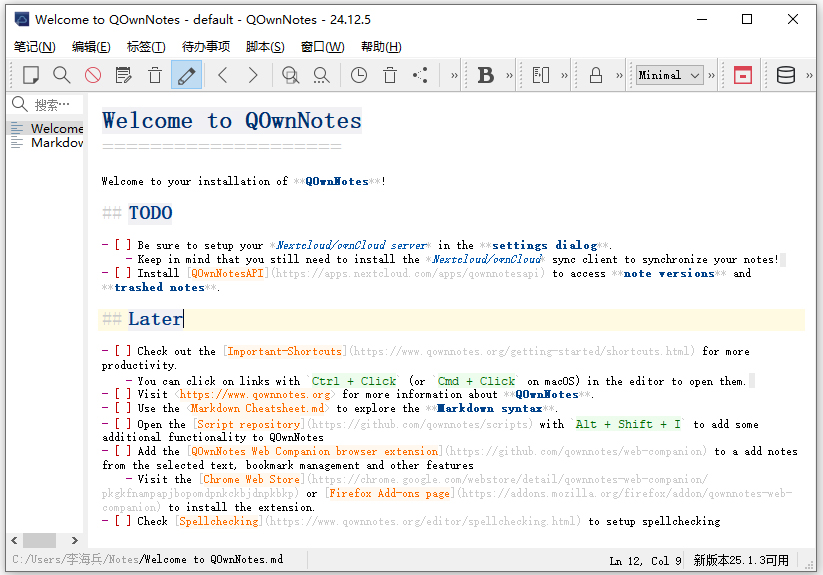
1、启动速度快(使用了sqlite数据库加速文件读取)。
2、可定制选项多。
3、支持脚本系统,这里的脚本主要是 qml 脚本。
4、可定制界面高。
5、绿色版。
6、内置 ownnotes 服务。
7、将图片复制到内存,然后ctrl-v即可转换为markdown的图片格式,然后在目录下产生一个文件。
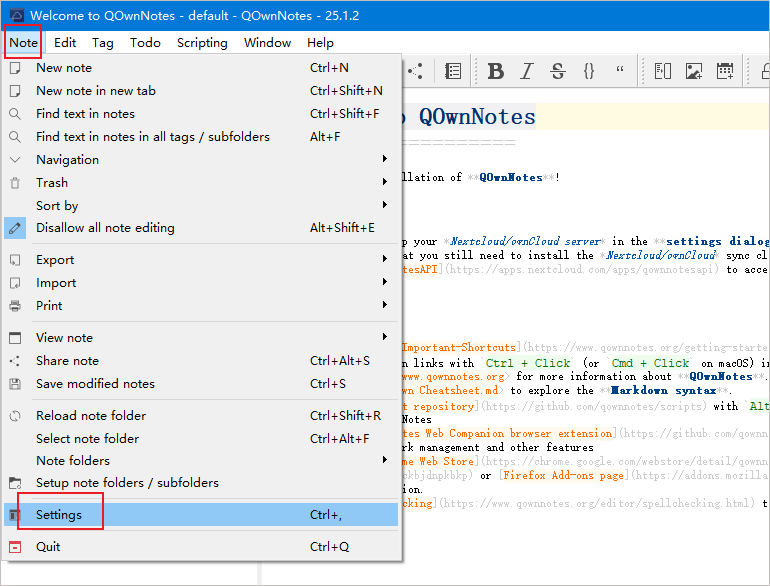
1、第一个菜单note->settings;
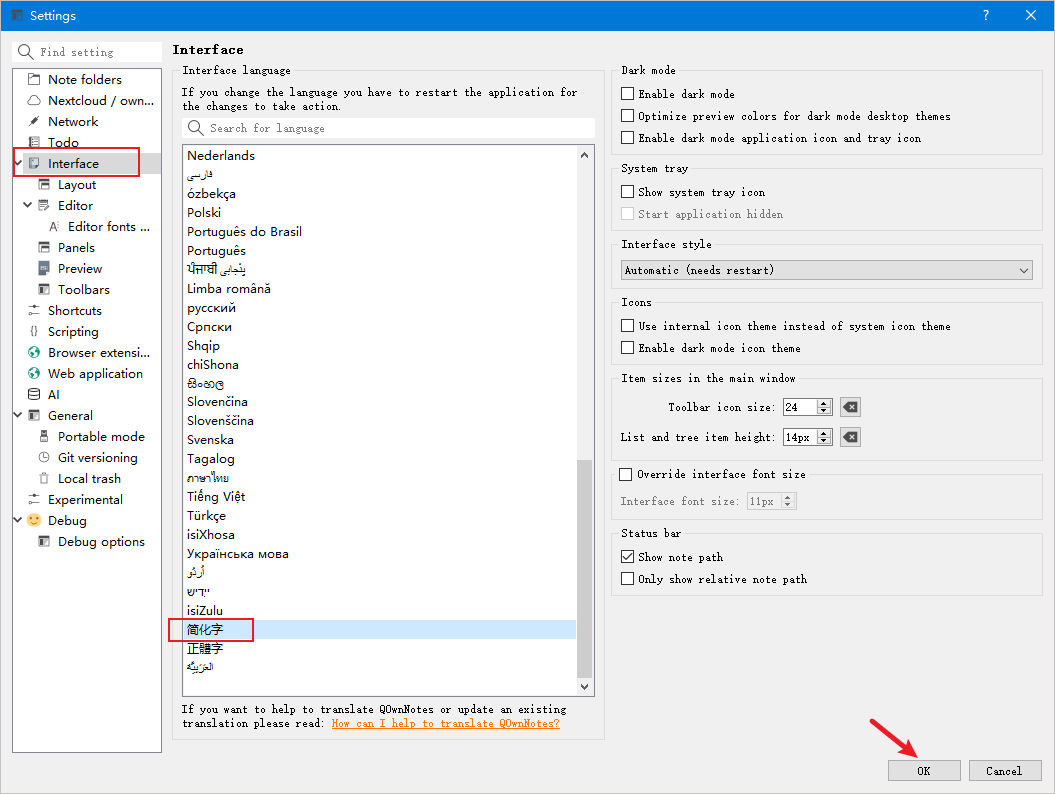
2、点击第五项:interface,找到“简化字”,设置重启即可
1、Notes文件夹可以自由选择(可以使用多个注释文件夹)。
2、注释的子字符串搜索是可能的,并且搜索结果在注释中被高亮显示。
3、应用程序可以用可定制的键盘快捷键操作。
4、脚本支持和在线脚本存储库,其中可以在应用程序中安装脚本。
5、监视注释文件的外部更改(注释或注释列表被重新加载)。
6、您的笔记的旧版本可以从您自己的云/ NExtCu云服务器恢复。
7、可以从您自己的云/ NExtCox服务器恢复已删除的注释。
8、在对话框中显示当前注释和外部更改注释的区别。
9、标记注释和标记预览模式的标记。
10、注释从注释文本的第一行获得名称(就像在WooLooNotes Web应用程序中),如果第一行更改,注释文本文件将自动重命名。
11、兼容Outlook云和移动Outlook云笔记应用的Notes Web应用程序。
12、兼容OWORIN的选择性同步功能,通过支持无限量的注释文件夹来选择服务器上的相应文件夹。
13、管理自己的云任务列表(OnWORE任务或任务+日历添加)或使用其他CALDAV服务器来同步任务。
14、注释的加密(AES-256)是内置的,或者您可以使用自定义加密方法,如Keybase.io(加密KealBase.QML)或PGP(加密PGP.QML))。
15、黑暗模式主题支持。
16、标记语法高亮显示的主题支持。
17、所有面板可以放置在任何你想要的地方,它们甚至可以漂浮或堆叠(完全可对接)。
18、支持免费桌面主题图标,您可以使用QuoNoNoT与您的本地桌面图标和您最喜爱的暗桌面主题。
19、支持分层注释标记和注释子文件夹。
20、支持在您自己的云/ NExtCox服务器上共享注释。
21、携带USB接口的QuoNoT的便携式模式。
22、Evernote导入。
23、QoNoNoTS有许多不同的语言,如英语、德语、法语、波兰语、汉语、日语、俄语、葡萄牙语、匈牙利语、荷兰语和西班牙语。
24、您的帮助是非常感谢改善这些翻译或翻译QuoNoNT在更多的语言。
25、加入Cordin的乐趣来帮助翻译。
v26.3.25版本
改进的块选择(矩形选择),使它现在可以扩展
宽于第一个选定的行;选择矩形不再
固定到锚行文本的宽度,允许右边缘
即使起跑线很短,也要向右拖动
(#2935)
脚本:note.renameNoteFile()现在可以无缝地将编辑器切换到
重命名的笔记,当它是当前打开的笔记,所以脚本,
以编程方式重命名注释(例如,应用ISO日期文件名方案)
使用户保持在正确的笔记中,而无需任何手动导航
(#3527)
增加了一个新的荧光灯状态链接(内部)的内部说明链接
(如[text](note.md)、和note://链接)
和颜色设置;这允许设置内部注释链接的样式,
注释文本编辑和预览中的常规外部链接;
如果未在颜色模式中配置新状态,则状态用作回退;
裸露的传统note://链接(例如note://Note_2018_06_26T22_11_10),
没有尖括号的文本现在也呈现为
预览并使用内部链接颜色设置样式
(#2914)
Wiki链接高亮显示器显示Wiki链接和Wiki链接(断开)为
现在隐藏在编辑器字体和颜色设置对话框时,wiki链接支持
已禁用(对于#3512)
集成的排版工具现在总是忽略排版警告
Possible typo: you repeated a whitespace,因为Markdown列出了
故意使用重复的空格作为缩进;
在编辑器中不再对特定规则加下划线
(#3496)
添加了对使用curly-brace属性的Markdown图像维度的支持
语法如{ width=300 height=200 };属性
在编辑器中使用掩码语法呈现并应用于预览,
包括QLiteHtml预览,在那里它们否决了自动图像
宽度大小调整;编辑器中的小内联图像预览也会显示
当具有维度属性的图像标签是块中的最后一个项目时
(#2898)
应用信息
热门推荐
相关应用
实时热词
评分及评论



















点击星星用来评分