 快捷导航
快捷导航
DiskGenius是一款强大的磁盘管理工具,可以帮助用户轻松调整磁盘分区大小,解决空间不足的问题。它还能恢复误删或丢失的文件,支持备份重要数据以防万一。文章还介绍了如何用DiskGenius修复U盘或其他存储设备变成RAW格式的问题,包括恢复数据和格式化操作。
我个人觉得这个工具对于电脑小白来说特别实用,特别是它的分区功能让磁盘管理变得简单了许多。虽然文章提到的是“完美破解版”,但我也提醒大家注意软件的安全性,毕竟破解版本可能存在风险。总体来说,DiskGenius确实是个不错的工具,适合需要频繁调整磁盘或恢复数据的用户使用。
diskgenius是一种可以帮助用户进行磁盘分区的工具,我们在日常使用电脑的时候是不是都会觉得某个磁盘空间根本不够用,每次装一点大的东西总是要思考该装哪个磁盘下面,有了这个分区工具之后就不用担心了,可以直接重新进行分配,将平时下载安装东西的磁盘空间弄大一点,其它不常用的磁盘就弄小点,后续自己也可以重新进行调整,这样就非常便捷了。
除了主打的分区功能之外,diskgenius还可以帮助我们找回丢失的文件数据,有时候我们电脑文件会莫名消失或者是被误删掉了,重新去下就太麻烦了,可以直接用助手进行数据恢复,基本上都是可以找回的,同时也可以对重要的数据进行备份,这样就算找不回也可以通过备份还原。
ps:这里小编带来的是diskgenius完美破解版,同时也属于专业破解版本,已经集成了注册码与软件之中,在用户层面,只需要打开软件即可使用所有功能,没有任何繁琐的约束限制,永久免费使用。
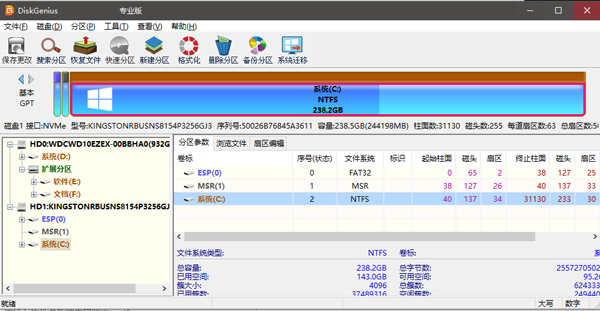
1、采用Dll劫持注入破解全功能专业版,所有付费注册的功能都可以用!
①亲测可恢复大于4G的文件、可虚拟磁盘格式转换、可修改VHD文件
②无需阻止联网验证,联网状态下恢复文件操作过程5分钟无闪退问题
2、因官方主程序有强壳保护,不改原始文件,采用Dll劫持补丁汉化界面!
3、提示:Dll劫持补丁msimg32.dll, version.dll可能会误毒!不要相信杀软!
4、将劫持补丁 msimg32.dll, Options.ini 放到目录下破解专业版全部功能
U盘文件系统变成RAW格式是很常见的U盘数据丢失问题,遇到这种情况不要紧张,也不要盲目尝试任何所谓的修复操作。首先要做的是恢复U盘里的数据。其实,使用软件,就可以很容易地找回U盘里的数据。下面是具体的操作步骤:
第一步:打开DiskGenius软件,把变成RAW格式的U盘和电脑连接好,让U盘可以被软件识别。
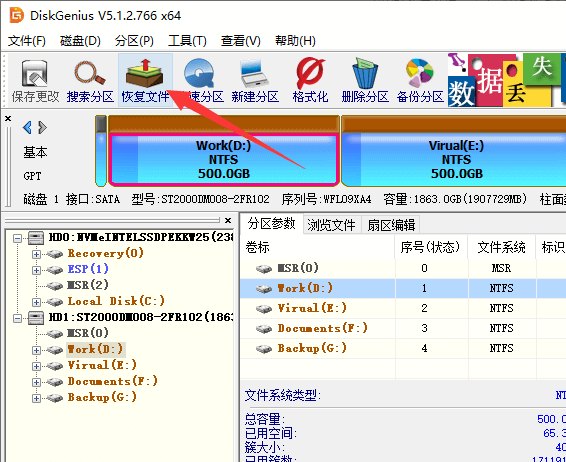
第二步:在软件里选中该U盘,然后点击“恢复文件”按钮。
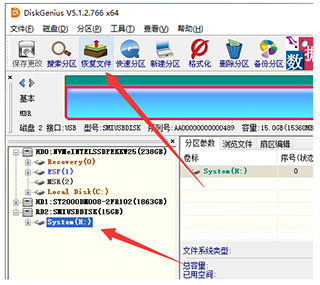
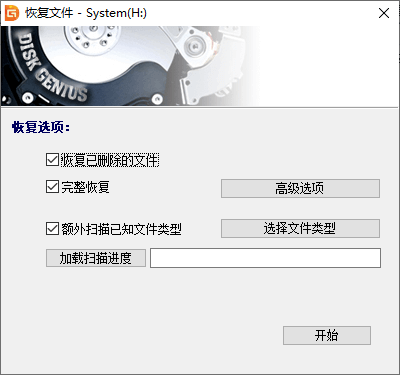
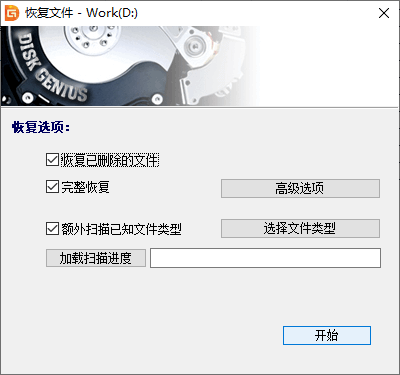
第三步:当软件弹出下面的恢复文件对话框后,点击“开始”按钮,搜索丢失的数据。
提醒:在点击“开始”按钮之前,一点要勾选“额外扫描已知文件类型”选项,此选择会执行深度扫描。对于U盘、SD卡这类可移动存储设备,当出现分区打不开提示未被格式化等情况时,文件系统部分已经损坏比较严重了。有时候,丢失的数据是无法按照原始的文件目录恢复。所以,在恢复数据的时候,尤其需要进行深度扫描。
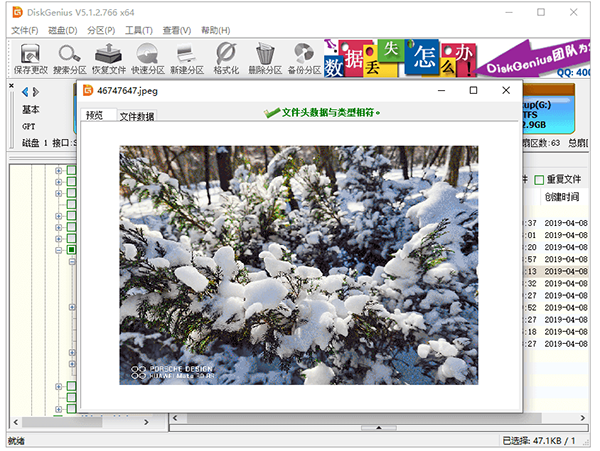
第四步:预览丢失的文件。扫描完成后,可以预览文件,查看所需要的文件是否被找到了以及这些文件是否正常。
第五步:复制并保存文件,完成U盘文件恢复。注意:在指定目标文件夹的时候,切勿将目标文件夹设置在需要恢复数据的分区,以免造成数据覆盖。
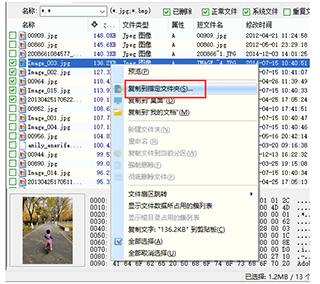
U盘RAW格式怎么修复?
大部分情况,RAW格式的U盘是文件系统部分出现错误了,想要修复这个问题其实非常简单,只需要格式化一下即可。如果可以顺利完成格式化,那格式化之后就可以正常打开U盘了。关于如何格式化U盘,方法很多,在电脑上打开文件管理或是磁盘管理器,直接格式化即可。
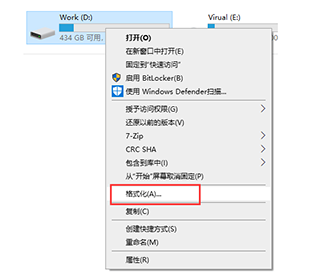
但是,如果Windows无法完成格式化,那说明U盘无法进行常规的读写操作,这基本上是硬件故障的表现。当无法格式化U盘的时候,可以试试软件检测和修复坏道,看看U盘是否可以被修复。从数据安全的角度看,换个新的U盘会更好。
常见问答
问题1、移动硬盘chkdsk无法修复怎么办?
Chkdsk是Windows操作系统内置的磁盘检查和修复命令,但是这个命令并不是万能的,很多情况并不能解决问题。例如,在修复RAW分区的时候,会提示“文件系统的类型是RAW,CHKDSK无法供RAW驱动器使用”。遇到chkdsk无法修复的分区,可以尝试格式化。不过,在格式化之前,需要先备份重要数据。
问题2、硬盘RAW格式怎么恢复?
电脑硬盘分区变成RAW格式后,数据就无法访问了。想要恢复RAW分区里面的数据,需要使用软件。利用软件的“智能加载当前分区”功能可以快速把丢失的文件列出来。
问题3、RAW格式无法格式化怎么办?
大部分RAW磁盘,通过格式化就可以修复。但是,个别情况,Windows无法完成格式化操作。主要原因是该存储设备出现了硬件故障,例如硬盘有坏道、U盘或是SD卡的存储芯片坏了等等。硬件故障,需要联系厂家或是专业的维修中处理。
问题4、U盘在磁盘显示RAW怎么办?
U盘在磁盘管理器里显示为RAW磁盘,其实是很简单的问题,格式化一下即可。若是U盘里有很多重要资料,就先使用软件恢复下数据,之后再把U盘格式化为FAT32或exFAT即可。
问题5、移动硬盘RAW格式如何还原NTFS?
想要把RAW格式的移动硬盘还原成NTFS文件系统分为两个步骤:
第一步:使用恢复移动硬盘数据,把重要数据恢复到其他盘。
第二步:在资源管理器里把RAW格式的移动硬盘格式化为NTFS文件系统。
故障说明:
这里的"删除"是指通过操作系统或文件管理软件"正常删除"了文件并清空了回收站,不包括由于分区损坏等其它原因造成的文件丢失,也不包括利用"文件粉碎"、"彻底删除"等工具导致的文件丢失。
恢复方法:
选中删除过文件的分区,执行"恢复文件"功能:选中丢失数据的分区,然后点击"恢复文件"按钮。
选择"恢复已删除的文件",点击"开始"。一般情况下,删除恢复执行速度较快。另外在本功能中还有一个选项"额外扫描已知文件类型",勾选它后,软件会扫描当前分区中的所有空闲区域,根据文件头判断并恢复软件能识别类型的文件,扫描完成后,会额外显示一个"所有类型"文件夹,里面的文件都是按扩展名分类、用序号命名的文件。这个选项适用于删除文件后有其它写入操作、造成部分覆盖的情况。
其它说明
很多情况下,文件被删除后并不能保证一定能恢复。特别是从系统分区(C盘,比如"桌面")删除的文件,删除后很可能马上就会被操作系统的写入动作破坏现场。删除的文件数量较多时,只能尝试恢复未被破坏的部分。
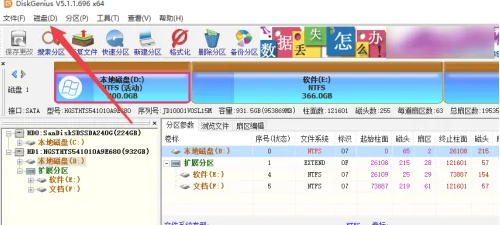
1、点击菜单栏中的【磁盘】选项。
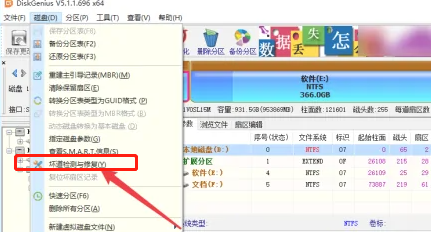
2、点击菜单中的【坏道检测与修复】选项。
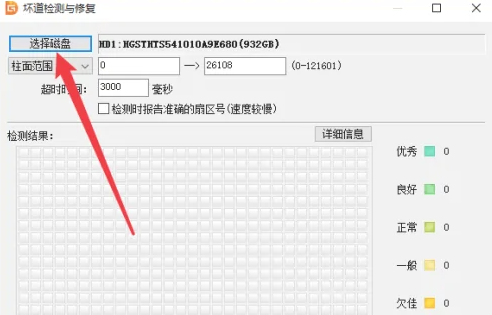
3、点击【选择磁盘】按钮。
4、选项要进行坏道检测和修复的硬盘。
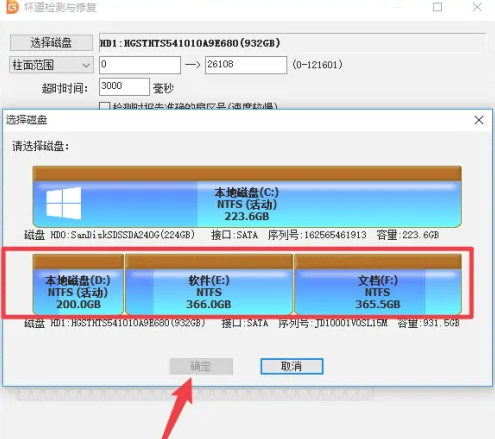
5、完成选择后,点击左下角的【开始检测】按钮。
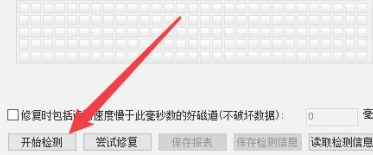
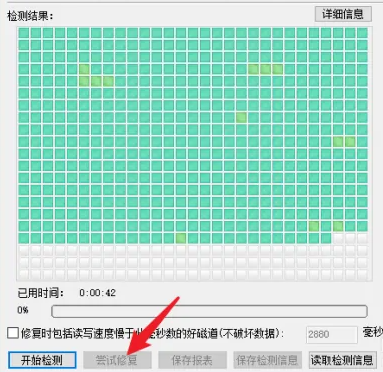
6、等待完成检测后点击【尝试修复】按钮。
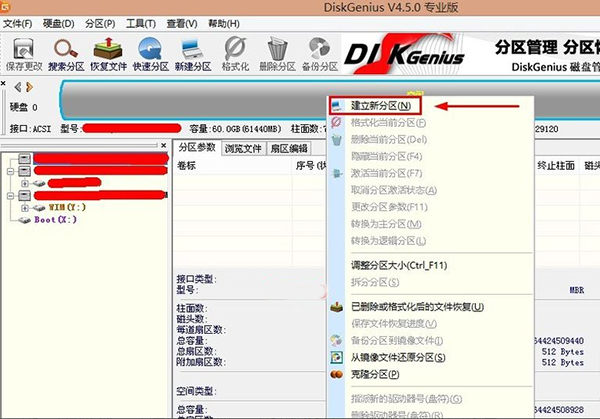
1、打开diskgenius软件,在空闲条右键,选择“建立新分区”。
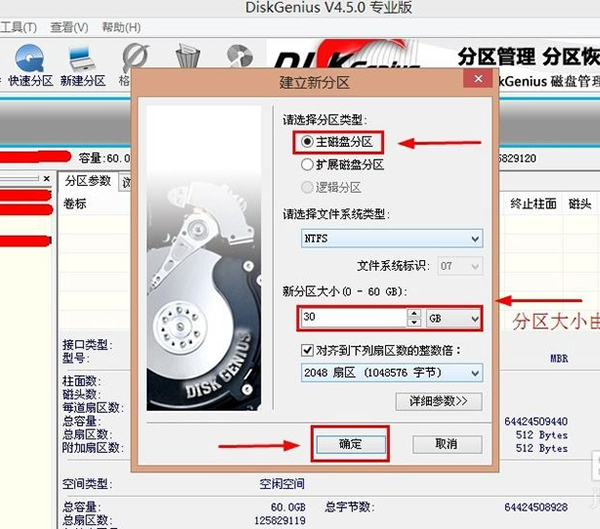
2、选择“主磁盘分区”,自定义分区大小后,选择文件系统类型为“NTFS”,然后并确定。
3、主分区建立好后,右键空闲区域,“建立新分区”,选择“扩展磁盘分区”,自定义分区大小并确定。
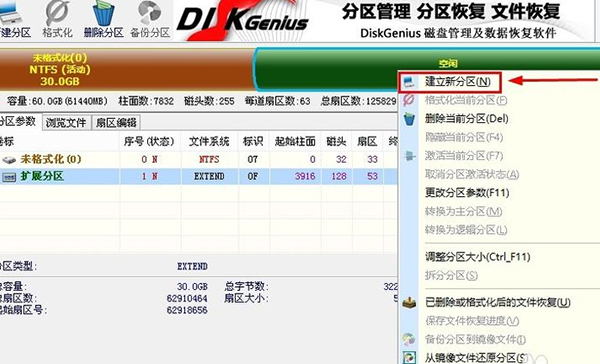
4、等待一下,出现绿色条框后,选择“建立新分区”。
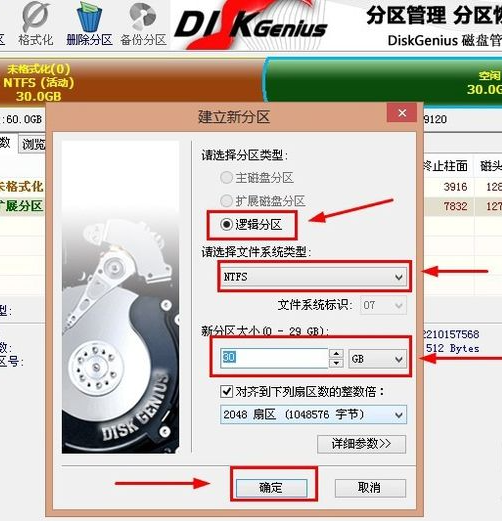
5、在弹出的“建立新分区”对话框,选择“逻辑分区”,文件类型为“NTFS”,自定义分区大小后并确定。
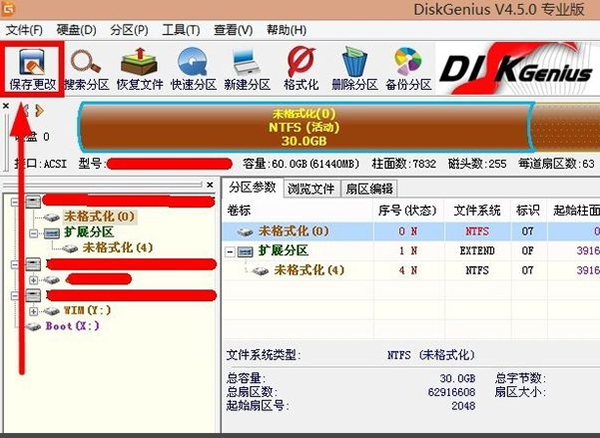
6、保存更改完后,选择“是”就开始“格式化”两个分区。
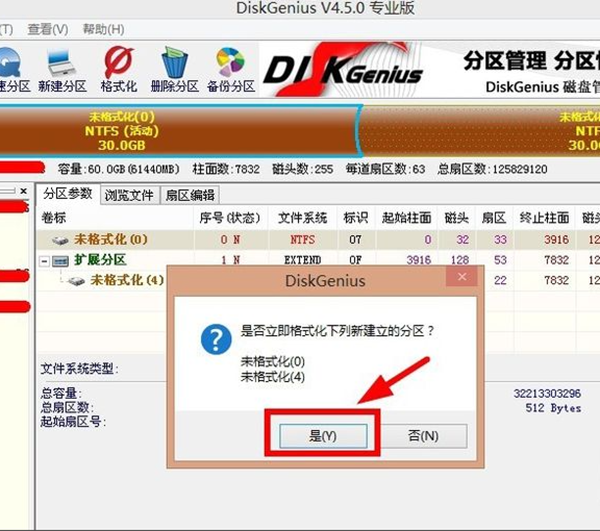
7、等待格式化完成后硬盘分区完成。
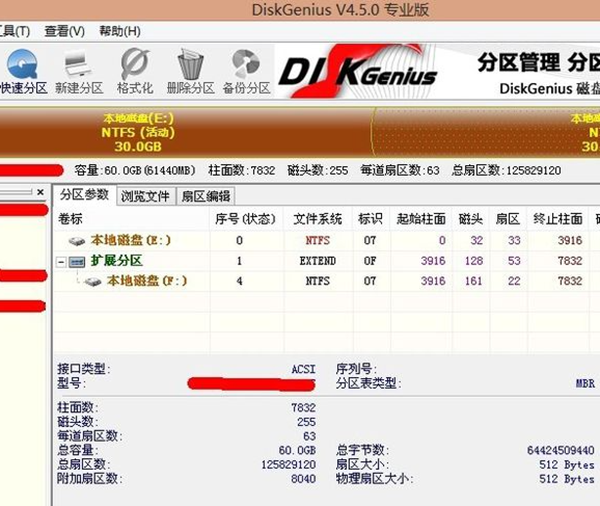
1、支持传统的MBR分区表格式,及GPT磁盘使用的GUID分区表格式,可对GPT磁盘进行分区管理操作。
2、支持动态磁盘及动态卷文件的读写及数据恢复操作。
3、支持IDE、SCSI、SATA等各种类型的硬盘。支持各种U盘、USB移动硬盘、存储卡(闪存卡)。
4、支持FAT12、FAT16、FAT32、NTFS文件系统,可进行文件读写操作,包括复制文件、删除文件等。
5、支持EXT2/EXT3文件系统的文件读取操作。支持Linux LVM2磁盘管理方式。
6、提供在MBR分区表与GUID分区表格式之间的无损转换功能。
7、支持基本的建立分区、删除分区、隐藏分区等操作。可指定详细的分区参数。
8、提供在主分区形式与逻辑分区形式之间的无损转换功能。
9、提供无损调整分区大小的功能。
v6.0.1.1645版本
1、TRIM优化功能增加对ReFS文件系统的支持。
2、GPT磁盘上的微软恢复分区没有卷标时,分区名称显示为“MS Recovery”。
3、GPT磁盘上的微软恢复分区不显示为“隐藏”。
4、完善对损坏的BitLocker加密分区的判断。
5、纠正系统迁移功能执行完成后软件异常退出的问题。
6、纠正在某些情况下无法显示GPT磁盘分区表的问题。
7、纠正获取硬盘SMART信息导致部分功能执行速度慢的问题。
应用信息
热门推荐
相关应用
实时热词
评分及评论
















点击星星用来评分