 快捷导航
快捷导航
SourceTree中文版是一款免费开源的Git和Hg客户端,支持简体中文。它帮助开发者简化与代码库的交互,提供直观友好的界面来管理本地和远程仓库,适合不熟悉命令行操作的新手。软件功能强大,包括可视化分支图、大文件支持、本地提交搜索等,还有详细的教程指导使用Git和Hg。
对于需要从GitLab拉取代码的用户,安装Git生成SSH密钥并绑定到服务器是必要步骤。SourceTree提供直观的操作流程,如克隆仓库、切换分支、上传代码等功能,同时支持忽略文件配置和冲突解决。常见问题包括下载速度慢或新手安装问题,通常通过启用Git功能或检查SSH设置可以解决。
总的来说,SourceTree是一个强大的工具,适合团队协作开发。虽然教程详细,但对完全不了解版本控制的新手来说可能还是有些复杂,需要耐心学习和实践才能熟练掌握。
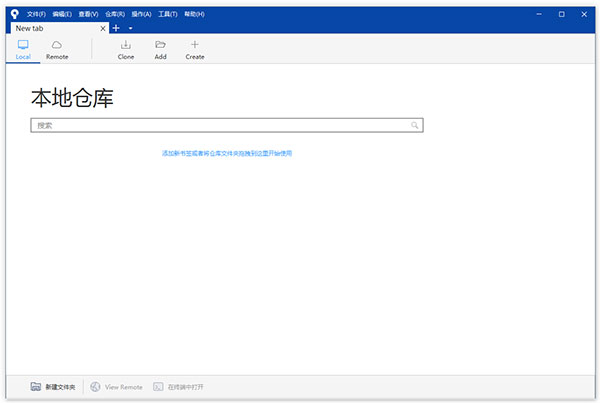
SourceTree中文版是支持简体中文语言的一款免费开源的git和hg客户端,该软件支持创建、克隆、提交、push、pull 和合并等操作,同时它还简化了用户与Git和Hg库的交互方式,在这里就可以通过简洁、直观、干净以及友好的客户端来管理本地的和远程的代码仓库,这样就可以大大简化了开发者与代码库之间的Git操作方式,这一点对于那些不熟悉Git命令的开发者来说更加的实用 。
除此之外,在SourceTree软件中还为用户提供了可视化代码、可视化进度、Git大文件支持以及本地提交搜索等多种强大的功能,甚至还拥有简单易用的界面以及丰富的Git工具,从而有效的协助用户或团队更好的来完成自己的项目的开发,可以说是很多软件开发者采用的开发软件,有需要的小伙伴快来下载使用吧。
1、新的 Git 状态
永远不要错过任何事情。一目了然地掌握您的工作并及时了解您的代码。
2、可视化您的进度
详细的分支图可以轻松跟上团队的进度。
3、适用于 Windows 和 Mac 的 Git
在两个最流行的操作系统上运用 Git 和 Mercurial 的强大功能。
4、正确使用 Git
通过涵盖分支、合并等内容的综合教程学习Git。
1、安装完成软件,打开;
2、拉取代码
sourcetree是免费的Git客户端,如何利用它从gitlab上拉取下代码呢?步骤如下:
(1)、下载并安装git;
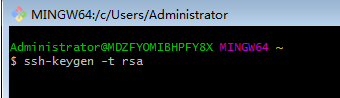
(2)、运行git,生成秘钥,
命令为:ssh-keygen -t rsa,如图:
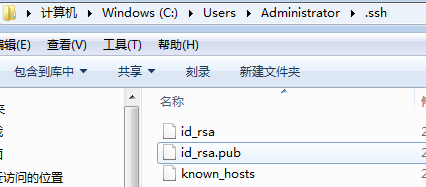
秘钥生成的目录在你系统盘用户目录下的\.ssh\id_rsa.pub
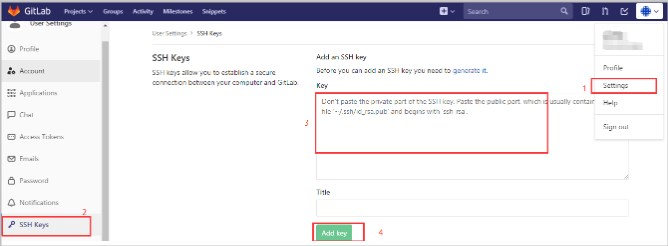
(3)、在自己的git服务器上绑定自己git公钥;
(绑定操作:Settings --> SSH Keys --> Add key(打开本地公钥文件粘贴里面所有内容)),如图:
(4)、利用sourcetree拉取代码。
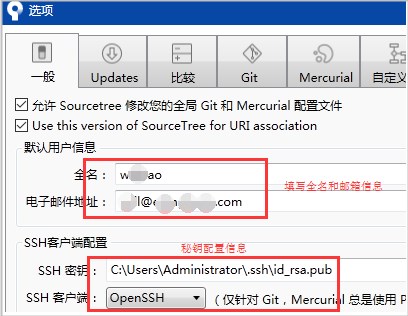
点击"工具-->选项-->一般",注意以下4个部分的设置,如图:
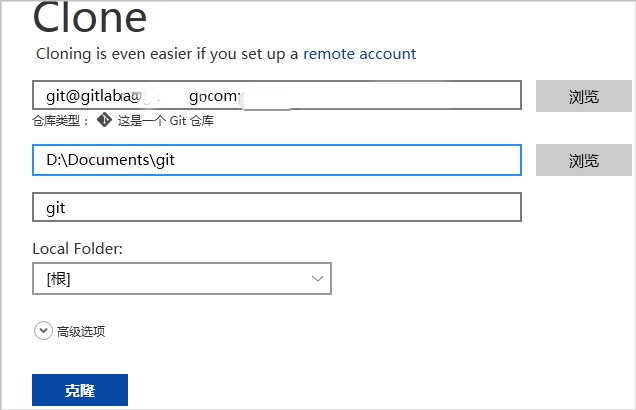
点击确定按钮之后,点击"文件-->克隆/新建",打开克隆tab,如图:
源路径:为要拉取项目的git路径;目标路径:为自己要存放该项目的本地资源路径;名字:为项目名字,一般会自动获取填充。
点击克隆按钮,项目开始拉取到本地。等待项目拉取完毕后,我们就可以开始自己的本地开发。
3、上传代码;
项目克隆完成之后,我们拉取的是master分支上的代码,由于master分支是主分支,项目多人开发的情况下,很容易造成冲突。
所以我们一般会在gitlab远程新建一个自己的分支,如命名为:dev。
(1)新建自己的远程开发分支并在sourcetree中切换到该分支;如图:
双击origin--->dev,就可以切换到dev开发分支。
(2)切换到文件状态,暂存需要提交的代码,写好描述,点击“拉取”选项(相当svn的update操作)更新代码并点击提交;
(3)点击“推送”选项,选择正确的本地和远程分支,确定推送(相当于svn的commit操作)。
(4)等待项目管理员将dev分支代码合并到master分支,完成从开发到上传。
4、其他主要功能介绍
(1)Git工作流详细介绍
(2)配置忽略文件;
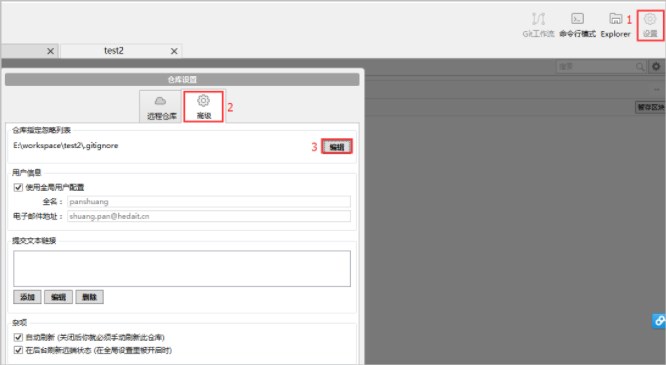
利用.gitignore过滤文件,如编译过程中的中间文件,等等,这些文件不需要被追踪管理。 正常情况下,管理员创建项目后需要直接将忽略文件创建好。
使用sourcetree添加忽略文件的方法,如图:
忽略文件中有 忽略文件夹和单个文件,如图:
(3)分支管理和使用
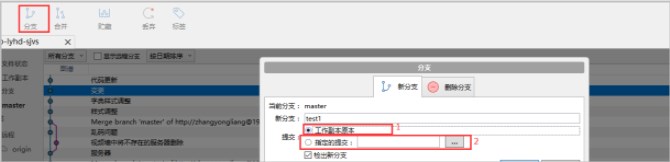
点击“分支”选项,切换到“新分支”选项。
可以在当前的版本下创建分支
选择指定的提交创建分支
点击“创建分支”
如图:
分支提交到服务器。
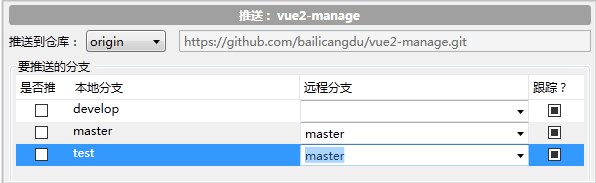
定位到需要提交的分支上,点击“推送”选项,选择正确的分支,确定后完成推送。如图:
(4)解决冲突
多人开发时,由于修改了同一个文件,可能会有文件冲突的情况。
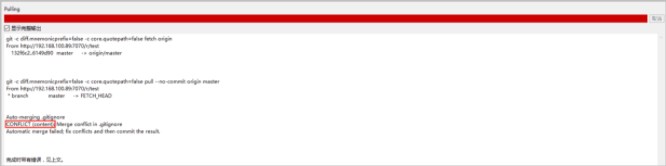
拉取代码时,会有冲突提示,解决完相关的冲突文件,重新提交即可。
5、相关提示信息含义及小窍门
(1)冲突信息 ,如图:
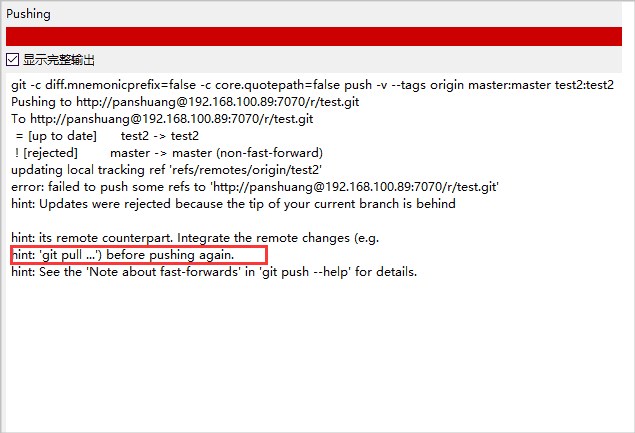
(2)先更新信息
(3)小窍门: 先拉取后推送。
如果推送时,拉取右上方显示数字,则需要先拉取再推送。
6、SourceTree&Git部分名词解释
克隆(clone):从远程仓库URL加载创建一个与远程仓库一样的本地仓库
提交(commit):将暂存文件上传到本地仓库(我们在Finder中对本地仓库做修改后一般都得先提交一次,再推送)
检出(checkout):切换不同分支
添加(add):添加文件到缓存区
移除(remove):移除文件至缓存区
暂存(git stash):保存工作现场
重置(reset):回到最近添加(add)/提交(commit)状态
合并(merge):将多个同名文件合并为一个文件,该文件包含多个同名文件的所有内容,相同内容抵消
抓取(fetch):从远程仓库获取信息并同步至本地仓库
拉取(pull):从远程仓库获取信息并同步至本地仓库,并且自动执行合并(merge)操作,即 pull=fetch+merge
推送(push):将本地仓库同步至远程仓库,一般推送(push)前先拉取(pull)一次,确保一致
分支(branch):创建/修改/删除分枝
标签(tag):给项目增添标签
工作流(Git Flow):团队工作时,每个人创建属于自己的分枝(branch),确定无误后提交到master分枝
终端(terminal):可以输入git命令行
1、简化了你与Git和Hg库的交互方式,可以通过直观、简洁、干净、友好的客户端管理本地的和远程的代码仓库。
2、简化团队的DVCS操作,可以执行提交、推送、获取、合并分支等操作,按照书签的方式管理代码库,并提供日志视图。
3、方便的使用Git流和Hg流。保持代码库的整洁,使开发过程变得更有效率。
4、为高级开发人员带来更大的便利,你可以根据变更集和cherry-p ick进行评审。
1、为什么我下载的sourcetree在“图谱”一栏始终只有一条线,即使是多个分支也只有一条线?
答:提交回滚和重置到本次提交 他俩什么区别?
2、下载速度一直是0怎么办?
答:提交回滚是将本次提交完全撤销(可以将提交到远程库中的内容撤销),重置针对的是本地库内容进行撤销。
3、新手使用SourceTree 一定要装git客户端才行,不然克隆远程url会一直提示 “这是一个无效的源路径/URL”,如何解决?
工具——选项——git, 启用git 就可以了。
v3.4.30版本
修复:提交历史记录不刷新
修复:ShowRemoteBranch 和 AllBranches 视图不起作用
应用信息
热门推荐
相关应用
实时热词
评分及评论



















点击星星用来评分