 快捷导航
快捷导航
这篇文章主要介绍了FreeFileSync捐赠版这款文件比较与同步工具的强大功能和使用方法。它支持多种操作系统(Windows、macOS、Linux),界面简洁操作简单,用户只需点击右上角的绿色齿轮图标即可轻松设置参数。
文章详细说明了四种同步模式:双向模式适合需要相互影响的两个文件夹;镜像模式适合单向控制;更新模式适合备份;自定义模式则可以根据需求灵活调整。我个人觉得这个工具特别适合需要频繁备份或同步文件的人,尤其是它支持多种存储设备(如移动硬盘、U盘等)和网络位置(局域网共享或远程服务器)。
文章还提供了详细的安装教程和操作步骤,并强调了它的功能亮点:免费无广告、支持无限数量的文件同步、检测文件变化以及通过电子邮件通知同步结果等等。对于需要管理多个文件夹对的用户来说,这个工具简直是神器。
总的来说,FreeFileSync捐赠版是一个高效且灵活的文件同步工具,无论是个人还是企业用户都值得试试。如果你经常需要备份重要数据或同步不同设备之间的文件,它会省你很多时间和精力!
freefilesync捐赠版是一款非常优秀的文件比较同步工具,受到很多用户的使用和认同,该软件功能极其强大,可以帮助用户分析比较文件夹之间的差异,然后根据要求实现单向传输、双向同步、镜像,或者自动备份/增量备份,为文件的同步传输提供帮助。同时由于自身体积小巧,界面干净简洁,操作设置起来也十分简单,用户只需点击程序窗口右上角的绿色齿轮图即可设置相关参数,以及自定义筛选需要的文件,并且具有“包括”和“例外”两种过滤方式来定义需要过滤的文件类型,轻松满足用户对各种文件夹文件的同步需求。另外, freefilesync不仅可以实现本机不同文件夹之间的同步,也能将文件同步/备份到移动硬盘、U盘、TF / SD 储存卡、局域网共享文件夹、或是远程FTP / SFTP服务器。而且作为一款开源软件,它还可用于Windows、macOS和Linux三种操作系统,欢迎有需要的朋友下载使用。
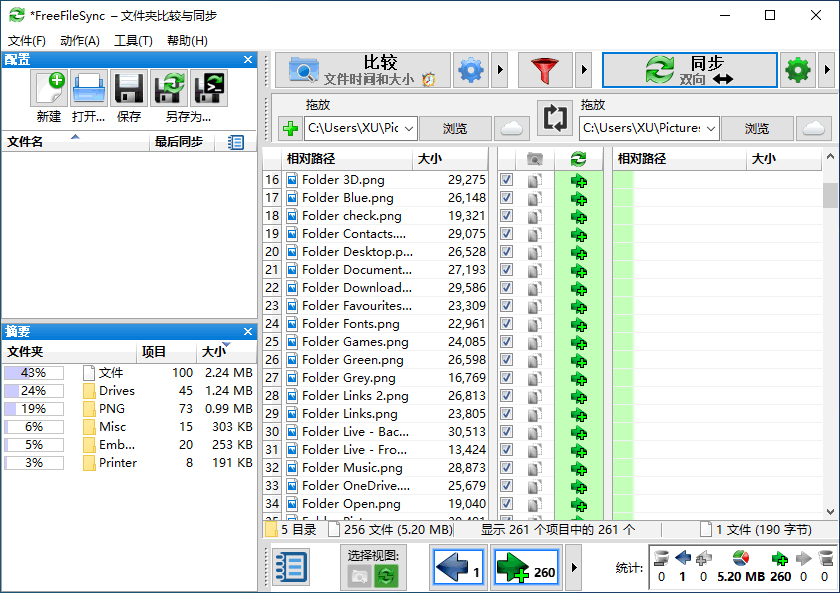
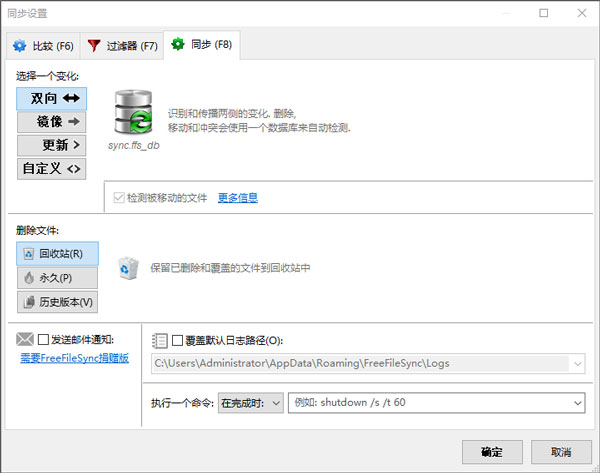
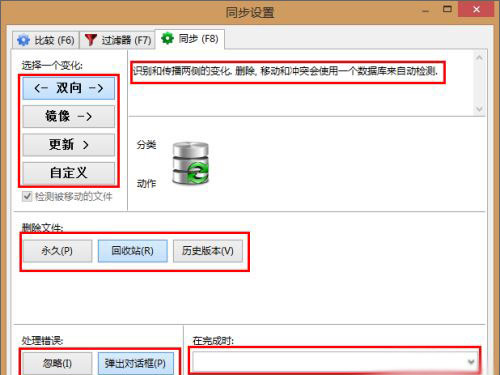
双向模式:源文件夹和目标文件夹内文件修改同步,修改任意文件夹内文件都影响到对方;
镜像模式:源文件夹的文件修改会影响目标文件夹,目标文件夹的文件修改不会被保留;
更新模式:源文件夹的文件只会增量修改到目标文件夹,目标文件夹的修改可以保留且不影响源文件夹;
自定义模式:自定义文件同步规则;
根据需求选择同步模式。我的建议:数据备份一般选择更新模式、文件同步一般选择双向模式。
1、在本站下载并解压,得到freefilesync捐赠版软件;
2、双击启动安装,选择安装目录;
3、等待安装完成;
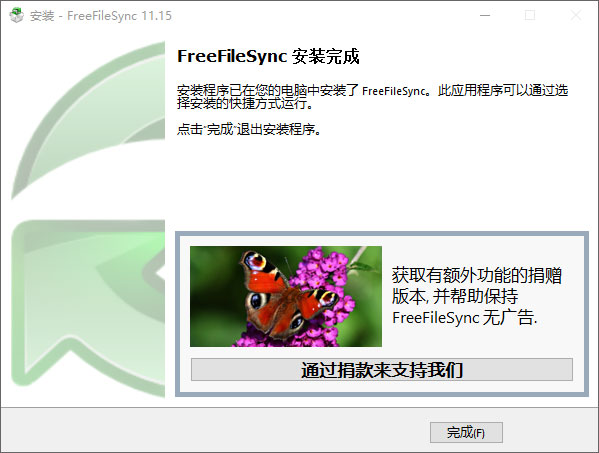
4、安装完成后软件启动如图;
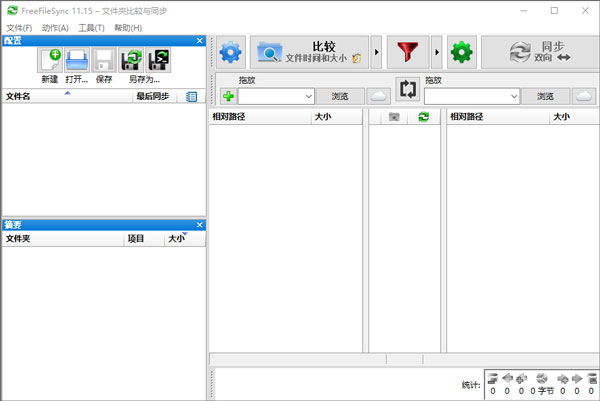
5、点击比较设置按钮,你可以进行文件比较的设置;
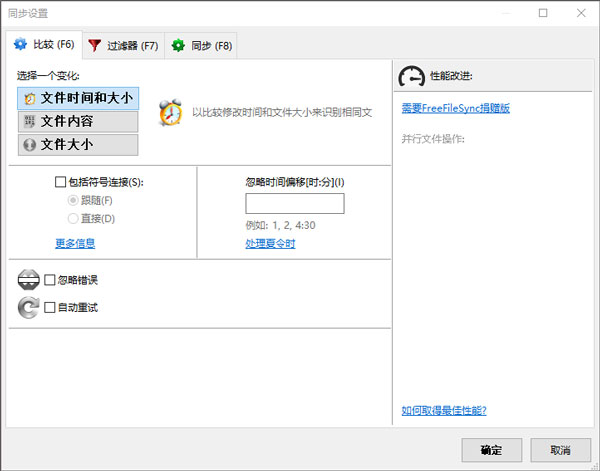
6、点击同步设置按钮,则可以设置文件同步。
1、免费下载和使用
2、安装程序或应用程序中没有广告
3、同步网络共享和本地驱动器上的文件夹
4、通过MTP同步移动设备(Android、iPhone、平板电脑、数码相机)
5、与Google Drive 云存储 同步
6、免费 FTP 客户端:通过FTP(文件传输协议)和FTPS(SSL/TLS)同步
7、使用SFTP(SSH 文件传输协议)在线访问文件
8、对要同步的文件数量 没有人为限制
9、检测移动和重命名的文件和文件夹
10、以电子邮件通知的形式获取同步结果
11、管理版本并保留已删除/更新文件的历史记录
12、并行比较和同步多个文件
13、将驱动器空间使用情况显示为目录树
14、复制锁定的文件(卷影复制服务)
15、检测冲突并传播删除
16、按内容比较文件
17、配置符号链接、NTFS 连接和 WSL 符号链接的处理
18、作为批处理作业自动同步
19、处理多个文件夹对
20、全面详细的错误报告
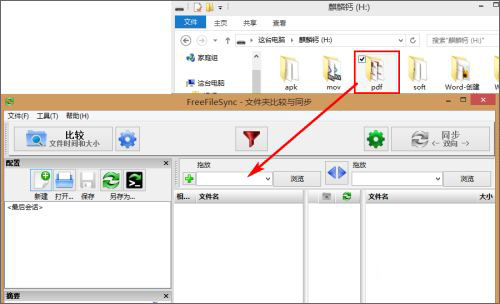
1、运行FreeFileSync后,拖拽要同步的文件夹到左侧,即可自动添加该文件夹的路径到程序中;
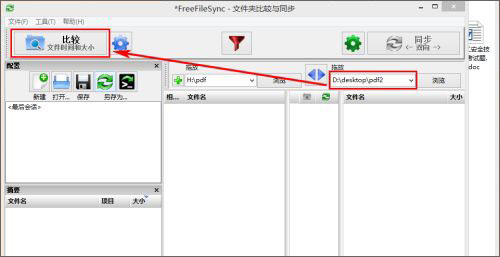
2、同第一步一样,添加要同步的第二个文件夹,然后点击 比较 (默认的是只比较同名文件的创建时间及大小,可以点击比较后面的齿轮自行设置);
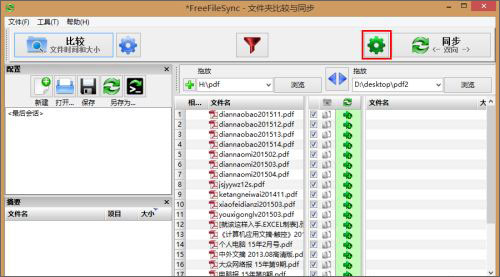
3、对两个文件夹中的文件差异,会自动显示在下方的左右两个框中。左侧文件夹有的,会显示在左侧,右侧文件夹有的,会显示在右侧。点击上方同步左侧的齿轮图标,即可打开同步选项;
4、根据需要选择适合自己的同步方式,以及同步文件的方法和错误的处理方式,然后点击确定:
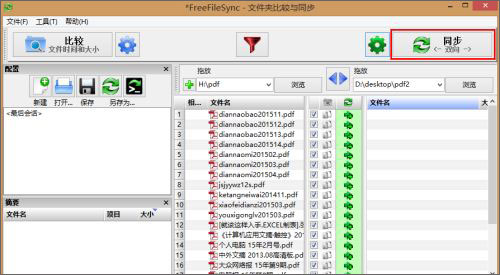
5、点击同步按钮:
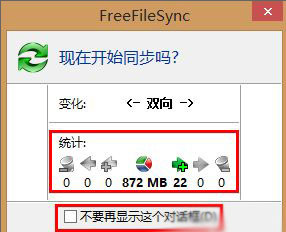
6、显示同步的对话框中,会有两个文件夹的文件变化内容,确定无误之后,点击开始;
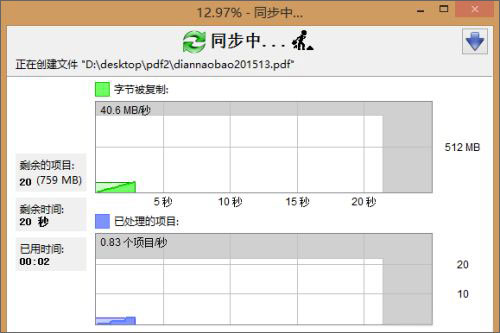
7、耐心等待同步操作完成;
8、如果经常对两个文件夹进行同步操作,建议点击 保存,然后保存当前同步项目为一个 FreeFileSync 专用格式,方便以后得同步操作;
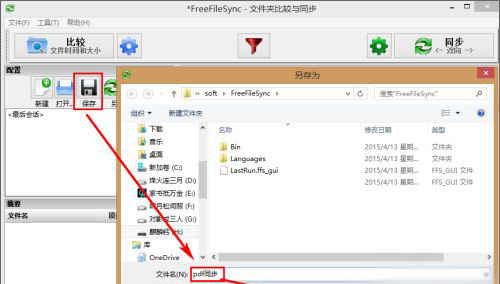
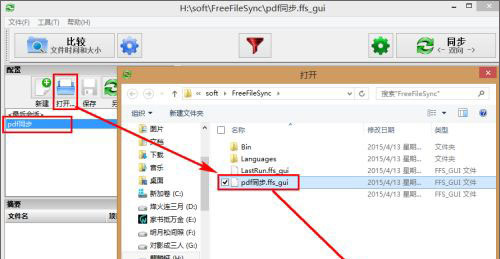
9、在新的运行环境中,运行改程序之后,点击打开,然后选择上一步保存好的同步文件,点击打开,即可自动填充同步的各个选项,点击同步,即可自动对两个文件夹进行同步操作了。
以上就是本次freefilesync怎么同步文件的全部介绍了,希望对你有所帮助。
v14.9版本
支持高DPI显示器的200%显示缩放(Linux)
修剪文本到图像边界框
改进的中心网格工具提示(macOS、Linux)
解决控制台执行的“getcwd()失败”问题(Linux)
固定计算主窗口大小和出口位置
修复了多文件夹对水平尺寸问题
修复了捐赠版激活次数不正确的问题(Linux)
修复了运行多个FFS实例时日志文件清理过程中的错误
应用信息
热门推荐
相关应用
实时热词
评分及评论

















点击星星用来评分