 快捷导航
快捷导航
这篇文章主要介绍了ShareMouse这款鼠标共享工具的功能和特点。作为一个拥有多个设备的用户,我觉得这个工具非常实用,特别是当你需要同时操作多台电脑时。
首先,ShareMouse的核心功能就是通过一套键鼠控制多台电脑,完全不用像传统KVM切换器那样按按钮或者转动开关。只要把鼠标指针移动到对应的屏幕上,就能无缝切换,感觉特别顺畅。这点真的很方便,尤其是在处理多个任务的时候。
软件还有一些其他实用的功能。比如支持在Mac和Windows之间拖放文件,这个功能对跨平台用户来说特别友好,再也不用担心文件传输的问题了。还有可视化调整显示器位置、自动切换布局这些设计也考虑得很周到,特别是对于多屏或者多主机的工作环境,真的能节省不少时间。
安全性方面,软件支持AES加密和密码保护,这点我觉得很重要,毕竟数据安全不能忽视。而且它还能同步屏幕保护程序、登录状态等功能,进一步提升了使用的便捷性。
总的来说,ShareMouse这款工具确实为多设备用户提供了很大的便利,特别是那些需要频繁在不同电脑之间切换的办公人士或者程序员。如果有机会的话,我也会尝试用一下,看看是否真的能提升我的工作效率。
ShareMouse是专为拥有多设备的用户准备的一款鼠标共享工具,该软件功能强大且操作简单,可以帮助你通过一套键鼠设备快速操控多台电脑,同时无论是多屏还是多主机都可以轻松操控,并与KVM切换器不同,不需要按任何按钮或转动开关,只需将鼠标指针移动到要控制的计算机上即可实现。而且,该软件还支持在Mac和Windows计算机之间拖放文件,允许可视化地调整监视器位置、自动切换显示器布局等功能,是非常非常适合在多台电脑联动时使用,这样用户也就无需两台电脑间来回移动,可轻松快速的完成绝大部分操作,有效的减少大部分时间,从而提高工作效率。
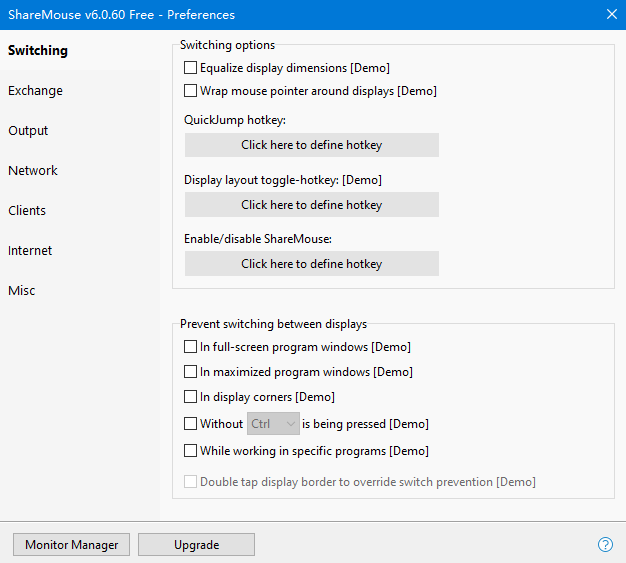
1、ShareMouse通过您现有的网络连接传输鼠标/键盘操作。
2、每台计算机都可以在任何方向上控制网络中任何其他计算机的光标。
3、您可以在Mac和Windows计算机之间拖放文件并复制和粘贴剪贴板。
4、显示管理器使您可以直观地调整显示位置,以实现无缝的鼠标过渡。
5、为每个工作场所创建配置文件,并自动切换显示布局。
6、未使用的显示器可以选择变暗。箭头轨迹有助于在大型显示阵列中找到鼠标光标。
7、高级选项可以防止意外的显示切换,例如在显示器边缘附近操作时。
8、可以在计算机之间同步屏幕保护程序,登录/注销和关闭。
9、通过启用密码保护,可以将多个工作场所彼此隔离。
10、可选地,对网络流量进行安全的AES加密。
1、将鼠标移到要控制的计算机的显示器上,指针将神奇地跳到该计算机上。任何鼠标和键盘输入都将传输到相应的计算机。
2、与网络KVM相似,ShareMouse通过本地LAN传输鼠标动作和点击。所有流量都可以用密码保护和AES加密。
3、要在计算机之间切换,不需要其他硬件或按下按钮。
4、与键盘开关类似,您可以使用任何鼠标和键盘无缝操作桌面上的多台计算机。
1、在Mac和Windows之间拖放文件
在两台计算机之间传输文件从未如此简单:
只需在计算机之间拖放文件。无需设置文件共享或配置跨平台网络协议。
2、剪贴板共享
可以在多台计算机之间共享剪贴板。
将任何格式的文本或文件复制到剪贴板,然后通过一次按键将其粘贴到其他任何计算机上。
3、Windows和Mac跨平台解决方案
允许您从PC控制Mac。
反之,它也可以工作,您可以从Mac控制PC。
4、全新的Synergy
ShareMouse可以在计算机之间同步多个事件和操作:
同时锁定/解锁多台计算机。
在多台计算机上同步屏幕保护程序。
冷启动后,在WindowsPC上进行远程登录。
5、软件KVM
一个软件的KVM解决方案相比具有硬件PC开关许多好处。
不需要额外的硬件。使用您现有的网络连接。
6、与多台计算机共享键盘
为您提供了与多台计算机共享的键盘。该软件的工作方式类似于网络KVM,但没有监视器共享。
7、两台计算机和一个键盘;
ShareMouse允许您使用一个键盘操作两台计算机,而不必购买USB开关或键盘开关。任何计算机上的任何键盘输入都将由具有鼠标焦点的计算机处理。
8、两台计算机和一只鼠标
还包括鼠标共享功能,使您可以用一只鼠标操作两台计算机。与物理鼠标开关不同,不需要您按任何按钮。相反,只需将鼠标移至要操作的计算机上即可。
v7.0.15版本
主要新版本7发布
应用信息
热门推荐
相关应用
 NetSarang xmanager enterprise 5中文版(含产品密钥) v5.0.1232 查看
 超级网页设计器 v4.0官方版 查看
 DataSpell官方版 v2024.3.2 查看
 灰色按钮克星加强绿色版 查看
 掌上看家电脑端 查看
 iskysoft imedia converter deluxe(视频格式转换工具) 查看
 Golden Software Surfer三维立体绘图软件 查看金山毒霸离线安装包 v16.2026.0.4.012300.1517官方版 查看wps office2013个人版 v9.1.0.4953 查看国家哲学社会科学文献中心电脑版 v1.5.15「含模拟器」 查看
实时热词
评分及评论










点击星星用来评分