 快捷导航
快捷导航
最近我试用了ocam录屏软件,真的觉得它超级实用!这款软件虽然体积不大,但功能却很全面,不仅能录制视频和音频,还能截图、录游戏,甚至支持多种格式输出,完全能满足我的各种需求。最让我喜欢的是操作特别简单,打开就能用,根本不用安装一堆插件或者配置复杂的设置。特别是它的快捷键功能,让我在录屏时效率翻倍,比如按F2就能开始录制,完全不用担心漏掉什么。
ocam还支持双显示器,这对像我这样经常用两台电脑的人来说真的很方便。另外,它还能捕捉鼠标光标,这点特别适合做教程或者演示的时候用。我还发现它的录音功能也很强大,不仅能在电脑上录声音,还能通过麦克风录外部音源,完全不用担心声音问题。
总的来说,ocam录屏软件绝对是我工作和学习中不可或缺的工具,简单好用又高效,真的值得大家收藏!
ocam录屏软件是小编用过的最简单的电脑录屏软件,虽然它占用内存不大,但是功能却不少,提供了视频,音频、游戏录制、编码、截图等功能,可录制任何区域,尽可能满足用户所有的需求。与同类软件相比,现在,你只需要直接打开应用程序即可使用,从而减少大量的工作时间,高效且快速,在使用该软件进行截图的时候,支持快捷键方式快速的进行截取,同时它还支持捕获电脑上正在播放的声音或者利用麦克风录音哦,有需要的朋友赶紧下载收藏吧。
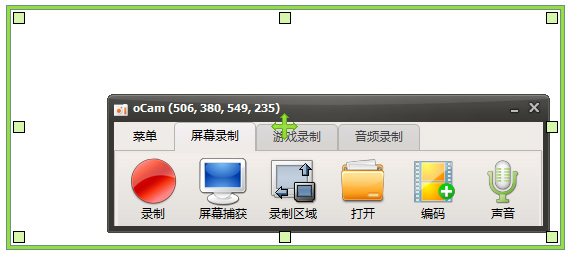
1、计算机屏幕,视频记录是可能的
使用内置的视频编解码器的记录(AVI,MP4,MOV,FLV,TS,VOB)和音频编解码器(MP3)和实时音频编码,可以记录你使用外部VFWcodec。有大的 视频格式支持超过4GB。
2、可以从你的电脑录音
音频记录是可能没有立体声混音设置。(Windows7,VistaSP1或更高版本),各种声音质量的录音时,可以选择。
3、屏幕捕获是可能的
图像格式(JPEG,GIF,PNG,BMP),键盘记录区域可以很容易地控制。
可以记录全屏和窗口面积,在记录过程中,鼠标指针可以设置为包含。
4、错误报告可以让开发人员
结果记录可以存储在一个特定的文件夹,你可以选择。
5、OCAM支持双显示器
在IE浏览器的Flash,目标区域可以选择。从帧设置偏好是可能的,记录日程的功能是可用的。
1、下载完成后打开ocam,打开后ocam会出现一个绿色的框框,这个框框内就是ocam默认的录屏区域。ocam的主界面会显示一些常用的按钮,如录像、屏幕捕获等。
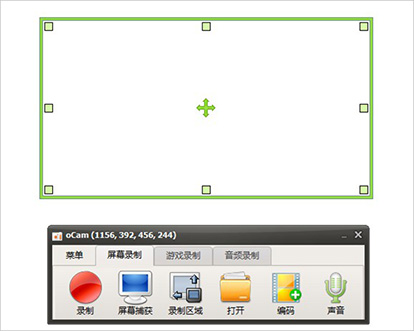
2、点击【录屏区域】按钮可以修改录屏的区域大小也可以手动的去拉绿色的边框线调整大小。
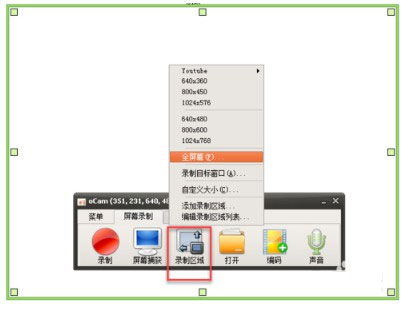
3、热键设置,点击软件的【菜单】--》【选项】打开设置中心,在这里可以对软件的热键等信息进行设置,这里就按默认的。
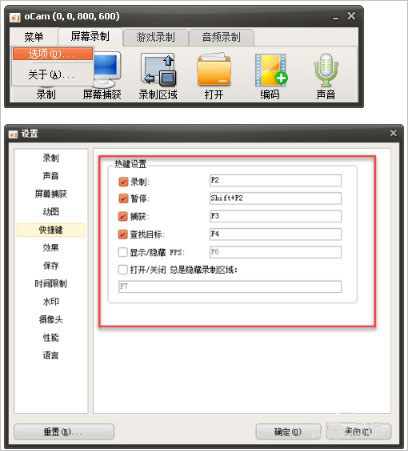
4、开始录屏,点击软件的【录制】按钮或者按快捷键F2开始录制屏幕,录制结束后按【停止】按钮或者按快捷键F2结束录制。
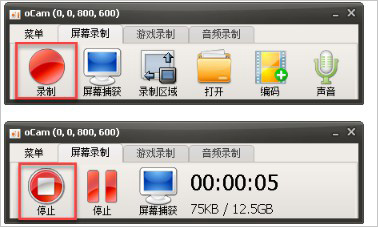
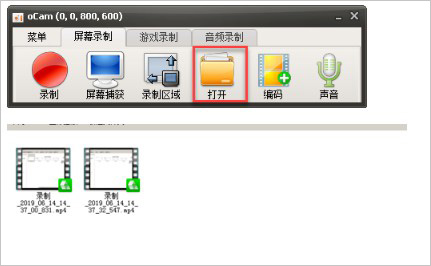
5、查看录制的mp4文件,点击软件的【打开】按钮就会打开录制好的录像的存放目录,使用ocam进行屏幕的录制还是很方便的。
1、使用内置的视频编解码器(AVI,MP4,MOV,TS,VOB)和音频编解码器(MP3)
2、有大量的视频格式,可支持4GB以上。Laomo.me
3、记录声音的录制您的电脑,你可以。
4、录音可能没有立体声混音设置(Windows 7中,Vista SP1或更高版本)
5、记录时老,可以选择各种健全的质量。
6、屏幕捕殁捉是可以实现的。录音区的键盘可以很容易地控制
7、可录制全屏幕和窗口区域。
8、在录制过程中,可以将其设置为包括鼠标光标。
9、错误报告是提供给开发人员。
10、记录的结果可以存储在一个特定的文件夹,您可以选择。
11、OCAM支持双显示器。
12、在IE浏览器中的闪存,目标区域可以选择, “偏好设定”FPS设置是可能的。自动记录的记录超时功能可。
v550版本
1、修复了小错误
2、内部功能稳定
应用信息
热门推荐
相关应用
实时热词
评分及评论



















点击星星用来评分