 快捷导航
快捷导航
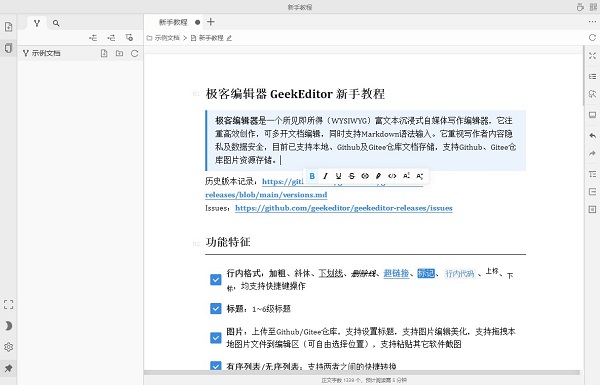
大家应该都玩过“剧本杀”吧?最近有个挺有意思的新兴行业冒出来了,吸引了一大帮爱好者。今天我要跟大家分享的是写作软件——极客编辑器电脑版,也就是GeekEditor。这是一款特别沉浸式的自媒体写作工具,官方说它高效创作的特点让我印象深刻,特别是多开文档编辑功能,效率直线提升!支持Markdown语法输入,整个写作文过程轻松又快速。
最让我觉得安心的是,它非常重视创作者的内容隐私和数据安全。毕竟谁都不想辛辛苦苦写的灵感被泄露吧?这个软件支持本地、Github和Gitee仓库存储,图片也能上传到这些平台,感觉特别靠谱!在格式方面,加粗、斜体、下划线、删除线、超链接啥的都能用快捷键操作,标题还有1到6级可选。图片、列表、待办事项、表格、代码块这些功能也都有,写作的时候辅助性很强。
发布方面也很方便,支持复制到微信公众号、知乎、掘金这些平台,还能导出HTML、Markdown或者纯文本分享。虽然这个软件比较小众,但我觉得对爱写作的人来说挺有用的,能帮助你更快更好地写出新内容!如果你也在找一款适合自己的写作工具,不妨试试极客编辑器吧!
功能方面也很强大,行内格式、标题、图片插入、列表转换、待办事项、表格、代码块、分割线、数学公式、Mermaid图表、Drawio制图这些都有。主题排版还有5个内置主题,支持自定义风格,发布到多个平台也方便。
总之,这个软件适合喜欢写作的你,虽然安装配置可能需要一些时间,但绝对值得一试!
针对当前年轻一代“剧本杀”想必大家都体验过?由此诞生的新兴行业吸引了无数爱好者,本次小编就针对写作软件向你推荐极客编辑器电脑版,也称GeekEditor,从官方介绍中了解,这是一款极具沉浸式的自媒体的写作编辑器,同比其他产品而言,该软件更加注重高效创作,可开启的多开文档编辑,可支持Markdown语法输入,整个写作体验下来,既轻松又快速。
与此同时,它还十分重要作者内容的隐私及数据完全,相信对于大多数的创作者而言,总不想辛辛苦苦赋予的创作灵感及数据被意外泄漏吧,严重时非常影响人的心态,目前极客编辑器可支持本地、Github及Gitee仓库文档存储,支持Github、Gitee仓库图片资源存储。而针对其他方面,像是加粗、斜体、下划线、删除线、超链接、标记、行内代码、上标、下标,均支持快捷键操作;标题也有1~6级的选择,图片、有序列表/无序列表、待办事项、表格、代码块等等,在方便作者写作的同时,还有强大的功能性辅助。另外,对于创作后或者连载的作品来说,流量是重要的一环,为此该软件支持复制发布到微信公众号、知乎、掘金平台,支持复制为HTML、Markdown及纯文本分享。综上所述,虽然软件比较小众,但对于爱好写作的作者来说,有助于你更好更快的写作新内容,如若你也打算入手,或者正在尝试,那么不妨试试这款软件吧!
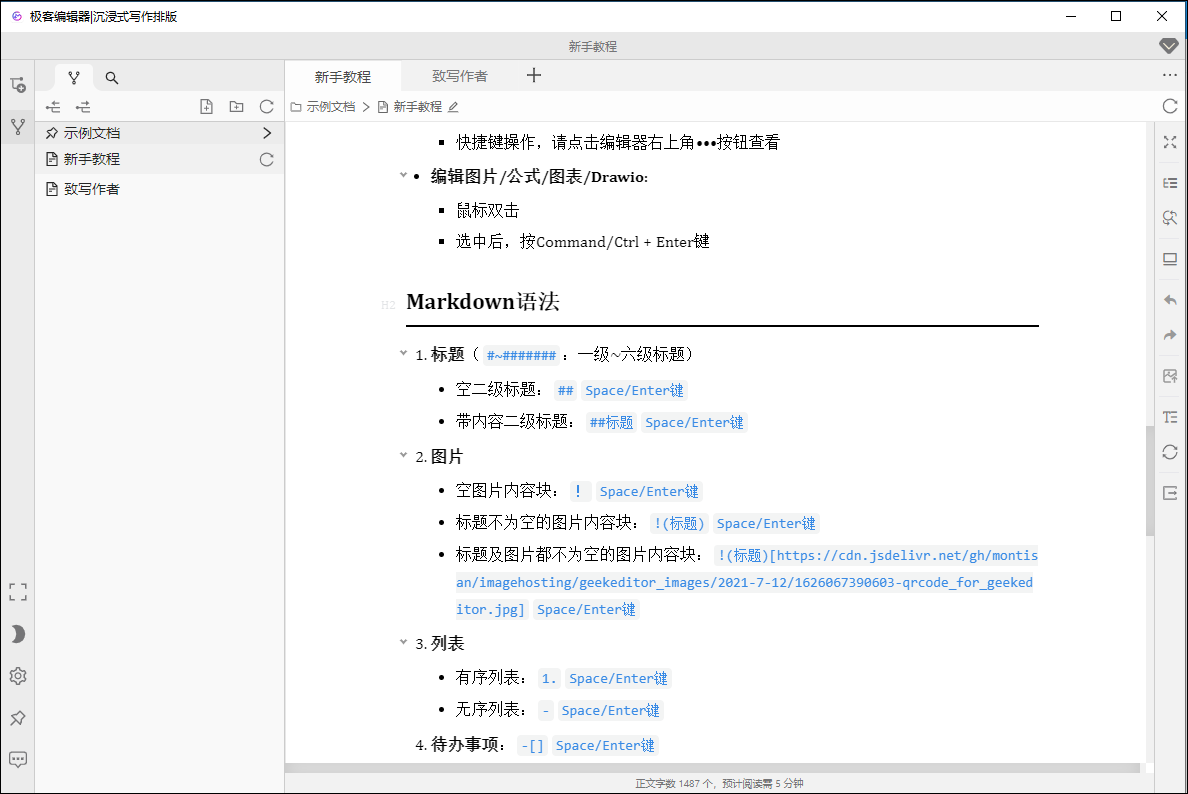
1、行内格式:加粗、斜体、下划线、删除线、超链接、标记、行内代码、上标、下标,均支持快捷键操作。
2、标题:1\~6级标题。
3、图片:上传至Github/Gitee仓库,支持设置标题,支持图片编辑美化,支持拖拽本地图片文件到编辑区(可自由选择位置),支持粘贴其它软件截图。
4、有序列表/无序列表:支持两者之间的快捷转换。
5、待办事项:支持与有序列表/无序列表之间转换。
6、表格:支持表格行列快捷新增及删除。
7、代码块:支持常见代码语言自动识别及高亮显示。
8、分割线。
9、数学公式:支持Tex行内公式及块公式快捷编写。
10、Mermaid 图表:支持Mermaid语法编写。
11、Drawio 制图:内置了Drawio制图工具,支持流程图、UML等制图。
12、主题排版:内置5个主题,并支持自定义编写主题风格。
13、发布:支持复制发布到微信公众号、知乎、掘金平台,支持复制为HTML、Markdown及纯文本。
【安装教程】
1、下载本站小编提供的压缩包文件,并执行解压;解压完成后,双击图中所示的文件开始安装!
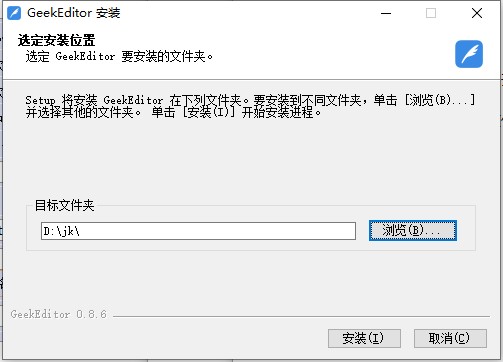
2、下一步选择安装路径,默认目标文件夹为C:\Program Files\GeekEditor,此刻你也可以通过右侧的“浏览”,指定安装到其他盘,之后点击安装!
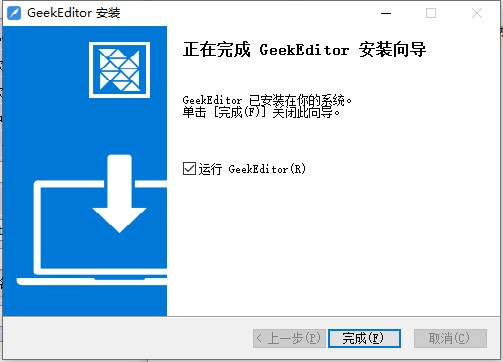
3、安装向导结束后,点击“完成”,开始运行
【基本操作】
一、插入内容块
后增新的文字内容块:移动光标到目标内容块,按Enter键。
同一个文字内容块中新增段落/空行:移动光标到目标位置后,按Shift+Enter键。
新增其它内容块
在空行,按Tab键弹出工具栏,按左、右方向键(←/→键)选择要新增类型,按Enter键(或鼠标点击操作)新建。
在空行,输入Markdown语法,按Enter(或Option/Alt)键新建。
2、插入行内数学公式:在光标处,按Insert键弹出数学公式编写框。
3、行内文字格式化:
选中文字,将弹出工具栏,按左、右方向键(←/→键)选择要格式化的类型,按Enter键(或鼠标点击操作)确认。
按上、下方向键(↑↓)或Esc键,取消文字选中及隐藏工具栏。
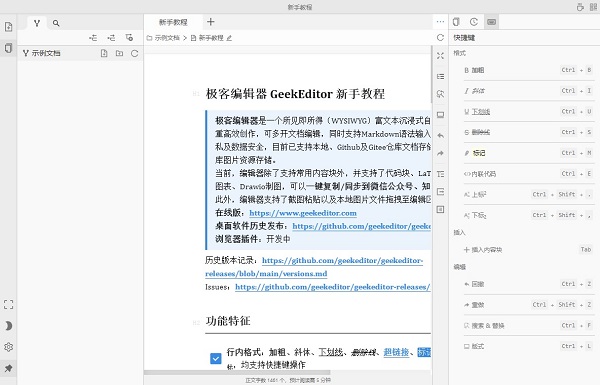
快捷键操作,请点击编辑器右上角•••按钮查看。
二、个人数据
所有的文档数据都保存在本地或者个人仓库(Github/Gitee等),当前编辑器不云存储任何数据。
数据存储使用了JSON纯文本格式,未来将开源核心代码,提浏览解析仓库里面的文档,支持复制、导出HTML、Markdown等格式文本。
三、仓库存储
1、示例文档
如您所见,初次打开编辑器时,就有了一个默认示例文档。示例文档(图床配置了Github仓库)的目的是为了让写作者初次进入时,就可以体验编辑器写作。切记:如果您在体验之后,决定正式使用编辑器来进行写作,那么,请您配置独立的文档仓库及图床后再进行写作。示例文档可以在设置中关闭显示。
温馨提示:在示例文档里编辑的文档,如果上传了图片,图片可能随时会被清除;示例文档中默认内置的三个文档,如被修改,将在页面刷新后被重置。
2、配置仓库
在左下角“设置”中可以配置存储仓库,新添加时,需要配置两个仓库:一个文档存储仓库,一个文档对应的图床仓库。目前,文档支持存储在浏览器本地、Github及Gitee,图片支持存储在Github及Gitee(国内推荐)。文档仓库可设置公开或私有仓库,建议使用私有仓库;图床必须使用公开仓库。Github和Gitee均使用Access Token的方式存取,因此,需要您注册好Github账户或Gitee账户,并在平台设置里创建好可以访问仓库的AccessToken。
3、如何获取Github Access Token?
前往注册账号并登录,然后打开settings/tokens点击左上角“生成新令牌(Generate new token)”创建。
4、如何获取Gitee Access Token?
前往注册账号并登录,然后打开点击左上角“生成新令牌”创建。
注意事项
配置Github和Gitee仓库时,请确保仓库已初始化。Gitee新创建仓库时,初始化选项默认是非选中状态,请在创建仓库的时候选中初始化仓库。
应用信息
热门推荐
相关应用
实时热词
评分及评论














点击星星用来评分