 快捷导航
快捷导航
这篇文章主要介绍了SQL Server Management Studio(SSMS)这款数据库管理工具的使用方法和相关功能。SSMS是一个集成环境,可以用来配置、监视和管理SQL Server以及各种Azure数据库服务。无论是本地还是云端的数据库,用户都可以通过SSMS进行查询、设计和管理操作。
文章还提到,对于需要跨平台支持来管理其他Azure数据库的用户,可以选择使用Azure Data Studio作为辅助工具。此外,SSMS支持多种语言,包括中文,并且会定期更新以提供更好的用户体验。
教程部分详细介绍了如何连接到SQL Server实例、创建数据库和表、添加删除列、插入修改删除数据以及编写查询语句等基本操作步骤。文章还列举了SSMS的适用场景和支持的语言,同时指出了其系统要求,包括支持的操作系统版本和硬件配置。
总的来说,这篇文章为刚接触SQL Server管理的朋友提供了一个全面的入门指南,帮助他们快速上手并掌握基本的数据库管理技能。对于需要管理复杂数据库架构的人来说,SSMS无疑是一个强大的工具,但初次使用可能会有一定的学习曲线。
SSMS数据库管理工具是一种集成环境,全称Server Management Studio,其提供了用于配置、监视和管理 SQL Server 和数据库实例的工具,可用于管理从 SQL Server 到 Azure SQL 数据库的任何 SQL 基础结构。同时用户还可通过 SSMS 在本地计算机或云端查询、设计和管理数据库及数据仓库,无论它们位于何处。而对于需要 SSMS 的跨平台助手来管理 SQL 及其他 Azure 数据库的客户,请使用 Azure Data Studio。另外,SSMS数据库管理工具还支持多国语言,包括中文、英语、法语、德语、日语等,而且还会定期更新维护,推出全新的功能,旨在为用户提供更好地服务。有需要的朋友欢迎免费下载使用。
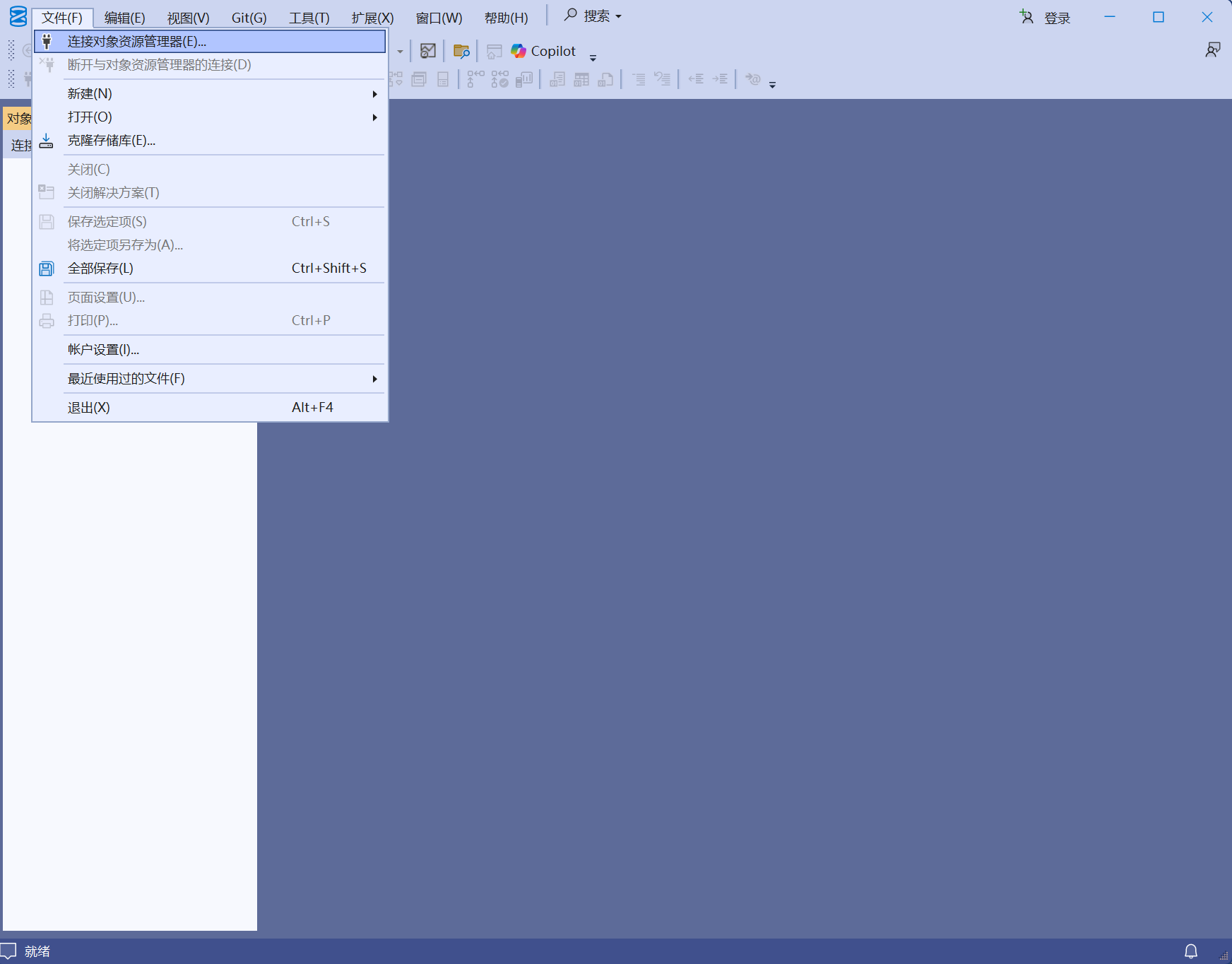
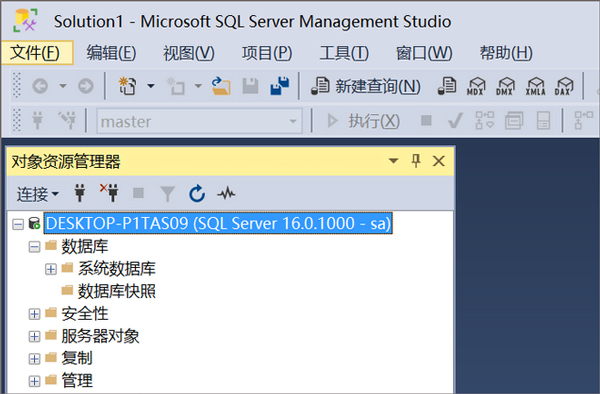
1、连接到SQL Server实例:启动SQL Server Management Studio:首次运行SSMS时,系统将打开"连接到服务器"窗口。如未打开,可以选择"对象资源管理器" --> "连接" --> "数据库引擎,将其手动打开。如下图所示:"对象资源管理器"中显示服务器名称、SQL Server版本和用户名的对象
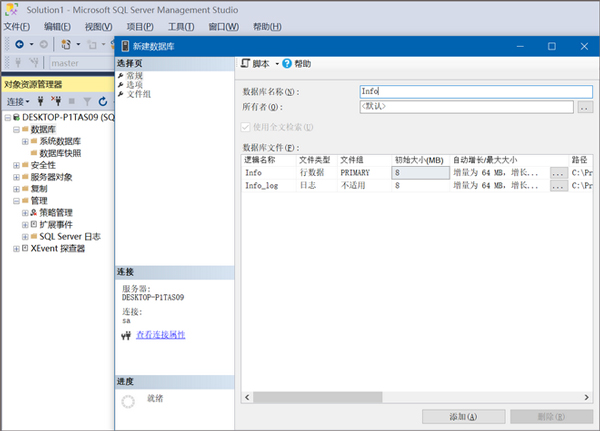
2、创建数据库:右键单击"数据库" --> 新建数据库:输入数据库名称,如Info,点击确定,如下图所示:可通过右键单击Info选择"属性"来修改数据库;数据文件:Info.mdf,日志文件:Info_log.ldf
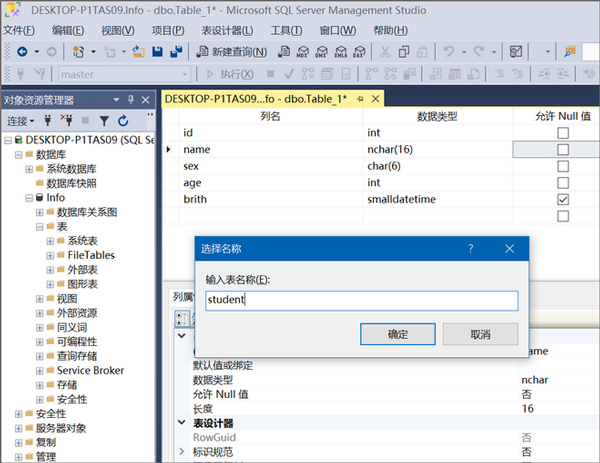
3、创建表:右键单击"表" --> 新建 --> 表:添加内容如下图所示:按Ctrl+S保存,表名为dbo.student,点击确定
4、创建约束:
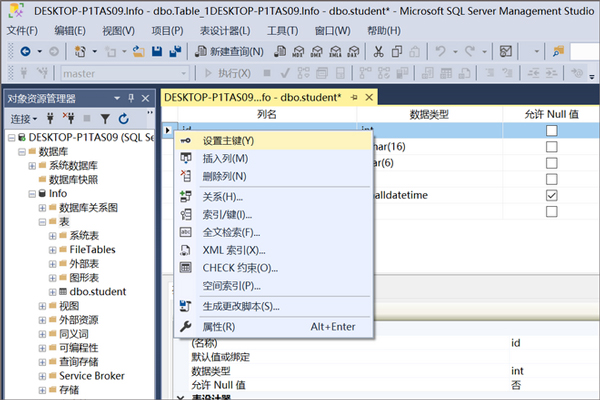
(1)主键约束:用于确保表中每一行数据的唯一性、非空性。选中表中的"id"行,右键单击,选择"设置主键",如下图所示:
(2)空值约束:控制是否允许该字段的值为Null值。
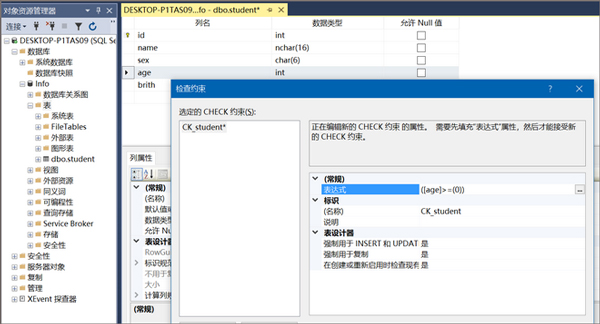
(3)CHECK约束:限制表中列的值,确保数据的完整性和准确性。选中表中的"age"行,右键单击,选择"CHECK约束":点击"添加",表达式输入:([age]>=(0)),然后点击"关闭",如下图所示:
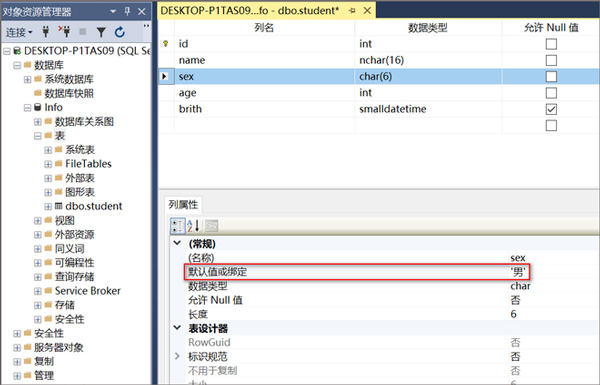
(4)默认约束:用于为表中的列指定默认值。选择表中"sex"行,在列属性中:默认值或绑定中输入值:'男',如下图所示:
(5)外键约束:用于在两个表之间建立关系,确保一个表中的数据值必须是另一个表的主键或唯一键的有效值。
5、添加、删除表中的列:
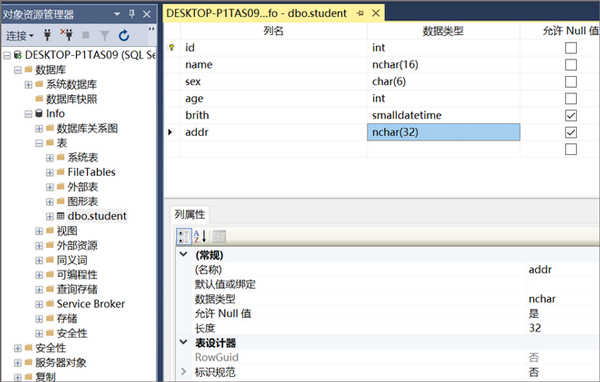
(1)添加列:右键单击表"dbo.student",选择"设计":选择"列名"列中的第一个空单元,在该单元中输入列名:addr,保存,如下图所示:
(2)删除列:单击表"dbo.student":右键单击要删除的列,然后选择"删除列",保存即可。
6、表中插入、修改、删除数据:
(1)插入:右键单击表"dbo.student":选择"编辑前200行":输入相应数据,如下图所示:
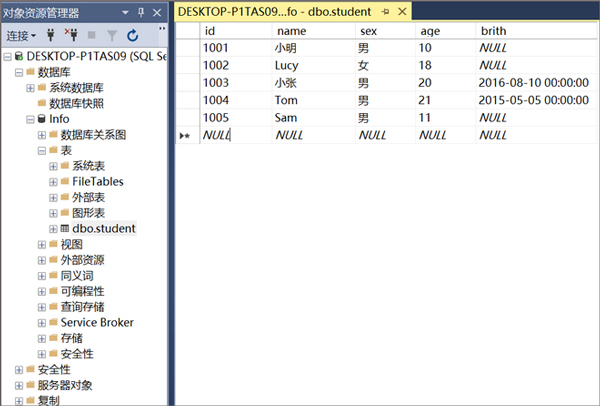
(2)修改:选中需要修改的段,直接修改即可。
(3)删除:选中要删除的行,右键单击:选择"删除"。
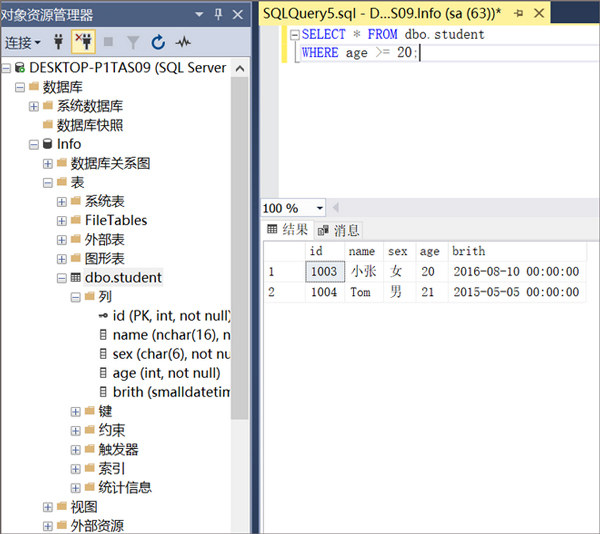
7、查询:右键单击数据库名Info,选择"新建查询",输入SQL语句,查询age>=20的所有内容,然后点击"执行",结果如下图所示
1、SQL Server
2、Azure SQL 数据库
3、Azure SQL 托管实例
4、Azure Synapse Analytics
5、Microsoft Fabric 中的 SQL 分析终结点
6、Microsoft Fabric 中的仓库
- 简体中文
- 繁体中文
- 英语(美国)
- 法语
- 德语
- 意大利语
- 日语
- 朝鲜语
- 葡萄牙语(巴西)
- 俄语
- 西班牙语
支持的操作系统:
- Windows 11 (x64)
- Windows 10 (x64) 版本 1607 (10.0.14393) 和更高版本
- windows server 2022 (x64)
- Windows Server Core 2022 (x64)
- Windows Server 2019 (x64)
- Windows Server Core 2019 (x64)
- Windows Server 2016 (x64)
附加要求:
- 安装或更新 SSMS 需要管理员权限。
- 若要在虚拟机环境中运行,需要有完整的 Windows 操作系统。
- 不支持 Windows 容器。
- 应用程序虚拟化解决方案(例如 Microsoft App-V for Windows 或 MSIX for Windows)或者第三方应用虚拟化技术不支持 SSMS。
支持的硬件:
- 1.8 GHz 或更快的 x86(Intel、AMD)处理器。 推荐使用双核或更好的内核
- 2 GB RAM;建议 4 GB RAM(如果在虚拟机上运行,则最低 2.5 GB)
- 硬盘空间:可用空间最小为 3 GB,最大为 10 GB
v22.4.1版本
新增功能
-引入了新设置,在>自动选择最新连接,用于控制打开时新式连接对话框的默认行为。
-引入了 数据库 DevOps 工作负载(预览版),使你能够使用 SQL 数据库项目和源代码管理实现、管理和协作处理数据库更改。
-添加了对用户级 自定义说明的支持。
-向对象资源管理器添加了按架构对数据库对象进行分组的功能。
-在 视图 > 输出中引入了 SQL 管理对象(SMO)事件的新通道。
-查询提示建议工具现已正式发布。
-在保存结果网格中的结果时,添加了 Excel、JSON、Markdown 和 XML 作为支持的文件格式。
-添加了在“新建索引”对话框中创建向量索引的支持。
-已更新到 Visual Studio 18.4.1 [11612.150]。
应用信息
热门推荐
相关应用
实时热词
评分及评论




















点击星星用来评分