 快捷导航
快捷导航
这篇文章主要介绍了Firefox Linux版浏览器的特点、使用方法以及一些基本设置和注意事项。Firefox Linux版是一款针对Linux系统开发的开源浏览器,以其轻量化、速度快和丰富的功能著称。它支持标签式浏览、禁止弹出窗口、自定义工具栏等功能,并内置了强大的3D页面检查器Tilt,帮助开发者更好地理解网页结构。
文章还提到,Firefox Linux版通过最新的Quantum引擎和更快的JS Baseline解释器,在速度和性能上有了显著提升,尤其是在处理现代Web应用时表现尤为出色。此外,浏览器还支持硬件加速,提升了视频播放和游戏体验。
对于如何在Firefox中连接Linux虚拟机,文章提供了简单的方法:安装相关插件即可轻松实现,无需手动搭建环境。这种便捷的功能适合需要快速使用Linux环境的用户。
文章还介绍了Firefox的基本设置方法,包括更改主页、定制菜单以及使用附加组件等功能,并提醒用户注意账户同步和密码管理的重要性。最后,更新日志显示Firefox实验室新增了“标签页笔记”功能,并修复了一些性能和安全问题。
总的来说,这篇文章全面介绍了Firefox Linux版的优势和使用技巧,适合Linux用户和开发者阅读。我个人觉得Firefox在速度和功能性上的提升非常值得称赞,尤其是对开发者来说,Tilt工具无疑是一个强大的辅助工具。
firefox linux版是针对Linux系统而开发的一款自由的,开放源码的浏览器,该软件体积小速度快,还有其它一些高级特征,其中最为主要的是标签式浏览,使上网冲浪更快;可以禁止弹出式窗口;自定制工具栏;扩展管理;更好的搜索特性;快速而方便的侧栏,可以为用户提供更好的安全浏览服务等等。首次启动软件时,您一定会发现一个相对现代的浏览器,这都得益于最新的Quantum引擎与大量的GUI自定义选项,对于用户来说体验、安全、快速并且非常资源友好。而且新版firefox内置了独有的一个强大视觉预览工具,3D页面检查器Tilt,这是一个全新的基于WebGL的网站视觉化工具,可以把页面的结构通过3D来凸显,这样大家都可以马上理解代码在页面输出中的层次结构关系。另外,在firefox linux最新版本中,采用了更快的JS Baseline解释器来处理现代 Web 应用的庞大代码库,页面加载速度提高了多达8%,启用WebRender时,开发者可以在无障碍环境面板中检查网页对键盘操作和视觉的可访问性支持,且还能启用在WebRender时,开发者可以在无障碍环境面板中检查网页对键盘操作和视觉的可访问性支持。
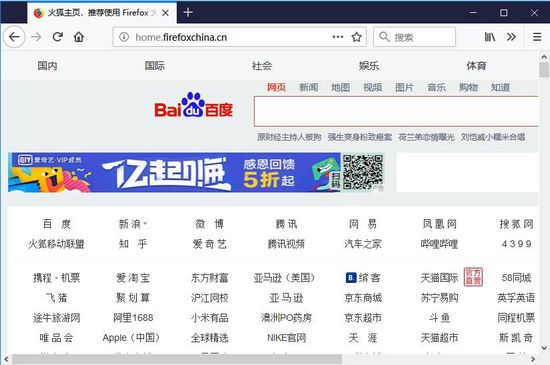
firefox linux版在性能上有非常显著的提升,大幅降低的内存占用和更快的渲染速度,给用户更为流畅和高速的上网浏览体验,同时也让开发者能够开发出更为快速的网络应用和网站。
1、速度之王
这是迄今为止最快的Firefox,无论是技术基准测试还是您每天经常进行的操作他都有上佳表现。
我们根据您使用网络的方式优化 Firefox,因此像打开或者切换标签页以及从智能地址栏获取结果,都变得空前迅捷,让您以尽可能快速和便捷的方式得到您需要的。另外,在最近的独立测试中,Firefox 击败其他浏览器,获得 “速度之王”称号。 因此您可以放心地以最快的速度浏览网络。
2、极速游戏
如果您喜爱游戏,您现在已经可以在网页上玩一些您最喜欢的游戏,而无需牺牲速度或者整体性能。Firefox 已经开始引领在线游戏性能的提升,并将投入大量资源从事此项研究,以全面提升浏览器速度。
3、硬件加速
无论您是在 Windows 7,Vista,XP 或 Mac OS X 上使用 Firefox,您都将在进行观看视频、玩网络游戏等多种操作的同时享受到硬件加速支持。
一般linux虚拟机都是使用vmware、virtualpc等虚拟机软件来建立,但是有些时候,我们只需要极简单的linux环境,比如只是为了编译一下c语言源码文件,看一下效果,这时候可以使用firefox火狐浏览器的插件来连接使用linux虚拟机,功能不算强大,但却可能是未来神奇的主流。
首先点击firefox火狐浏览器的右上角的“菜单”,选择“附加组件”,下图是windows上的firefox截图,可能与linux上firefox有点不一样,但是整体差不多。
打开“扩展”后以“在线linux"作为关键字进行搜索。
找到如下图所示的插件,点击“安装 ”。

下载安装完成后会提示用户添加到标签页,点击是即可。
这时候就可以点击标签页上的在线linux连接linux的一个小型虚拟机了,这是插件实现的,不需要用户自己建立的哦。
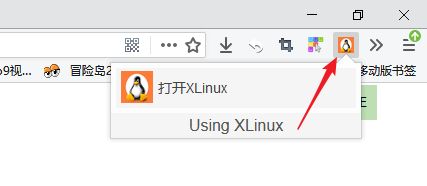
整个的界面如下图所示。
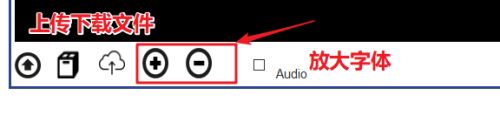
下方可以上传、下载文件,以及调整界面的字体大小。
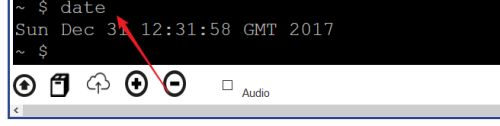
此文件系统类似于tmpfs,建议使用上传下载功能,然后再进行操作,执行一个简单的date命令看一下效果。
一、设置或更改主页:有两种方法设置主页:
1、打开你想要设置为主页的网站,然后拖拽到主页按钮上
2、打开右上角菜单按钮 ,点击“选项”,在“常规”选项卡中设置主页。
二、定制火狐菜单或工具栏:
1、点击“菜单”按钮 并选择定制。
在打开的特殊标签页中,你可以拖拽图标,把它们放进或拖出菜单、工具栏。
2、定制结束,点击绿色的“退出定制”按钮。
三、使用附加组件为 Firefox 添加功能
1、点击菜单按钮 ,选择 附加组件 打开附加组件管理器。
2、在附加组件管理器标签页中选择“获取附加组件”面板。
3、要安装精选附加组件,点击灰色按钮,它会变成绿色。要卸载已安装的附加组件,再次点击该按钮。
4、在精选附加组件列表底部,有一个“看看更多附加组件!”按钮。点击它,会打开 addons.mozilla.org,这里可以搜索特定的附加组件。
四、使用火狐账户同步信息
1、首先创建一个 Firefox 账户。
点击“菜单”按钮 并选择登录到 同步,遵照出现的提示操作。
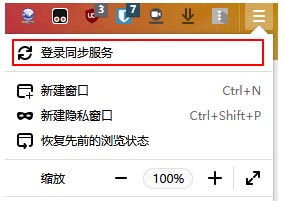
2、然后登陆账号,这样就连接了一台设备。
注意:请务必牢记火狐账户的密码,因为重置密码会清除服务器保存的书签,以本地数据进行同步。如果不慎忘记了密码,建议先导出火狐书签进行备份,确保在本地书签还在的情况下对密码进行重置。
许多 Linux 发行版默认包含 Firefox,大多数发行版拥有一个包管理系统——它是首选安装 Firefox 的方式。
包管理可以:
确保您安装上所有需要的库文件
以最适合您发行版的方式安装 Firefox
建立快捷方式便于启动 Firefox
让您计算机上所有用户都可以使用 Firefox
可以像删除任何其他程序那样来删除 Firefox
包管理系统有一些不足之处:
它也许不会提供 Firefox 的最新版本
它也许提供的是没有 Firefox 商标的版本
你也可以使用 Flatpak 选项来安装 Firefox。
v149.0版本
Firefox实验室
“标签页笔记”功能现已在Firefox实验室中推出,您可以为网页添加简短笔记。利用笔记功能,您可以记录打开页面的原因、后续计划或任何想重温的细节。
修复
增强了HTTP/3在不稳定网络条件下的上传性能稳定性
多项安全修复
应用信息
热门推荐
相关应用
实时热词
评分及评论


















点击星星用来评分