 快捷导航
快捷导航
Visual Studio 2026 社区版是一款面向个人开发者的免费全功能解决方案,支持 Android、iOS、Windows 和 Web 应用开发。它集成了编译器、代码完成工具、源代码管理和扩展等功能,帮助开发者从“Hello World”程序到复杂应用都能轻松应对。
新版本的最大亮点是 AI 的深度集成,尤其是 GitHub Copilot Free 模式。通过自然语言指令,AI 可以自动生成代码、修复错误、调试和优化性能,显著提升开发效率。Copilot Free 提供每月 50 条免费聊天消息和 2000 个代码补全,让开发者在 Visual Studio 中体验智能编码协助。
安装方面,用户需准备 Windows 10/11 系统和至少 4GB 内存。下载并运行安装程序后,根据提示选择开发工作负载(如 .NET、Web 或游戏开发)和其他可选组件,完成安装配置即可。首次启动时,建议检查更新和添加常用插件以获得最佳体验。
总的来说,Visual Studio 2026 社区版凭借强大的 AI 功能和免费特性,为个人开发者提供了一个高效且全能的开发环境,尤其适合想要尝试新技术和提升效率的开发者。如果你还没升级,不妨试试这个新版本,可能会让你对编程产生新的乐趣!
visual studio 2026社区版是一款面向个人开发者的全功能可扩展免费解决方案,一般又称为visual studio community 2026,vs2026,包括编译器、代码完成工具、源代码管理、扩展和其他许多功能,以增强软件开发过程的每个阶段,可用于创建适用于 Android、iOS、Windows 和 Web 的应用程序。借助 Visual Studio 中的各种功能和语言支持,用户可以从编写第一个“Hello World”程序到开发和部署应用。 例如,生成、调试和测试 .NET 和C++应用、在 Web 设计器视图中编辑 ASP.NET 页面、使用 .NET 开发跨平台移动和桌面应用,或在 C# 中生成响应式 Web UI。
与上一版本相比,全新的visual studio community 2026功能进行了全面升级和增强优化,标志着 Visual Studio 的新时代的开始,具有 AI 的深度平台集成、更强大的基础知识和改进的性能。比如支持智能体模式,可以通过AI变得更加智能;支持使用 GitHub Copilot 代理模式,可以使用自然语言来指定高级任务,AI会创建一个计划,进行代码编辑,运行终端命令,调用工具,并在代码库中应用更改。 它监视结果,例如生成结果、单元测试失败或工具输出,并根据需要迭代。支持免费使用GitHub Copilot,用户可以通过提供对选择 Copilot 功能的有限访问权限,在 IDE 中体验 AI 支持的编码帮助。 借助 Copilot Free,现在可以使用 Visual Studio 中的所有 AI 集成功能,包括补全、编辑和聊天等等,大大提高了用户的工作效率,快免费下载体验吧。
一、强大的 IDE,通过 AI 变得更加智能
1、智能体模式 – 现已在 GitHub Copilot Free 中提供
体验 AI 支持的编码帮助以分析问题原因、协调后续步骤、应用更改并对错误进行迭代优化。
2、你和 AI。协作效果更佳。
无试用版。无需信用卡。只需 GitHub 帐户。
让 Copilot 免费版和 Visual Studio 帮助你生成和重构代码、调试代码、识别 bug 和解决方法、优化性能,并在整个编码工作流中获取特定于上下文的帮助。
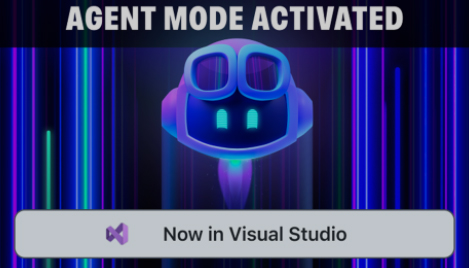
3、解锁代理模式: 执行操作的 AI
在 Visual Studio 中使用 AI 支持的代理模式,更快地重构、生成和创建。
由你控制。AI 协助。
只需你和你的 GitHub 帐户,无需附加任何字符串。
二、提高生产力的 AI 协助
1、使用智能体模式的实际 AI 解决方案
- 计划、生成、测试和修复 – 通过一个提示全部完成。
- 使用自然语言描述你的需求,让 Copilot 执行其余操作。
- 无需离开 Visual Studio,即可运行 linter、测试和命令。
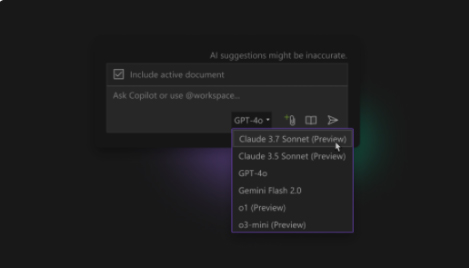
2、始终保持最新的 AI 模型
- 访问最新的 AI 模型,在聊天或内联中获取最准确的上下文感知建议。
- 选择一个模型以匹配每个任务的需求。
三、在 Visual Studio 中免费且完全集成
- AI 支持的编码协助,集成到 Visual Studio 中。
- 接收 2,000 个代码补全。
- 每月免费获取 50 条聊天消息。
一、安装前准备
1、系统要求
操作系统:Windows 10/11(64位)Windows Server:2025、2022、2019 的标准版本和数据中心版本。
内存:至少4GB(推荐8GB以上)
硬盘空间:至少 2.5 GB,最多 210 GB 可用空间,具体取决于安装的功能:典型安装需要 20-50 GB 的可用空间。 建议在固态硬盘上安装 Windows 和 Visual Studio (SSD) 以提高性能。(根据所选组件)
支持最低显示分辨率 WXGA(1366 x 768)的显卡;Visual Studio 最适宜的分辨率为 1920 x 1080 或更高。
支持.NET Framework 4.8及以上版本
2、下载安装程序
本站已经提供了visual studio community 2026官方版软件包,解压出来安装。
二、安装步骤
1、双击下载的VisualStudioSetup (Community).exe文件,启动安装向导;
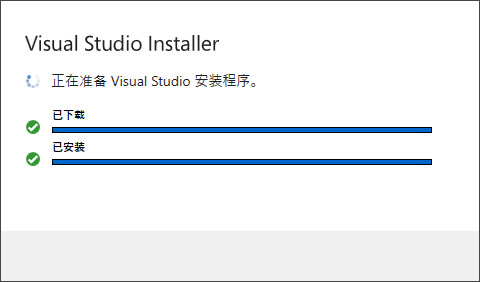
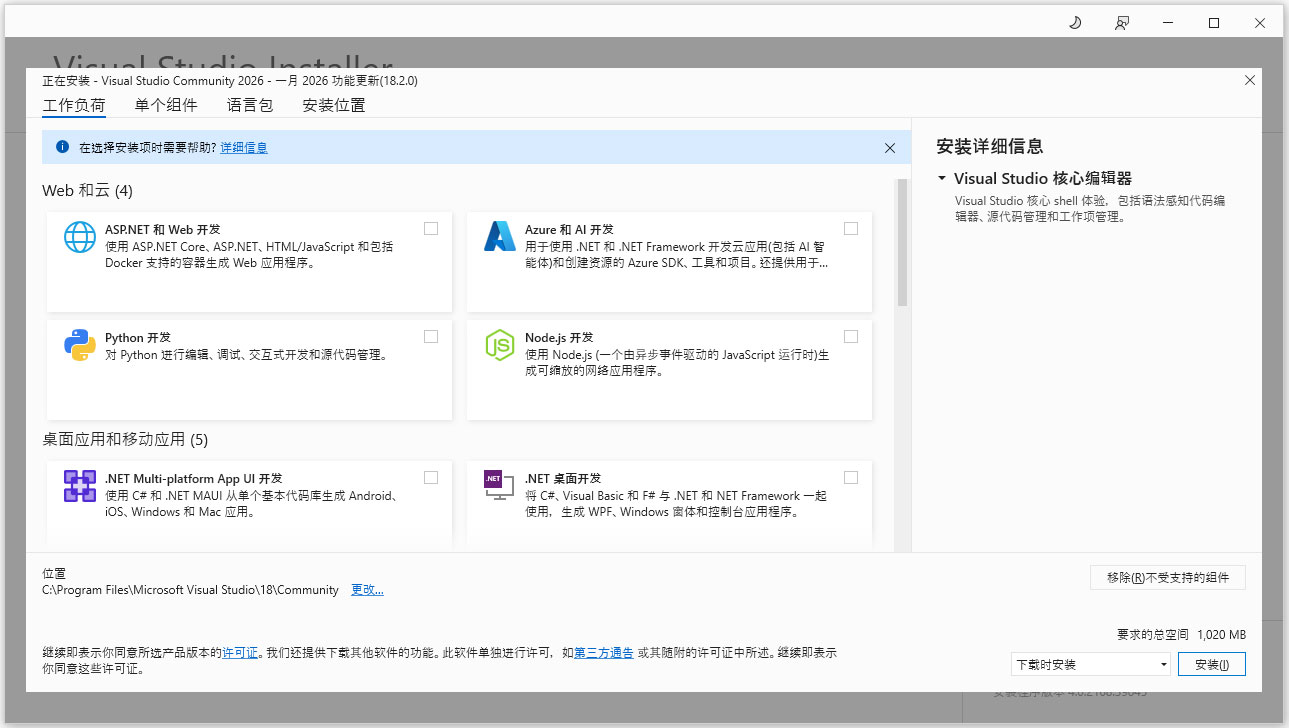
2、选择工作负载(核心开发环境)用户可以根据自己的需要选择勾选;
通用开发场景:
- 桌面应用开发:勾选“.NET桌面开发”或“使用C++的桌面开发”
- Web开发:勾选“ASP.NET和Web开发”
- 游戏开发:勾选“使用Unity的游戏开发”
- 移动开发:勾选“使用.NET的移动开发”
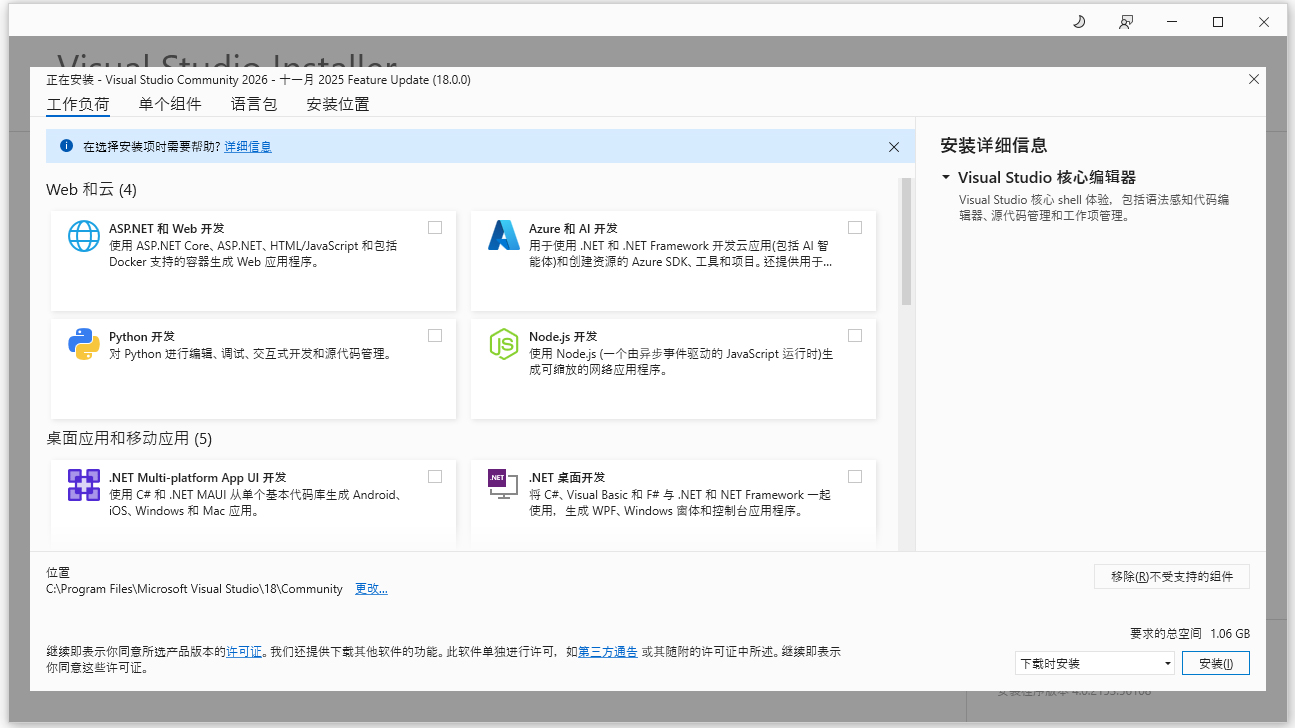
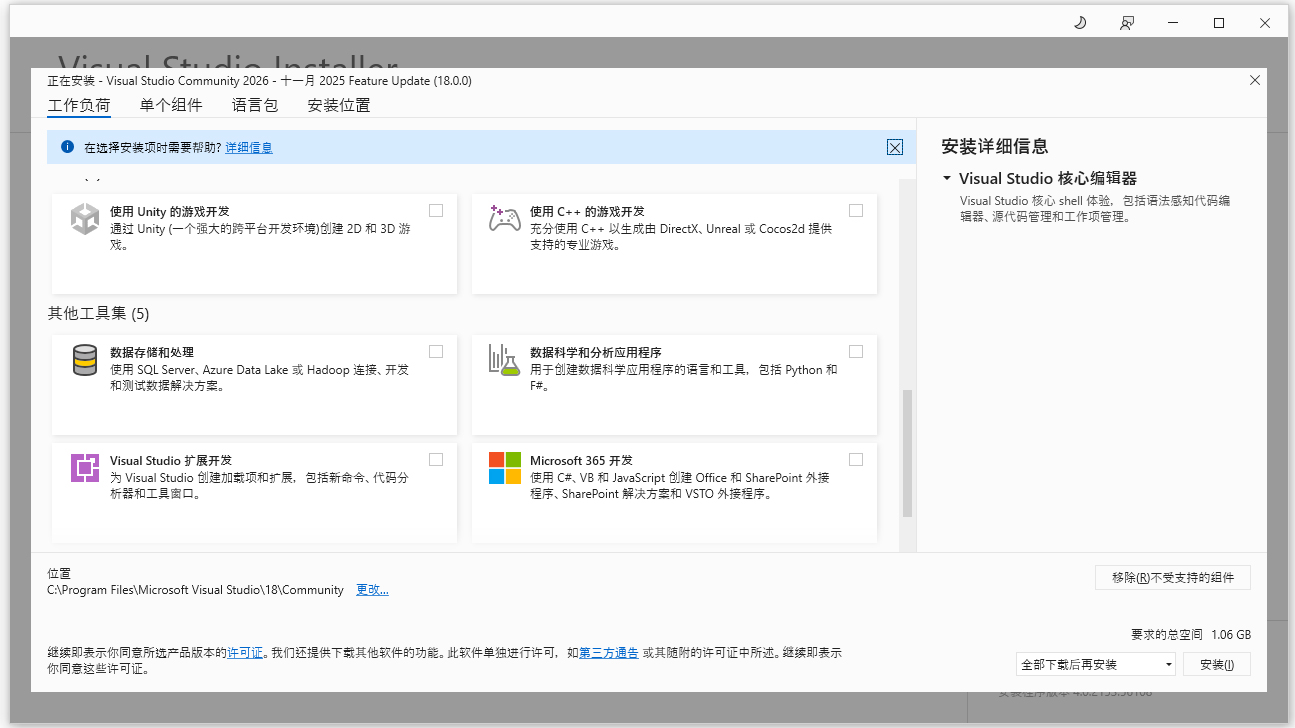
其他工具:
- 勾选“Visual Studio扩展开发”(插件开发)
3、选择可选组件
编程语言支持:
勾选“Python开发”、“Node.js开发”等所需语言
数据库工具:
勾选“SQL Server数据工具”
Git集成:
默认包含“Git for Windows”和“GitHub扩展”
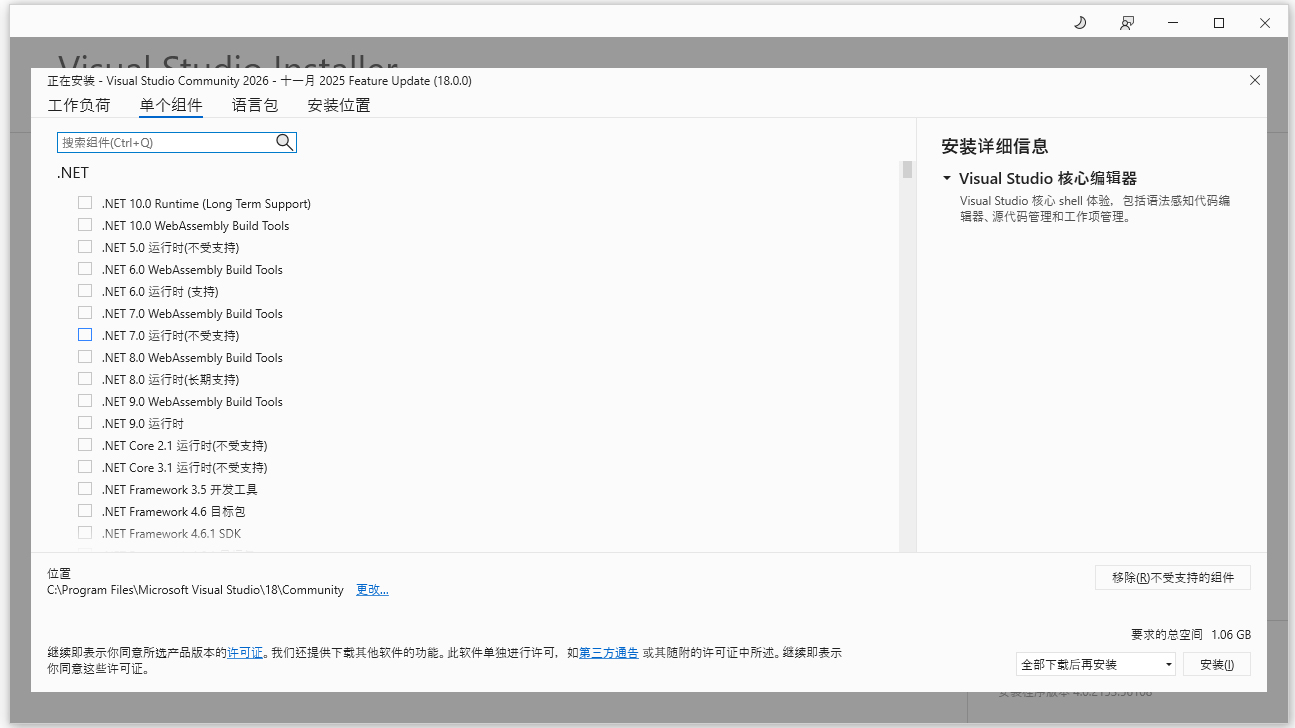
4、单个组件
支持.net 10.0 9.0 8.0 7.0 6.0 5.0,以及. net framework 3.5 4.6 4.61等;
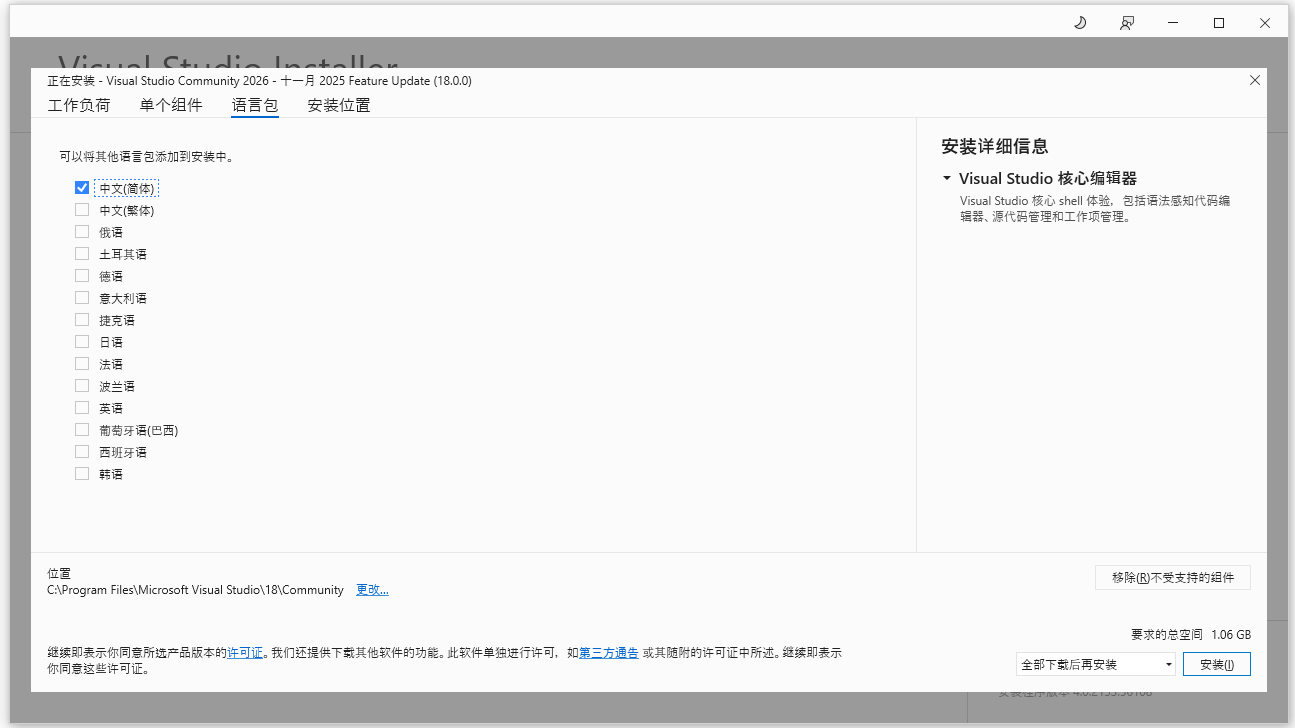
5、选择简体中文版
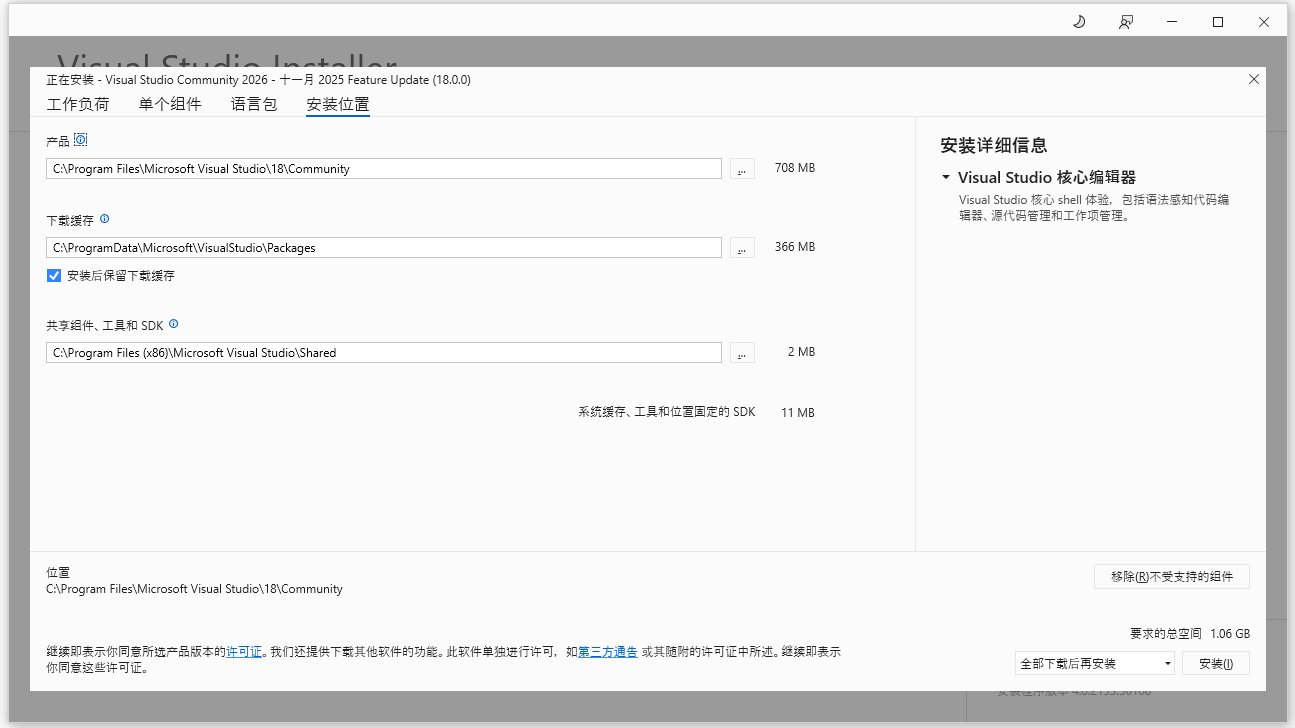
6、安装目录,按默认安装,或自定义路径,但不要有中文路径;
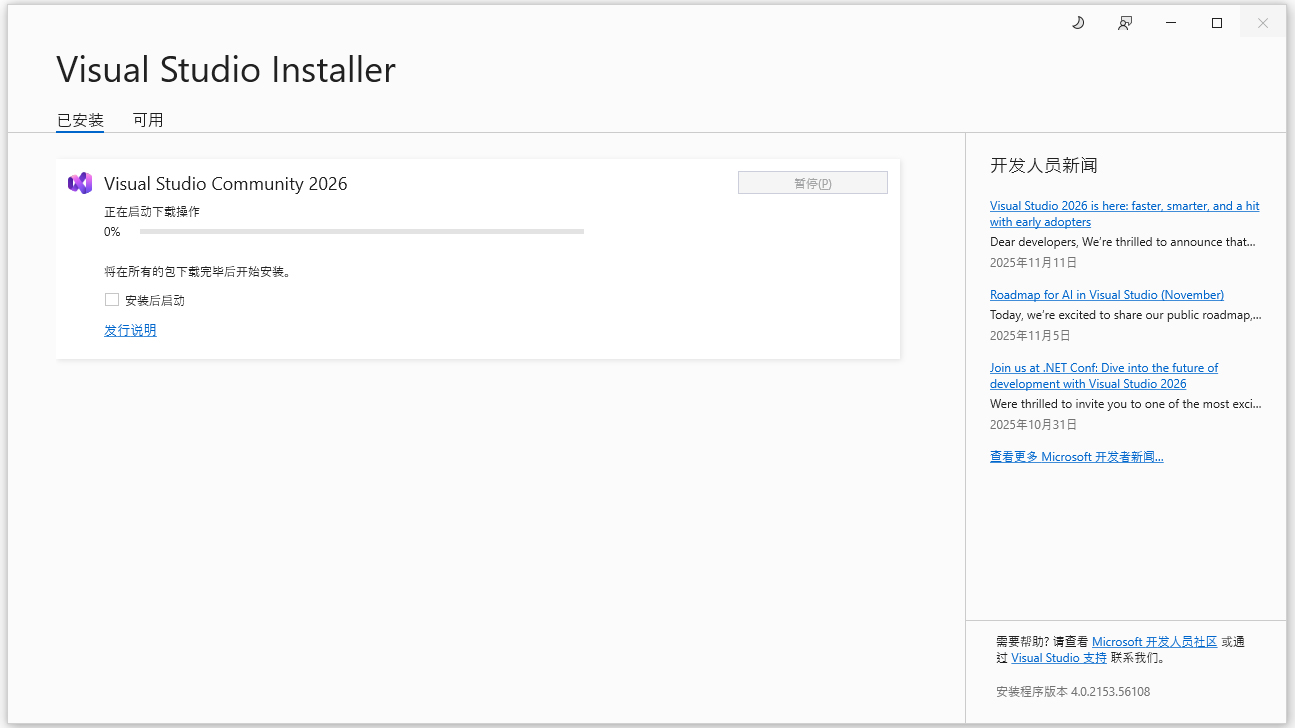
7、正在安装中,等待软件安装完成即可。
三、安装后配置
1、首次启动设置
启动Visual Studio → 登录Microsoft账号(可选,可跳过)。
2、选择主题(深色/浅色/蓝色)。
3、检查更新
进入“帮助” → “检查更新”,安装最新补丁。
4、扩展管理
进入“扩展” → “管理扩展”,安装常用插件(如ReSharper、VS Code Dark Theme)。
v18.4.1版本
一、主要 bug 修复
1、使用 Copilot 许可证登录到 GitHub 帐户时,VS 反复需要刷新凭据
2、Devenv 命令行开关 /Run 和 /Runexit 不起作用
3、修复了 Xbox Game OS 的 AddressSanitizer 兼容性问题
4、为 Copilot 的代理模式添加对 代理技能 的支持
v18.3.1版本
一、主要 bug 修复
1、修复了调试过程中悬停时的变量值
2、修复了在解决方案资源管理器中显示的 .xaml 文件缺少链接的问题
3、GitHub Copilot 终端窃取焦点
4、为特定项目添加对构建性能代理进行支持和分析的功能
5、修复 MSVC 优化器中导致生成程序集代码错误的 bug。
v18.2.1版本
一、热门 bug 修复:
1、VS2026 缺少 Microsoft.VCRedistVersion.v143.default.props
2、错误 C1001:内部编译器错误
应用信息
热门推荐
相关应用
实时热词
评分及评论


















点击星星用来评分