 快捷导航
快捷导航
这款工具真的挺牛的,YUMI可以让你把多个系统装进一个U盘里,实现一键多选。不管是Linux还是Windows,甚至是杀毒软件的救援模式、DOS或者分区魔术师都能轻松搞定。用它制作启动盘特别方便,在第一步选好U盘,第二步挑好系统,第三步加个ISO文件,点create就搞定了。每次添加一个ISO就能多一个启动项,而且这些系统之间互不干扰,完全不影响彼此运行。
YUMI还有一个贴心的设计,就是它会在U盘里生成MBR引导界面,这样你就可以在重启时选择要进入哪个系统了。不过有个小细节需要注意,当你安装第二个或以上的系统时,千万别勾选格式化选项,不然整个U盘都会被清空,那就麻烦了。
总体来说,YUMI真心不错,适合电脑维护或者需要频繁切换系统的小伙伴使用。如果你也经常需要装系统或者救援模式,这款工具绝对值得一试!
YUMI是一款功能强大的多系统u盘启动盘制作工具,该软件功能十分强大,可以让你的U盘安装多个不同的系统,简单点说就是让你拥有一个可以引导多个iso的U盘,也就是multiboot,并且支持所有的操作系统,从linux到windows。除此以外,杀毒软件的救援光盘、dos、分区魔术师等也可以使用YUMI安装进u盘,从而重启后引导使用,适用于电脑维护人员使用。
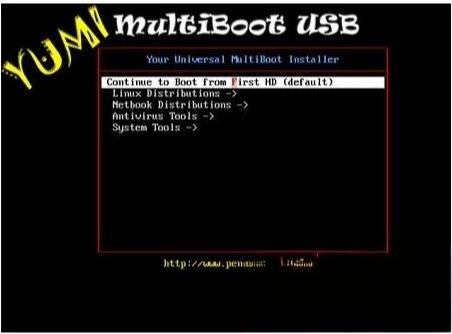
1、YUMI很像通用USB安装程序,它除了可以用来从您的USB安装多个分布运行。也可以使用相同的工具卸载分派!
2、YUMI支持的Linux系统非常多,比如fedora、linux mint、ubuntu、opensuse、centos等几十种。如果要创建Windows系统的自启动u盘,那么需要在step2处选择try an unlisted iso/try an unlisted iso(from memory),前者适合windows安装镜像,后者则适合windows pe内存系统。
3、除此以外,杀毒软件的救援光盘、dos、分区魔术师等也可以使用YUMI安装进u盘,从而重启后引导使用。
4、YUMI在创建自启动u盘的时候,会在u盘中创建mbr,并且还带有自己的引导界面,从而可以对多个需要自启动系统进行有效的管理。
1、在step1处选择U盘所在的盘符(需要先插U盘、SD卡等移动存储设备),在step2选择需要安装在u盘上的系统,在step3添加光盘iso,点击create等待完毕就可以了。
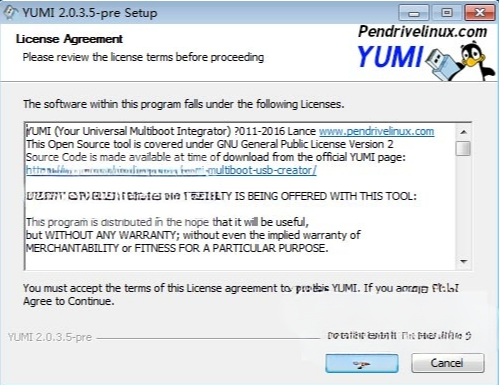
2、当你运行这个软件后,你每次都可以添加一个iso到自启动U盘,多次添加就可以获得一个多引导项U盘,其中的每个系统都互不干扰。需要注意的是,在创建第二个或者以上系统的时候,不能够勾选“format X:\Drive(erase content)”项,因为它会格式化整个U盘哦。
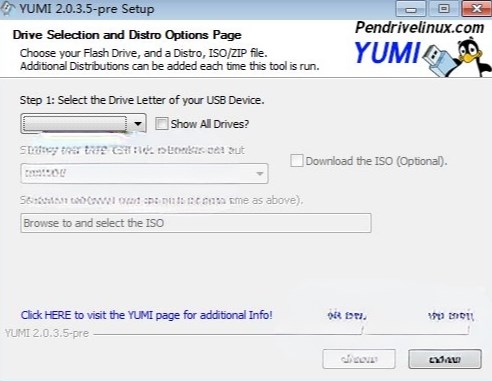
3、如果U盘被占满,你需要删除其中某些iso的话,还是运行YUMI,勾选“remove an installed item”来选择需要删除的已安装U盘系统。这样一来,选定的系统也会在启动列表中被删除,而其他项目不会被影响。
应用信息
热门推荐
相关应用
实时热词
评分及评论
















点击星星用来评分