 快捷导航
快捷导航
这篇文章主要介绍了Windows系统密码丢失后如何重置的问题,并推荐了一款名为PCUnlocker WinPE Pro的专业工具。这款工具支持Windows 11、10、8.1、7等多种版本系统,能够绕过或重置本地管理员和用户密码,解锁禁用的账户,甚至还能处理Active Directory域控制器上的忘记密码问题。它还支持刻录可启动CD/DVD或USB闪存盘,并通过引导设备启动目标电脑完成密码重置。
文章详细介绍了使用PCUnlocker WinPE Pro的操作步骤:首先在备用电脑上创建可启动的密码重置盘,然后用这个盘启动需要重置密码的电脑,在BIOS中调整引导顺序,最后运行工具选择要重置密码的账户并输入新密码。软件界面简单直观,操作流程清晰,即使是不太熟悉电脑操作的人也能轻松完成。
作为Windows用户,尤其是经常忘记密码的用户来说,这款工具确实很有用。不过需要注意的是,任何能够绕过或重置密码的功能都应谨慎使用,避免被滥用导致安全隐患。总的来说,这是一款功能强大且易于使用的密码管理辅助工具,适合需要频繁重置系统密码的企业或个人用户。
windows10系统是中国用户安装量最高的微软系统,但如何不小心将windows10密码忘记了怎么办?这里小编带来的了pcunlocker winpe pro专业版,已经成功注册激活,完整没有任何限制,可以免费使用。该软件就是目前互联网上非常专业的一款windows密码破解工具,能够支持Windows 11、10、8.1、8、7、Vista、XP、2003、2000、windows server 2003/2008/2012/2016/2019/2022等系统,可以轻松重置Windows本地管理员密码,同时还可以绕过Windows本地/ Microsoft帐户的密码,而不更改当前密码;解锁已禁用Windows本地帐户;重置Windows域管理员和用户密码等等功能,是你破解Windows系统最好的辅助工具,详细的使用教程可参考下文,快下载体验吧。
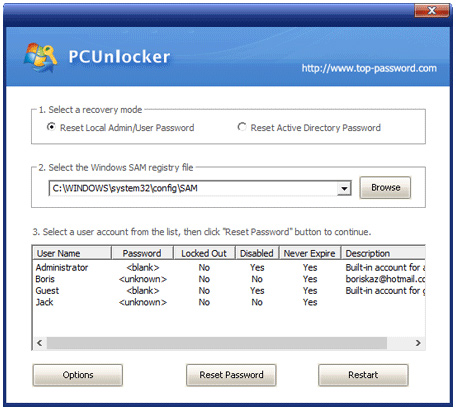
1、保证100%满意。
2、简单直观的图形界面。
3、绕过、删除或重置Windows本地管理员和用户密码。
4、重置Windows 2000、2003、2008、2012、2016、2019和2022 AD(Active Directory)域控制器的忘记的域管理员和用户密码。
5、重置DSRM(目录服务还原模式)帐户的密码。
6、解锁/启用任何被锁定、禁用或过期的Windows本地帐户或Active Directory帐户。
7、将任何标准或受限的Windows用户帐户升级为管理员。
8、新增:当Windows无法加载现有帐户的用户配置文件时,创建新的本地管理员帐户。
9、能够删除Windows本地帐户和Active Directory帐户的登录时间限制。
10、支持Windows 11/10/8本地帐户和Microsoft帐户的密码重置。
11、新增:绕过Windows本地帐户的密码,而不修改旧密码。
12、重置虚拟机在VMware、Parallels、VirtualBox、Microsoft virtual PC、Hyper-V(Gen2和Gen1 VM)中运行的管理员密码。
13、重置Windows 11、10、8.1、8、7、Vista、XP、2003、2000、NT、Windows Server 2003 x64版(64位)、Windows 7 64位、Windows Server 2008/2012/2016/2019/2022的密码。
14、使用可引导CD、USB驱动器或PXE网络重置Windows密码。
15、支持具有UEFI安全引导的Windows 11/10/8计算机,包括Microsoft Surface Pro、Apple Mac、ThinkPad Tablet 2、Dell Venue 8/11 Pro、东芝Encore。
16、支持RAID/SCSI/SATA/NVMe硬盘驱动器(HDD、SSD)。
17、新增:挂载虚拟硬盘(*.vhd、*.vhdx、*.iso)。
18、如果您的智能卡丢失,请禁用“强制智能卡登录”。
19、免费技术支持。
首先需要在备用PC上创建可引导密码重置CD或USB闪存驱动器,然后使用它来启动锁定的计算机并快速重置忘记的Windows密码。
第一步:刻录可启动CD或USB闪存驱动器
1、下载解压,得到pcunlocker.iso文件;
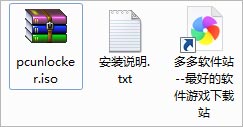
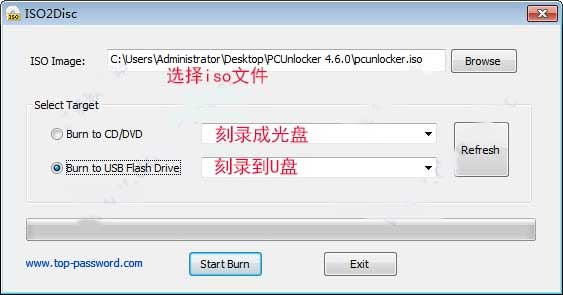
2、首先用ISO2Disc软件将其刻录成一个可启动cd光盘或u盘;单击“ 浏览”按钮以在解压缩的文件中找到ISO映像,然后单击“ 开始刻录”按钮以制作可引导CD或USB驱动器。
第二步:从CD或USB闪存驱动器启动锁定的PC
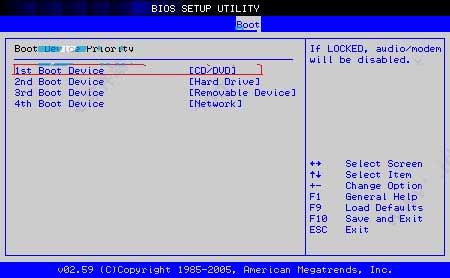
将刚刚刻录的可引导CD或USB闪存盘插入锁定的计算机,然后打开或重新启动计算机。打开电源后,检查启动屏幕上的设置键(即DELETE键,F8键,F2键)进入BIOS Setup Utility。使用箭头键选择BOOT选项卡,然后更改引导设备优先级:如果您已创建可引导CD,则将第一引导设备设置为CD / DVD-ROM,或者如果要从以下引导,则将第一引导设备设置为可移动设备密码重置USB闪存盘。
第三步:重置Windows管理员/用户密码
从CD或USB驱动器启动后,计算机将花费一两分钟来加载WinPE操作系统,然后启动到PCUnlocker实用程序。
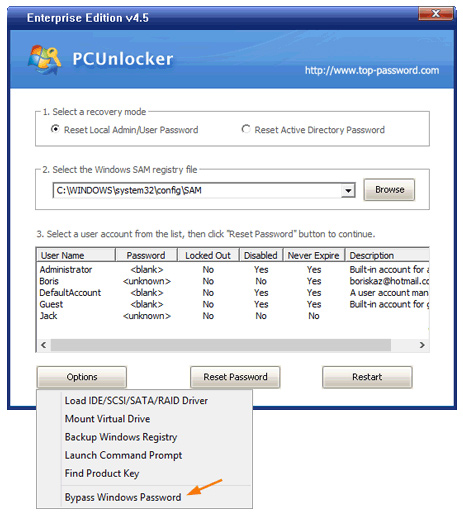
默认情况下,程序会自动检测Windows SAM注册表配置单元,并列出所有本地用户。只需选择要重置其密码的用户,然后单击“重置密码”。
如果需要在域控制器上重置忘记的Windows域用户密码,请选择“ 重置Active Directory密码”选项。
弹出“更改密码”对话框时,请输入所选Windows帐户的新密码,或者如果要完全删除密码,请将其留空。单击确定。
单击“重新启动”按钮以重新启动计算机并卸下CD / USB驱动器。然后,您可以使用新密码重新登录计算机帐户。
注意:如果你想用PCUnlocker WinPE绕过Windows本地或Microsoft帐户密码而不重置当前密码,可以选择bypass windows password。
1、重置Windows本地管理员密码
2、绕过Windows本地帐户的密码而不更改当前密码
3、解锁禁用、锁定或过期的Windows本地帐户
4、创建新的本地管理员帐户
5、刻录密码重置CD/DVD
6、刻录密码重置USB闪存驱动器
7、支持Windows 11/10/8/7/Vista/XP/2000/NT
8、在Windows 11/10/8中重置本地帐户和Microsoft帐户的密码
9、支持Windows Server 2022/2019/2016/2012/2008(R2)/2003/2000
10、将任何标准或受限的Windows用户帐户升级为管理员
11、查找Windows、Office、SQL Server等的产品密钥。
1、Windows 11, 10, 8, 7, Vista, XP, 2022, 2019, 2016, 2012, 2008, 2003 (32-bit & 64-bit)
2、内存:512M
3、CD/DVD or USB flash drive
应用信息
热门推荐
相关应用
实时热词
评分及评论


















点击星星用来评分