 快捷导航
快捷导航
Acrobat Pro DC 2026中文版是Adobe最新推出的PDF处理软件,主要在智能化和协作体验上做了很大提升。新版本支持快速将多种文件类型转换为可编辑的PDF,并新增了AI驱动助手功能,能自动总结内容、生成演示或音频摘要,还能跨文档分析数据并绘图。界面设计也更友好,操作流程更加高效便捷。
我感觉这个版本特别适合需要频繁处理PDF的人,尤其是那些需要快速整理和分析文件的上班族。新增的AI功能真的很实用,特别是跨文档信息查找和数据分析功能,能帮我省不少时间。另外,支持与ChatGPT联动也是一个亮点,直接在聊天机器人里操作PDF会更方便。
总的来说,Acrobat Pro DC 2026无论是功能还是体验都有很大提升,对需要处理复杂文档的用户来说是个不错的选择。如果你还在用旧版本或者还在找其他工具处理PDF,这个新版本绝对值得一试!
Acrobat Pro DC 2026中文版是Adobe推出的专业PDF处理软件。该版本在保持“创建、编辑、管理和协作”核心功能的基础上,针对智能化与协作体验进行了全面升级。
在Acrobat Pro DC 2026中,用户可以更快速地将Word、Excel、PowerPoint、网页或扫描件转换为可编辑的PDF,进行内容编辑、重排和注释标记,同时支持表单制作与填写、批量导出及文档安全保护。新版还强化了文档比较、红线/痕迹处理及组织结构调整功能,满足复杂文档处理需求。
尤其值得一提的是2026版在智能化功能上的提升:新增AI驱动助手,可自动总结内容、生成演示或音频摘要,支持跨文档核心信息查找与分析;工具提示栏更流畅,搜索与上下文命令访问更智能,使办公流程更加高效便捷。Acrobat Pro DC 2026致力于为用户带来更智能、更高效、更协作的PDF处理体验。
此版本下载后直接安装即可使用,win10/win11亲测有效,欢迎有需要的朋友下载!
- AI 更“能干”:不光能聊天,现在能直接把数据变图表,还能跨文档分析数据画图
- 门槛大降:以前Studio能用的AI做PPT功能,现在Pro/标准版/免费用户都口语用了
- ChatGPT 联动:不用开软件,在 ChatGPT 里直接喊话就能合并、压缩、编辑 PDF
- 证书好管了:数字证书支持从邮件和系统库一键导入/删除,验证更方便
- 协作更顺:PDF Spaces 加文件流程重做了,企业版 AI 支持更多工具操作
一、了解您的工作区
Acrobat 在工作区中有以下三种视图:
●主页视图:访问最近的文件、共享文档和常用工具。
●“所有工具”视图:浏览 Acrobat 中所有可用工具的列表。
●文档视图:处理打开的文档,多个文件以标签形式显示在同一窗口中。
1、“主页”视图
启动 Acrobat 时,会显示主页屏幕,其中包括以下内容:
(1)有关新功能的信息,帮助您了解 Acrobat 中的最新增强功能。
(2)快速教程,帮助您学习并了解关键功能、工作流、技巧及最佳实践。
(3)显示您最近的文档,包括您拥有的云文档以及最近访问或与您共享的文档。
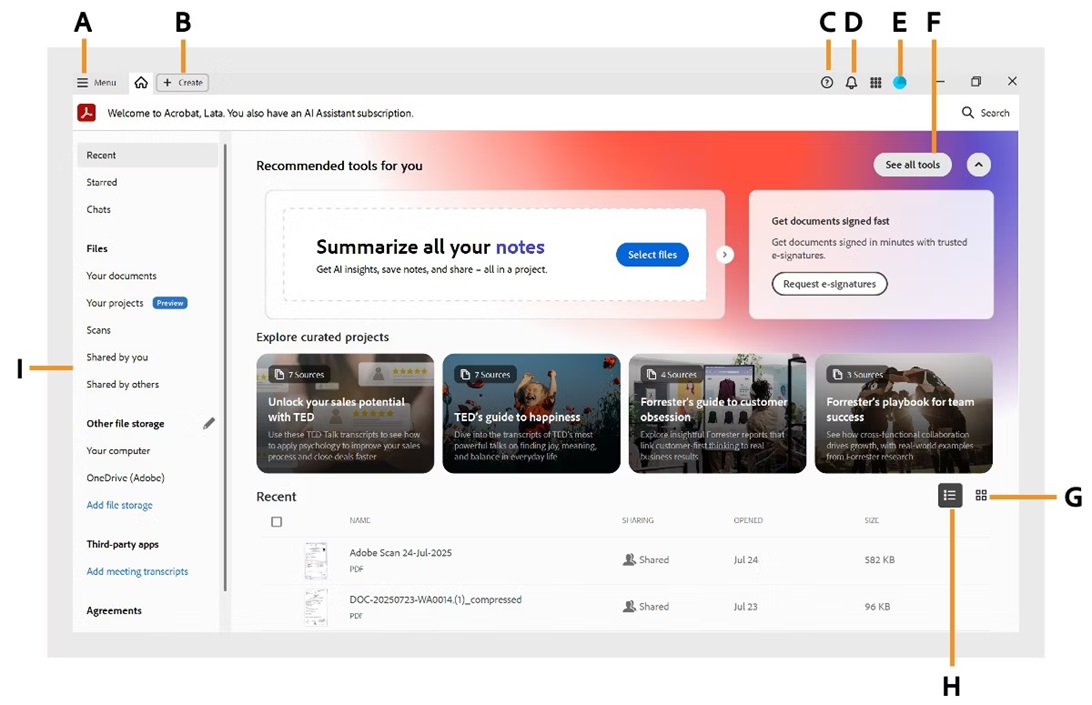
从主页视图,您可以访问:A. 应用程序菜单 B. 创建 PDF C. 帮助 D. 通知 E. Adobe 帐户 F. 所有工具 G. 列表视图 H. 缩略图视图 I. 主页菜单
主页视图显示以下选项卡和按钮:
●最近:显示最近从您的计算机、Adobe 云存储或其他连接的存储服务访问的文件。 您可以按您共享的文件、他人与您共享的文件或本地文件进行筛选。 共享状态已指示。
●已添加星标:查看所有已添加星标的文件。
●聊天:访问共享文件和对话。
●文件:访问存储在您的 Adobe 云存储中的文件,其中包括:
-您的文档:所有文件都保存在云中。
-扫描:您扫描的文档。
-由您共享:您与他人共享的文件。
-由他人共享:其他人与您共享的文件。
●其他存储帐户:从您的计算机或连接的在线存储帐户(如 Box、Dropbox、Google Drive、OneDrive 和 Microsoft SharePoint)访问文件。
●第三方应用程序:与会议应用程序集成,以获取会议记录功能。
●快速查看详情:此区域预览选择文件时常用的工具。
●协议:访问您的所有协议。
●获取通知:提醒您共享文档的任何状态变更,包括查看、审阅和签名请求。 查看 Acrobat 通知以获取更多信息。
●推荐工具:直接从主页中的选项卡访问常用工具。
●管理个人资料:更新您的帐户详细信息、设置偏好设置以及注销帐户。
●搜索:搜索您的文件。
●获取帮助:访问 Acrobat 帮助和教程、提供反馈并了解新增功能。
2、“所有工具”视图
所有工具视图显示按类别分组的工具,以便于访问。 当您选择一个工具类别时,特定工具会显示在左侧面板上。 您可以选择工具来对打开的文档执行相应操作。
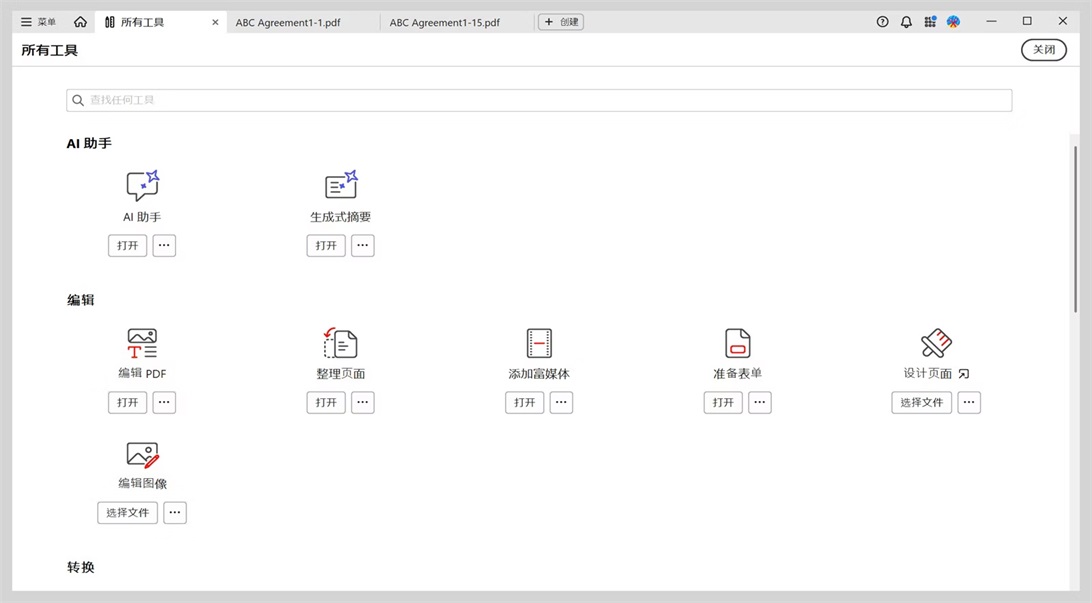
从“所有工具”视图中查找并选择任意工具。
3、“文档”视图
在顶部栏中,Acrobat 中的新文档将在新标签页中打开。 当您选择一个文档时,界面会显示“快速操作”工具栏和右侧面板。
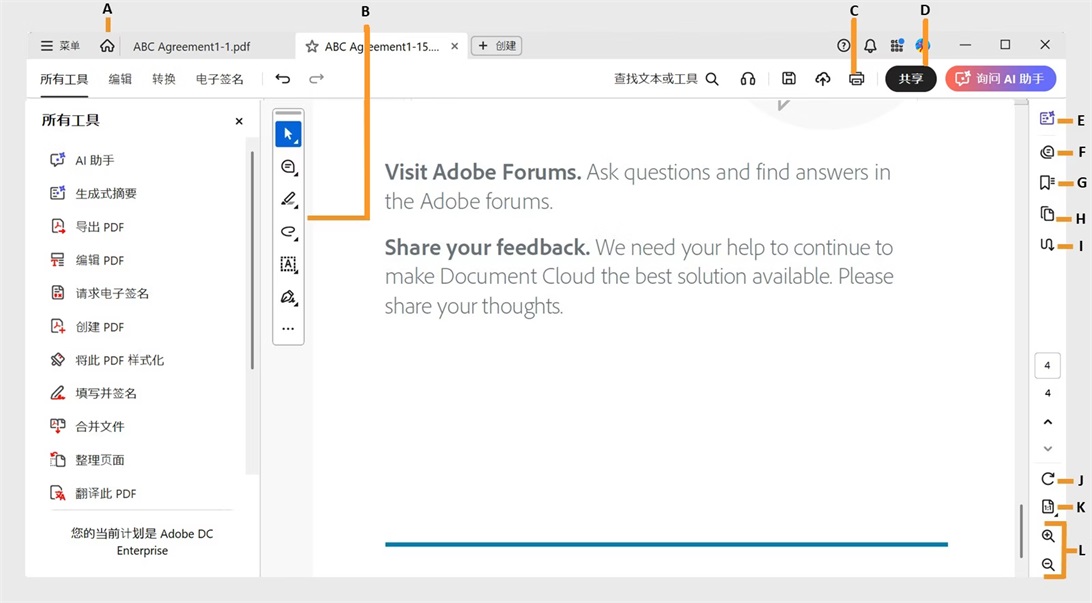
在 Acrobat 中打开文档即可访问“所有工具”菜单、“快速操作”工具栏和右侧面板。
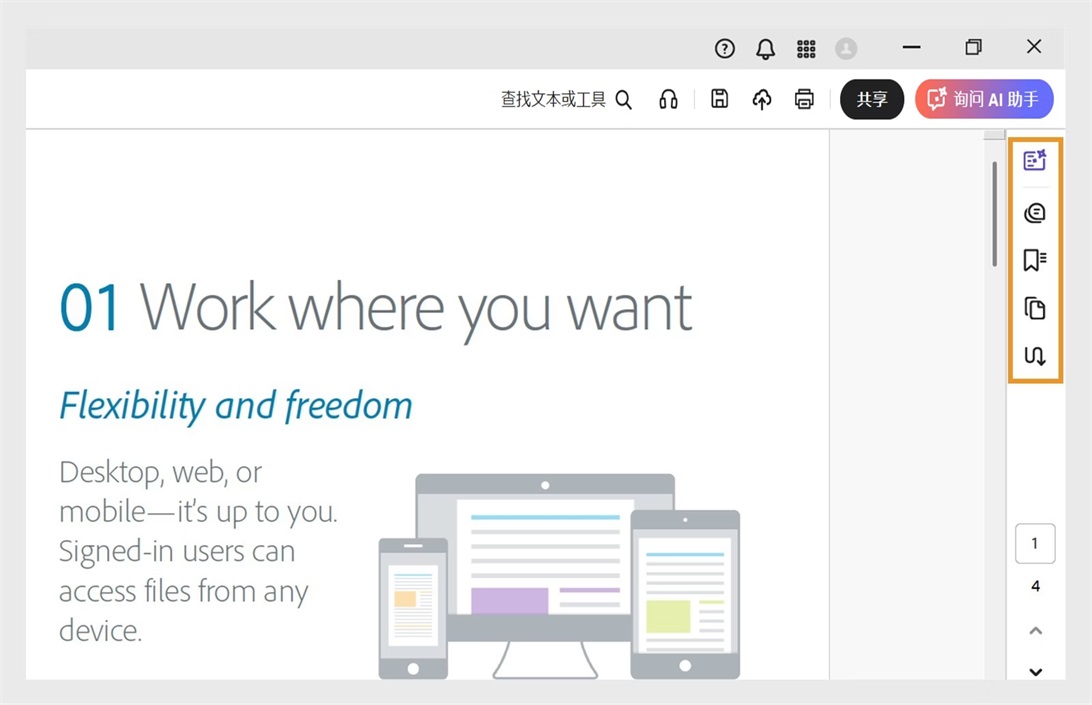
A. 主页 B. “快速操作”工具栏 C. 打印 D. 共享 E. 生成式摘要工具 F. 注释工具 G. 书签工具 H. 页面缩略图工具 I. 文章工具 J. 旋转页面 K. 页面显示设置 L. 放大/缩小
二、查看多个文档
当您打开多个 PDF 时,应用程序会在顶部栏中将每个 PDF 作为单独的标签页打开。 右侧显示有上一个和下一个按钮,用于在打开多个文档但文档不适合文档视图时浏览文档标签页。
三、全局栏
全局栏包括一些 PDF 工具,例如所有工具、编辑、转换、电子签名,以及文件操作,包括搜索、保存、打印和共享。
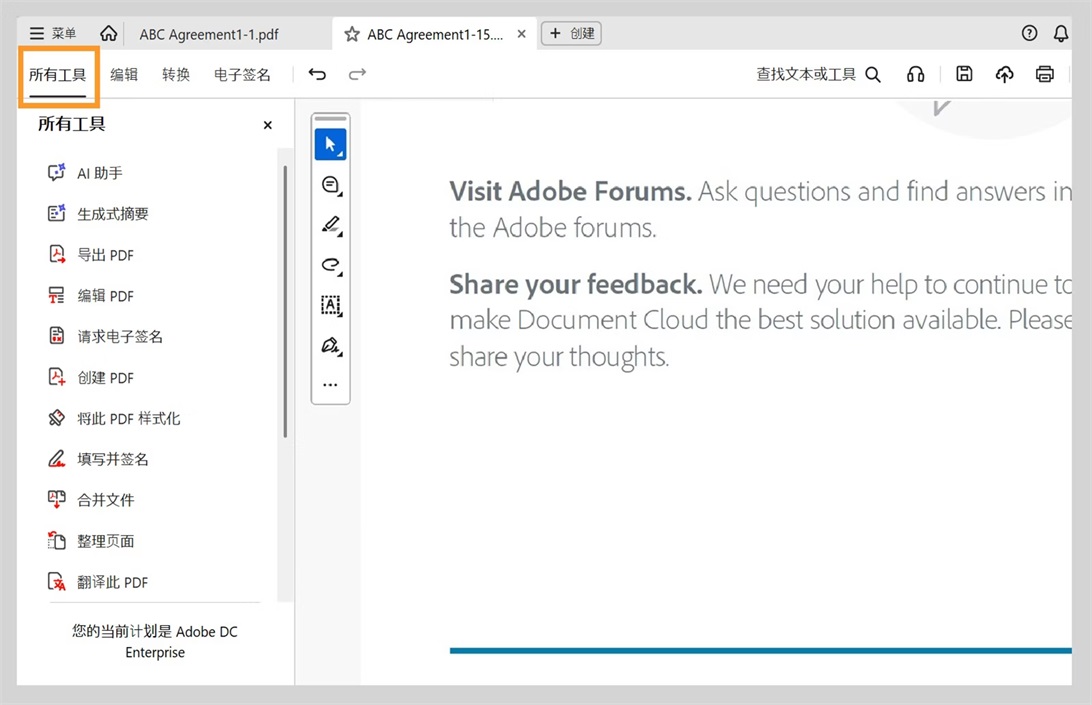
选择“所有工具”菜单,可从一个位置访问所有 Acrobat 工具。
四、右侧面板
右侧面板包含用于添加书签、查看、导航页面以及访问缩放设置和查看选项的选项。 您可以自定义导航窗格以包含您的首选设置。在右侧面板的顶部窗格中管理注释、书签、文章和 PDF 页面。
五、“快捷操作”工具栏
快速操作工具栏包括注释、批注和填写表单等工具,用户可以快速访问。 该面板是一个浮动构件,用户可以针对特定的工作流要求对其进行自定义。
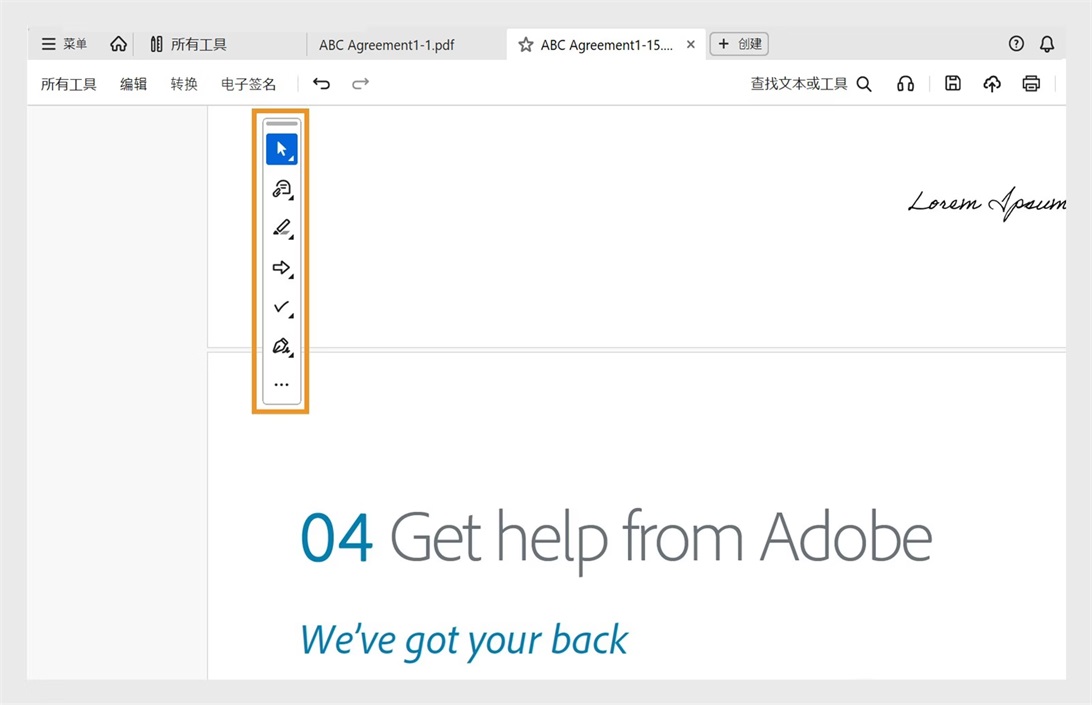
您可以从快速操作工具栏中选择或平移对象、添加注释、绘制形状、高亮显示文本、填写表单和签署文档。
一、acrobat pro怎么去PDF水印
1、打开Acrobat Pro DC 2026,选择转到主页视图,然后选择查看所有工具 > 编辑 PDF。
2、在编辑窗格中,选择水印 > 移除。
3、在打开的对话框中,选择添加文件 > 添加文件。
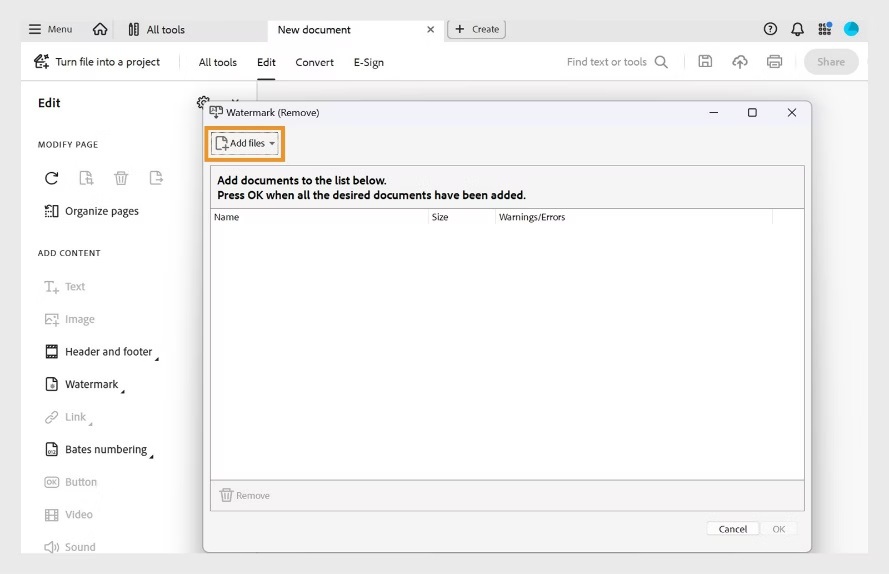
4、选择要从中移除水印的文件,然后选择打开。
5、选择确定。
6、在输出选项对话框中,指定文件夹和文件名首选项,然后选择确定。
二、acrobat pro怎么编辑pdf文字
1、打开Acrobat Pro DC 2026,从全局栏中选择编辑。
2、在编辑窗格中,选择文本。
3、单击文档中要添加文本的位置。
4、在显示的文本框中键入您的文本。
5、在编辑窗格中使用设置文本格式选项,根据需要调整字体、大小、颜色和其他文本属性。
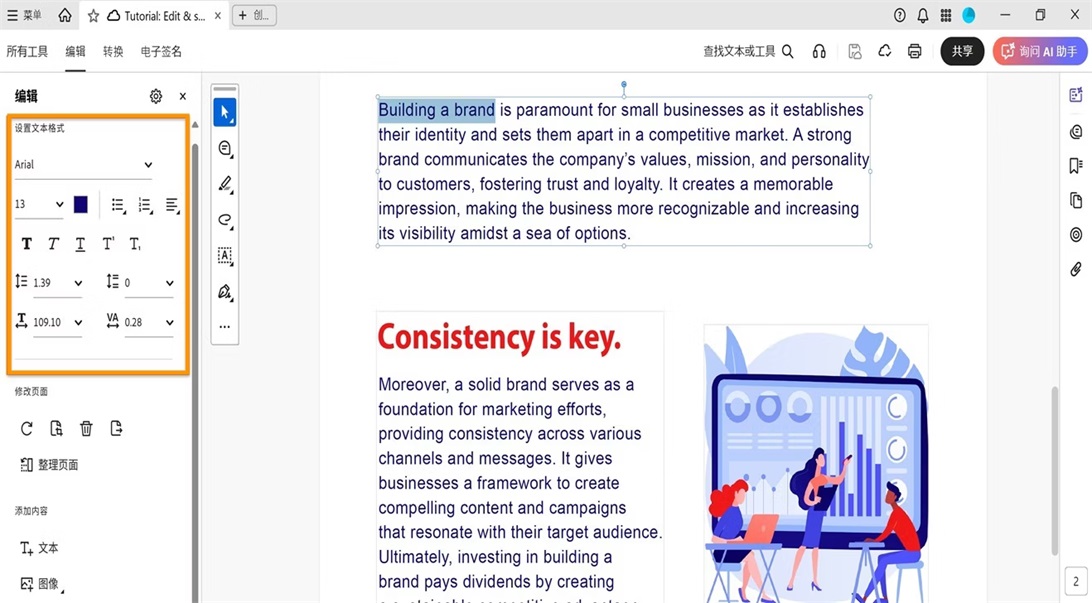
6、要调整文本框大小,请拖动其角落或侧边手柄。
7、要移动文本框,请将鼠标光标悬停在边框上,直到光标发生变化,然后将其拖动到新位置。
8、单击文本框外部以保存更改。
三、acrobat pro怎么拆分pdf
1、打开Acrobat Pro DC 2026,从顶部工具栏中选择编辑。
2、从左侧窗格中选择裁切页面。
3、拖动鼠标以在要保留的区域周围绘制一个矩形。 通过拖动矩形的角手柄来调整裁切矩形。
4、请在裁切矩形内双击
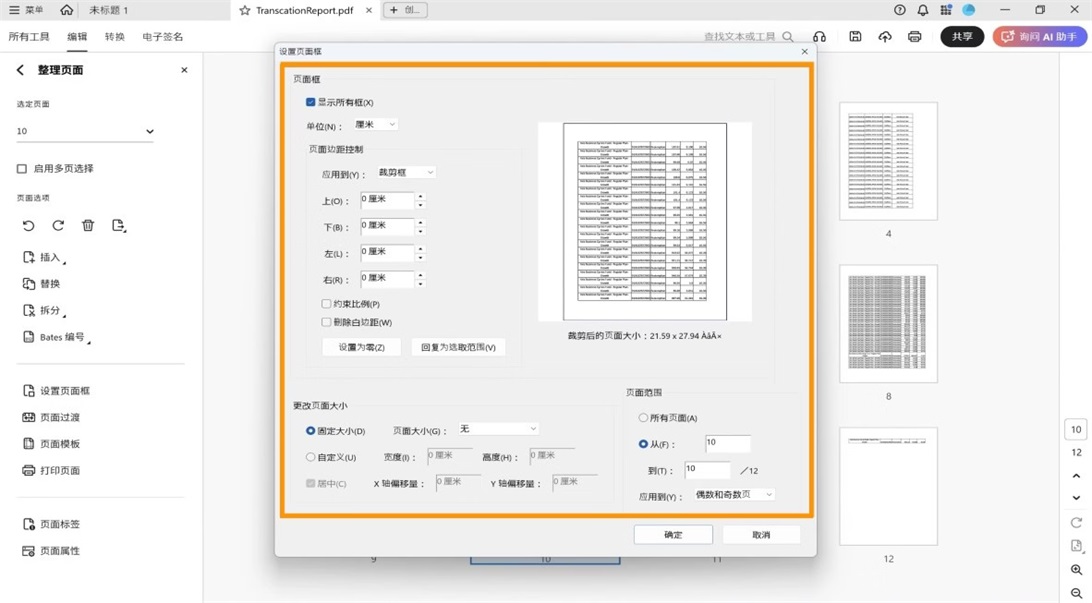
5、在设置页面框对话框中,根据需要修改以下设置:
●显示所有框:以颜色编码轮廓线显示裁切框(黑色)、作品框(红色)、修剪框(绿色)和出血框(蓝色)。 重叠的框显示为一条线。
●边距控制 - 调整以下边界范围:
-裁切框:可见或可打印区域。
-作品框 (Acrobat Pro):主要内容区域(包括留白空间)。
-修剪框 (Acrobat Pro):修剪后的最终页面大小。
-出血框 (Acrobat Pro):裁切线以外的区域,确保专业印刷效果。
●约束比例:保持所有边距相等。
●移除白色边距:修剪留白空间以适应插图。
●设置为零:重置所有边距。
●恢复至选区:返回到先前选择的裁切区域。
6、要将这些设置应用于更多页面,请在页面范围下设置页面范围或选择所有页面。
7、选择确定。
四、acrobat pro怎么审阅批注PDF文档
了解如何在 PDF 中启用注释权限,以便用户可以在 Reader 中访问注释工具。
当在 PDF 中启用注释权限时,使用 Reader 8 或更高版本的用户可以添加注释并参与审阅。在 Reader 中,仅当启用注释权限时,文档消息栏和注释工具才可用。
当您开始受管理的审阅时,系统会自动启用注释权限。如果您在受管理的审阅之外共享 PDF(例如通过电子邮件),可以手动允许注释权限。
1、打开您想要启用注释权限的 PDF。
2、选择菜单 > 另存为其他 > Reader Extended PDF > 启用注释和测量。
3、在打开的对话框中,选择确定。
应用信息
热门推荐
相关应用
实时热词
评分及评论



















点击星星用来评分