 快捷导航
快捷导航
UBrowser 是一款专为企业打造的高效办公浏览器,结合了双核引擎(兼容IE和Chrome)和先进的网页技术,确保兼容性和流畅稳定的使用体验。它不仅是一个浏览器,更是一个集办公与应用管理于一体的企业服务平台,支持统一管理用友体系下的各类应用,并灵活接入多种办公辅助工具,实现工作与业务的一体化协同。
UBrowser的核心功能是将“办公”和“浏览”深度融合,支持添加企业办公软件并打造专属工作台。用户可以在顶部快速新建网页,轻松实现多任务处理,提升团队协作效率。此外,它还提供了丰富的云应用入口,涵盖行业云、小微企业云、金融服务等多种场景,满足企业的多样化需求。
UBrowser还有许多实用功能,比如统一的单点登录服务、极速启动和装载能力、小巧安全高效的运行环境,以及零维护自动升级等。这些特点让企业用户能够更方便地管理和使用各种应用,避免繁琐的操作和维护。通过与友空间集成,UBrowser还支持企业社交和工作协同,进一步提升工作效率。
个人觉得UBrowser 对于需要高效办公的企业来说非常实用,尤其是在多任务处理和应用管理方面表现突出,能显著提升团队协作效率。
UBrowser是一款专为企业打造的高效办公浏览器,基于先进的网页技术与双核引擎(兼容IE与Chrome内核)构建,在保证兼容性的同时带来更加流畅稳定的使用体验。它不仅是一款浏览器,更是一个集办公与应用管理于一体的企业服务平台,用户可以通过它统一管理用友体系下的各类应用,并灵活接入多种办公辅助工具,实现工作与业务的一体化协同。UBrowser软件将“办公”和“浏览”两大核心功能深度融合,一方面支持添加各类企业办公软件,打造专属工作台;另一方面可在顶部快速新建网页,实现多任务并行处理,提升团队协作效率。UBrowser还为企业提供了统一的云应用入口,涵盖行业云、小微企业云、金融服务、业务服务、云平台、安全建站以及专有云等多种应用类型,让企业在一个平台内即可完成多场景业务操作,带来了扩展性与实用性的企业办公浏览方法。
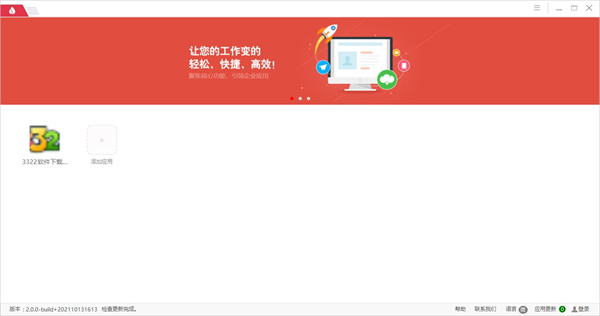
1、企业级专业体验
UBroWser是专为企业服务定制的浏览器,通过UBrowser为云应用、软件应用提供了完整统一的的使用体验,实现一个桌面、一个入口统一管理和使用所有的应用。
2、无忧多内核支持
支持IE内核和Chrome内核,兼容WindowXP系统,自动为企业应用选择最佳的浏览器,全面解决浏览器兼容性问题,用户无忧访问企业应用。
3、小巧、安全、高效
UBroWser精简了传统浏览器的边缘特性,聚焦应用的装载和体验,更加小巧,应用的装载速度更快。每个应用都有独立的运行沙箱,安全性更高
4、极速启动和装载
UBrowser基于UClient的加速引擎,为用友云应用、NC,U8Cloud提供了原生的加速能力,实现了关键企业应用的秒级装载,极速启动.
5、统一单点登陆服务
通过集成友户通,为企业应用提供了统一的单点登陆支持,支持CA登陆、短信登陆、用户名/密码登陆,支持企业用户系统与友户通进行绑定,实现统一的用户登陆服务。
6、嵌入和分离式多态支持
既可采用页签嵌入式打开应用,没有弹出窗口,也可采用分立的浏览器打开,兼容一般性应用,为用户提供最习惯的应用体验方式,更加稳定可靠。
7、零维护自动升级
与UClient天然集成,通过UClient的内置的应用升级的技术,支持用户以最快的方式体验UBrowser的浏览器内核升级,免除企业管理员维护浏览器的烦恼。
8、企业社交,工作协同
通过与友空间的集成,实现企业全员更方便的工作和协同,赋能企业组织和用户,创造更高效的工作空间。
9、云生态,应用商城
UBrowser的企业应用商城,企业和用户可以在UBrowser体验用友云生态的所有产品和服务,通过用友云生态服务,UBrowser帮助企业客户更高效的进行业务的创新。
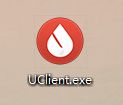
1、将UClient客户端下载到桌面。如下图:
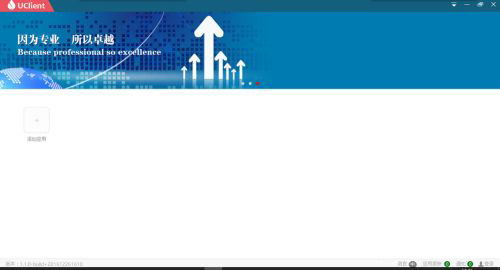
2、双击运行UClient,打开界面如下图:
3、输入IP地址,记得同时加上端口号。
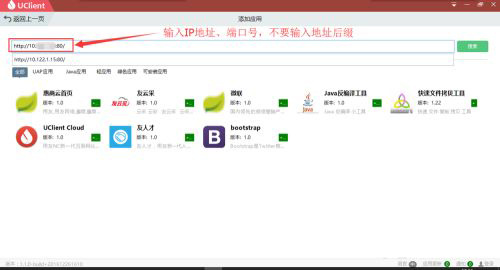
4、下一步,点“搜索”,再点“添加”,如下图:
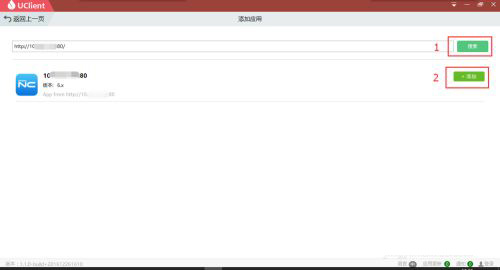
5、点击“添加”后,会显示下载安装的进度。安装好后,之前的“添加”按钮,变成“打开”按钮。
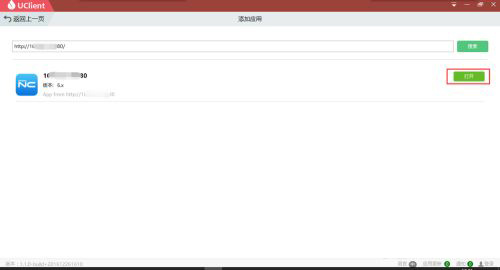
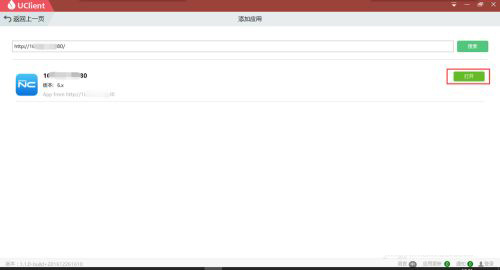
6、接着点击左上角的“返回上一页”。如下图:

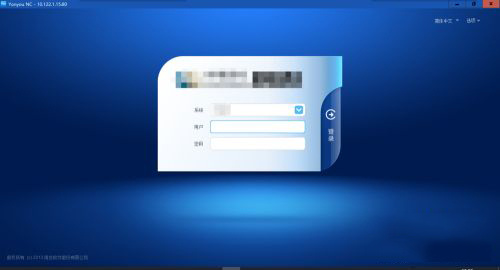
7、双击NC图标,弹出NC的登陆界面。
8、输入用户名和密码,就能登陆NC-ERP系统。
9、注:新版NC客户端UClient同样适用于NC5.X系列产品。
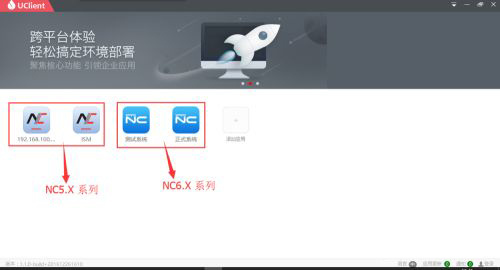
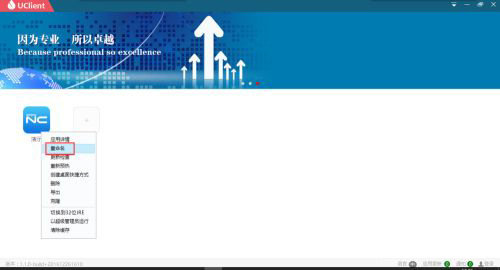
10、注:在图标上,点击鼠标右键,可以进行重命名、清除缓存等操作。如下图:
1、应用管理
在 UBrowser 的应用管理区,显示了当前用户已经添加的应用,可以在应用管理区对应用进行分类,调整应用排序和添加应用。选中需要调整次序的应用,然后将该应用用鼠标将该应用拖动到想放置的位置后松开鼠标即可。
2、应用分类
在 UBrowser 的应用管理区,显示了当前用户已经添加的应用,可以在应用管理区,点击应用名称直接打开应用;也可以对应用管理区的应用进行分类管理,将一个应用图标拖到另一个应用图标上后松开鼠标,此时这两个应用被放在了一个分类里.
3、应用添加
可以直接在 UBrowser 的应用管理区域进行应用的添加,分类等。点击应用管理区域的添加应用图标。
4、进入添加应用界面
界面上“我的”标签下会有所有可以添加的应用,同时在后面的多个应用分类中也分别列出了可以添加和购买的应用,用户可以选择需要的应用进行添加。
应用信息
热门推荐
相关应用
实时热词
评分及评论


















点击星星用来评分