 快捷导航
快捷导航
ppInk是一款非常实用的屏幕注释工具,体积小巧,打开后几乎不占内存,用完还能轻松关闭。它的设计很贴心,右下角的小图标方便随时调用,完全不会影响我的正常使用。作为一个喜欢折腾工具的人,我觉得ppInk的自定义功能特别棒。你可以随意隐藏或组合工具栏上的按钮,甚至还能调整画笔的颜色和样式,完全按照自己的习惯来设置。
说到实际使用体验,ppInk的操作非常简单。比如它的快捷键Ctrl+Alt+G就让我爱不释手,一按就能快速调出控制台,效率提升了不少。画画写写、划线标注这些基本操作都很流畅,而且支持多种笔刷样式和颜色,满足了我对创作的所有幻想。
最让我惊喜的是ppInk的磁性效果功能。画图时线条会自动吸附到边缘或者顶点,感觉像是有“魔法”一样,特别适合画矩形或箭头这种需要精确对齐的操作。再加上支持触摸屏和鼠标的混合使用,无论是用手指还是鼠标都能得心应手。
不过,ppInk也有一些小缺点。比如它的界面虽然简洁,但有时候功能选项太多,我得花点时间去适应。另外,更新日志里提到的Windows更新异常问题,希望官方能尽快修复,毕竟稳定性很重要。
总体来说,ppInk是一款很不错的屏幕注释工具,适合需要经常做笔记或标注的朋友。它的功能强大又不复杂,完全可以根据个人需求来调整,算是一个省心的选择!
ppInk是一款轻便易用的屏幕注释工具,软件体积小巧,即开即用且占用内存极少,关闭后常驻于系统右下角方便随时调用。它允许用户直接在屏幕上进行划线、书写等操作,提供多种画笔颜色与笔刷样式选择,并且工具栏上的按钮均支持自定义,用户可以按需隐藏或组合不同功能,灵活搭配适合自己的使用方式。ppInk通过简单的快捷键 Ctrl + Alt + G 即可快速呼出控制台,是一款实用又便捷的屏幕标记助手。
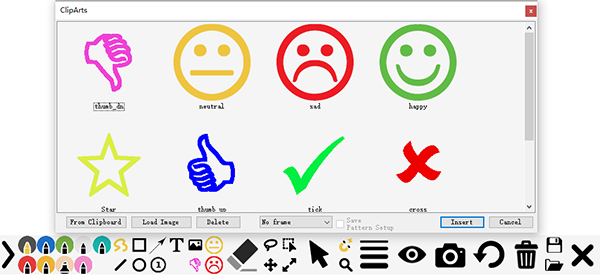
1、紧凑而直观的界面,可自定义热键。
2、能够在动态桌面上渲染油墨。
3、绘图工具。手写、线条、矩形、椭圆、箭头、编号标签、文本左/右对齐。
4、带橡皮的手写笔,兼容触摸屏和鼠标。
5、点击通过模式。(注意:一旦墨水输入,全局快捷键就会进入和退出该模式)
6、支持多种显示方式。
7、支持笔压。
8、支持快照。
9、支持热键。
10、绘制图形时的磁性效果。
11、填充形状。
1、手形/矩形/椭圆。
未填图-》填上钢笔颜色-》填上白色-》填上黑色。
2、编号:
透明背景-》编辑标签编号-》白底-》黑底。
3、箭头:箭头开头画 -》 箭头结尾画。
(*):第一次选择刀具时的刀头位置可以通过选项修改。
4、文字:
文本左对齐 -》 文本右对齐。
5、移动:
移动1张图 -》 移动所有图。
6、磁铁:
磁铁会激活一些磁力效果。
7、在图形上找到一个光标旁边的点:
对于矩形,磁力效果可以用在顶点上,也可以用在边的中间(也可以按Ctrl键激活)。
8、文本的8个点的边界矩形:(也可按Ctrl键激活)
在从原点开始的直线上,直线是水平的,垂直的,每隔15°就有一条。线路是水平,垂直和每15°。(也可按Shift键激活)磁性距离可以在选项中调整。如果只按下Ctrl或Shift键,全局磁力效果将被关闭,只考虑到被按下的键的磁力。热键可用于所有工具、笔(可通过右键点击时钟旁边的图标进行配置)。Alt+临时命令的快捷键。当这个选项被激活时(默认情况下是),当Alt被按住时,工具/笔/模式被临时选择,当Alt被释放时,就会离开。按并释放R:只要Alt被按下,矩形就会被激活,当Alt被释放时,手会重新被激活。这可以重置任何笔和工具的组合:例如:按Alt,你可以使用填充的蓝色矩形,按两次R和3(任何顺序),并返回到以前的工具/颜色释放Alt。
9、选项:
在打开工具栏时进行捕获 可以在打开工具栏时进行捕获。此选项默认设置为 “false”。
在笔上长按左键/右键 打开该笔的 “修改笔 ”对话框。
10、清理板(垃圾箱图标)。
11、短按:删除所有图画并应用最后选择的背景
12、长按:删除所有图画并选择背景表面颜色(白色/黑色/自定义颜色(可通过选项修改))在选项中,您可以选择打开时的默认模式,以及自定义颜色建议:创建的矩形可以使用屏幕边框旁边的橡皮擦删除。
13、鼠标滚轮:鼠标滚轮允许你修改笔的宽度。
v1.9.100版本
阐明由Windows更新引发的异常
应用信息
热门推荐
相关应用
实时热词
评分及评论

















点击星星用来评分