 快捷导航
快捷导航
SpeedFan 是一款功能强大的系统调速软件,主要用来监视 CPU 风扇转速、芯片温度并进行调速。它能根据 CPU 的温度自动调整风扇速度,还能通过 S.M.A.R.T 技术检测硬盘的健康状况,甚至可以调节 FSB 速度(也就是软超频或降频)。此外,SpeedFan 还支持读取部分 nVidia 显卡的温度和电压,并且每次更新都会新增对更多硬件的支持。软件界面直观,操作相对简单,但需要一些时间来熟悉如何设置风扇转速和了解不同模式的区别。
对于新手来说,可能会觉得有些复杂,特别是涉及到 PWM 和 DC 模式的区别以及如何在 BIOS 中确认主板支持的调速模式。不过一旦掌握了这些基本知识,SpeedFan 的强大功能会让电脑维护变得更加灵活。比如,在高温环境下可以手动提高风扇转速,或者在低温时降低噪音。这种细粒度的控制对喜欢超频或追求静音体验的用户来说非常实用。
总的来说,SpeedFan 是一款适合硬件控和进阶用户的工具,但如果你只是想让电脑保持稳定运行而不想折腾太多,可能就不太必要了。不过,对于那些希望深入优化系统性能的人来说,它绝对是个值得一试的软件!
SpeedFan是一款能够监视CPU风扇转速、芯片温度并进行调速的软件。它能够即时监控显示芯片的温度,再根据芯片的温度来设定风扇的转速,使得其核心温度总体保持稳定。另外,SpeedFan增加了S.M.A.R.T技术可以对硬盘进行自我监测、分析和报告,它可以通过硬盘上的监测指令和主机上的监测软件对磁头、盘片、马达和电脑的运行情况、历史记录及预设的安全值进行分析、比较。若有出现问题会提出警告并更改FSB速度。
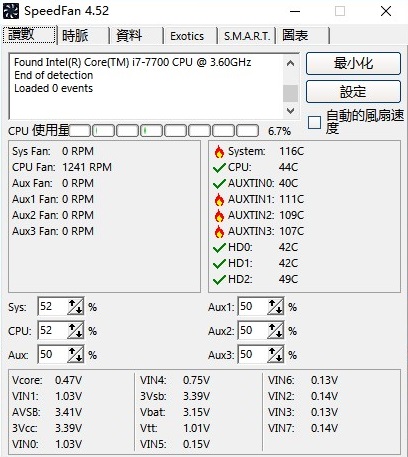
1、可根据系统温度更改风扇转速。
2、具备读取硬盘温度与 SMART 信息,更改 FSB 速度(软超频、软降频),报告部分 nVidia 显卡温度、电压等特性。
3、该软件每次更新都会对包括 CPU 和主板等大件在内的硬件新增/改进支持。
4、检测CPU、主板温度以及电源电压、风扇转速
speedfan怎么用?
一、speedfan使用教程
1、下载speedfan(cpu风扇调速软件)软件安装包并解压,软件成功安装后启动软件
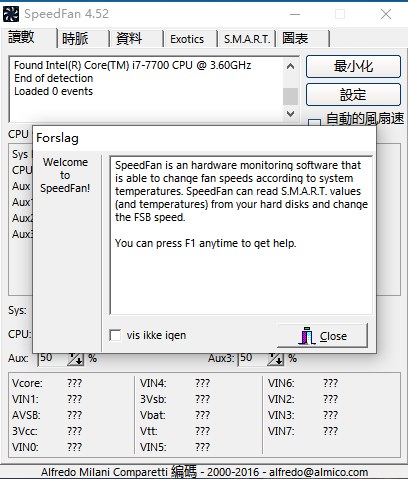
2、第一次启动SpeedFan软件,SpeedFan会自动检测电脑的硬件情况
3、使用SpeedFan需要注意的地方有三个:自动调整风扇速度、几个温度指标、手动调整风扇速度
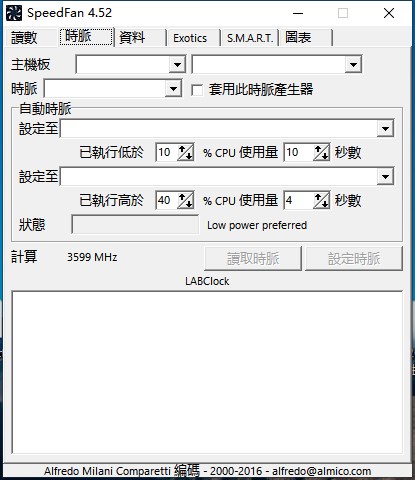
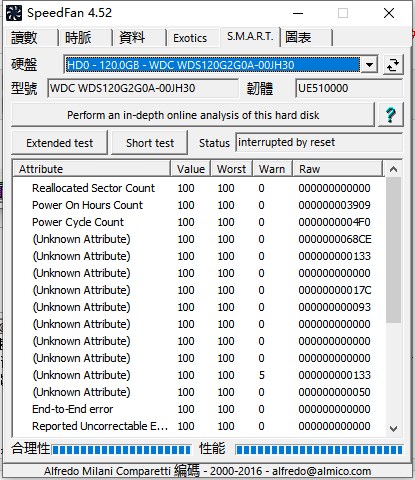
4、S.M.A.R.T是什么意思?原来这个只是硬盘的一个技术名词,全称为:“Self-Monitoring,Analysis and Reporting Technology”,就是可以自动检测硬盘的磁头、盘片、马达、电路的运行情况等意思。一般来说现在的硬盘都支持这个功能,所以通过SpeedFan提供的S.M.A.R.T功能可以得到我们硬盘的这些参数。
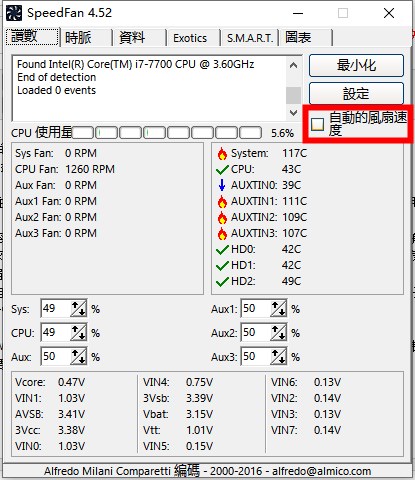
注意事项:
上图中的温度1、2、3是指主板,CPU显卡,硬盘的温度。
温度名要清楚:
System:翻译为系统,通常我们可理解成主机内部温度或主板温度;
CPU:就是CPU的温度;
AUX:这个经过上网查询,原来只是一个扩展测试的,相当于主板上的PCI扩展槽,没有实际用处。
HD0:硬盘的温度,后面的0代表硬盘个数,如果有多个硬盘会显示HDN。
二、SpeedFan 自动调节方法
先简单说说主板的风扇调速功能以及主板上的风扇接口。主板的风扇调速功能分为PWM模式和DC模式两种,不同品牌不同型号的主板采用不同的模式,也可能两种模式均支持,具体支持哪种模式得去主板bios里面去看。
所谓PWM模式,是指风扇的调速需要通过一根调速信号线实现,这种风扇即4pin接口(4pin接口和电源引出的D型口不是一回事)风扇。一般来说4pin风扇市面上比较难买到,它往往只搭配在原装的散热器上。而我们比较常见的还是3pin风扇,插在主板的3pin输出口上,只有支持DC调速模式的主板才可以对3pin风扇进行调速。不过绝大部分主板都采用PWM模式对CPU风扇进行调速。使用SPEEDFAN对CPU风扇转速进行自动调节的前提就是主板支持以上两种模式中的任何一种。
虽说大部分主板都对CPU风扇有自动调节功能,然而主板自带的调速功能往往不尽人意,比如依然觉得噪声很大,或者希望能在玩游戏时开启风扇,不玩游戏时关闭风扇等。这时候就可以使用SPEEDFAN这个软件来对CPU风扇进行更加个性化的控制。
三、如何用SpeedFan来控制CPU风扇转速
1、打开软件,单击“speeds”进入此界面表示选择哪几个pwm控制通道,以及对应风扇速度范围。最后打勾表示该通道由speedfan进行控制,没打勾表示人工在主界面上调节pwm百分比。cpu风扇采用9s,最高转速超过2000转,没有必要。通过主界面手工调节得知73%对应1600转。
1、SpeedFan怎么区分软件里的风扇电源?
通常Fan1/Speed01针对CPU风扇插座(CPU_FAN),Fan2/Speed02针对系统风扇插座(SYS_FAN),Fan3/Speed03针对电源风扇插座(PWR_FAN)。
2、在SpeedFan里把速度设置到60%,怎么一开机又到了100%?
关于这个问题,主要是速度最高值是多少,SpeedFan开机的初始值就是多少,一般最高值是100%,然后开机时再根据CPU的温度会自动从100%调节转速。如果大家想把速度固定在60%,
3、speedfan怎么设置?
先到[高级]菜单,在「芯片」的位置选择控制芯片,不太了解的朋友也不用担心,因为通常只有选择了正确的控制芯片才能看到如图中的画面,若选择了其他的是不会有这些选项的。确实不会选择芯片类型的话,,选中「PWM 2 模式」选项,这个选项是指对2号风扇的控制(PWM 1、3、4、5以此类推)。需要在下方为其设定控制方式,这里我们要选择「软件控制」。然后[记忆]。 这样我们就可以回到主画面去调整风扇转速了。需要注意的是,有些风扇当转速低于一定程度X%时,风扇会停转,所以记得要关注风扇转速,以免造成损失。对于一般的风扇来说,转速0%时,风扇转速最慢。
v4.52版本
-添加了完整的 IPMI 支持
-添加了对 IT IT8771E 的全面支持
-添加了对英特尔日升点 (Z170) SMBus 的完全支持
-添加了对意法半导体 STTS2004 的完全支持
-添加了对NCT6793D的完全支持
-添加了对巨人网GT34TS04和GT34TS02的完全支持
-添加了对凌动 E3800 SMBus 的支持
-添加了对凌动 C2000 SMBus 的支持
-在非标准地址添加了对Fintek F71878A/F71868A的支持
-在英特尔 6 系列 / C20x 上启用 SMBus(如果需要)
应用信息
热门推荐
相关应用
实时热词
评分及评论

















点击星星用来评分