 快捷导航
快捷导航
ZBrush 4R8是一款功能强大的数字雕刻与建模软件,它将复杂的3D建模和贴图工作变得简单直观,就像玩泥巴一样。无论是新手还是专业艺术家,都能通过手写板或鼠标自由操控立体笔刷,轻松雕刻出心中构想的形象。软件内置了多种强大工具,比如Live Boolean系统,可以实时预览并合并多个雕塑;Lazy Mouse 2.0则让雕刻更加精准和高效。此外,ZBrush 4R8还支持多语言切换,并新增了许多实用功能,如矢量置换模型、3D文字生成器以及Alpha 3D等。
对于我来说,ZBrush 4R8的亮点在于它的直观性和强大功能。尤其是Lazy Mouse和Live Boolean系统,大大提升了雕刻效率。软件界面虽然独特,但通过自定义菜单和快捷键,可以快速上手。如果你正在寻找一款既能满足复杂建模需求又不失创造力的工具,ZBrush 4R8绝对值得一试。它不仅适合角色建模,还能用于硬表面设计、纹理细节处理等多种场景。总之,这是一款真正将艺术创作与技术完美结合的软件,可能会成为数字雕刻领域的一款游戏规则改变者!
ZBrush 4R8是一款革命性的数字雕刻与建模软件,它将复杂的3D角色建模与贴图工作转化为直观如“玩泥巴”般的创作体验。用户可通过手写板或鼠标自由操控立体笔刷,随意雕刻心中构想的形象,而软件会自动处理拓扑、网格分布等底层技术问题。其细腻的笔刷能够刻画皮肤皱纹、发丝乃至雀斑等微观细节,并生成相应的凹凸模型与材质,还支持将高模细节烘焙为法线贴图与低分辨率模型。此外,ZBrush 4R8增强了LazyMouse功能,扩展了多边形建模工具,特别是低模编辑与轴对称操作,使得无论是新手还是专业艺术家都能轻松上手,高效完成从生物造型到肌理细节的全流程创作。
1、Live Boolean
Live Boolean系统
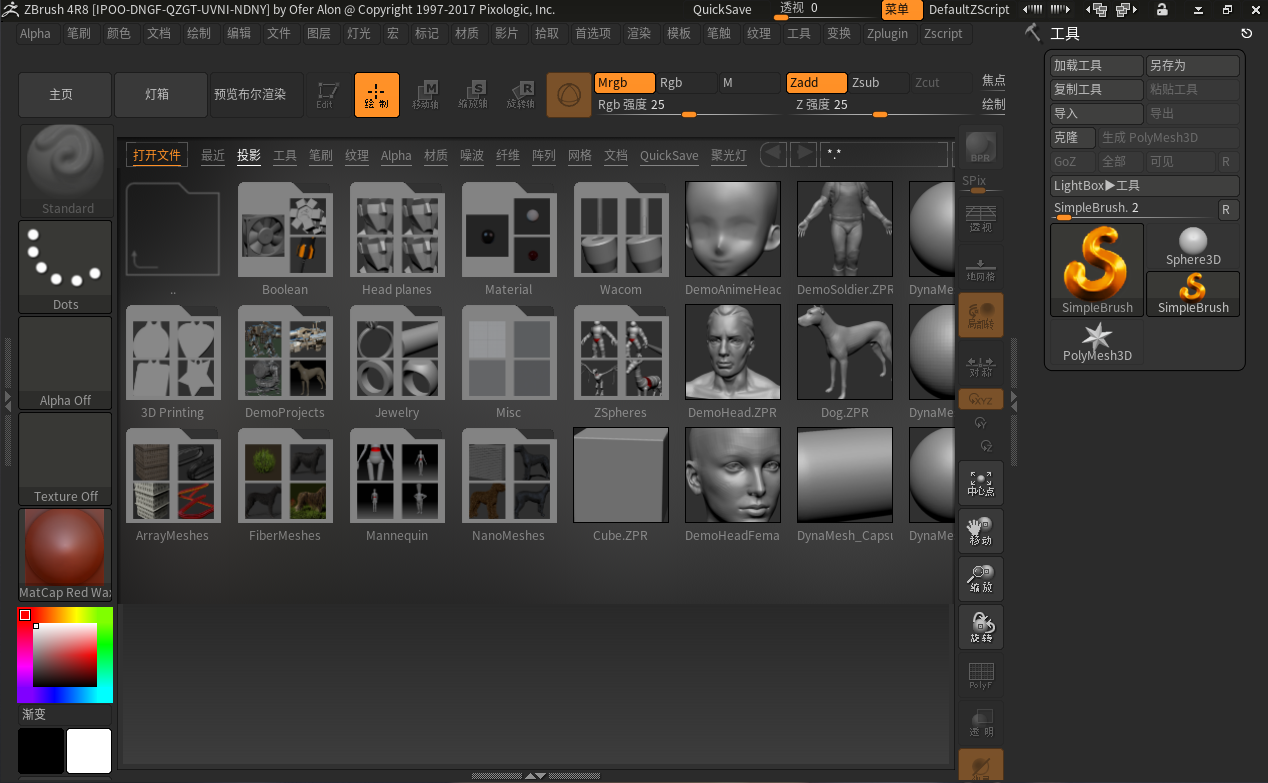
Boolean系统在经过了反复试验和错误纠正之后,最终获得了令人满意的结果。通过Live Boolean,艺术家们可以将多个雕塑结合到一起,实时查看最终模型的样子。任何模型都可以从其他模型中删除,不管它们的多边形数量是多少。你甚至还可以结合ZBrush中现有的实例系统(如NanoMesh和ArrayMesh)来使用Live Boolean。激活Live Boolean时,还可以一边雕刻模型一边预览Boolean结果,所有这些选项都可以结合在一起,展现ZBrush独一无二的全新雕刻工作流程。
2、多语言支持
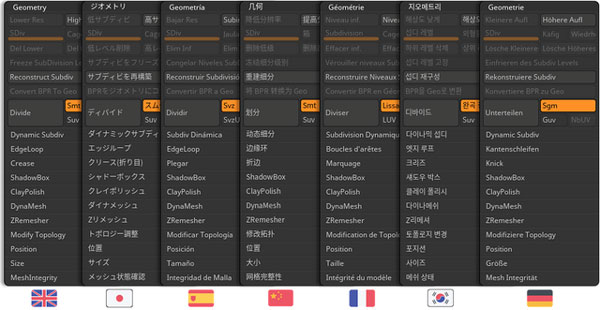
ZBrush 4R8现在支持多种语言:英语、简体中文、法语、德语、日语、韩语和西班牙语,你也可以随时切换语言,除了官方支持的语言,还可以创建自己的自定义语言,与他人一起共享。
Lazy Mouse 2.0与矢量置换模型
3、Lazy Mouse 2.0
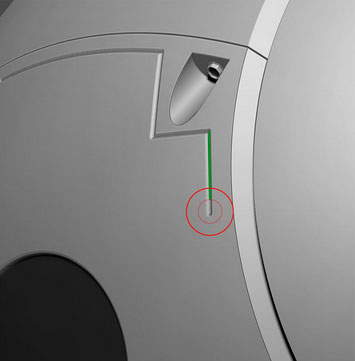
Lazy Mouse系统设计用来结合平稳、精确控制的笔触来进行雕刻,艺术家现在可以在将效果应用到模型表面之前操纵任一笔触的角度和长度,甚至还可以将笔触保持在始终如一的高度水平,当笔触轨道穿越在自身上面的时候无需再构建笔触。
4、矢量置换模型
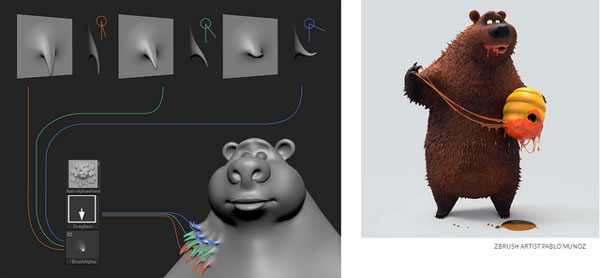
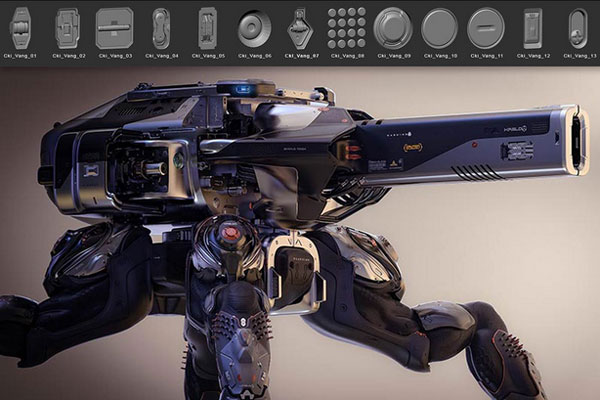
和IMM笔刷类似,新增的Multi Vector Displacement Mesh系统允许艺术家通过各种各样的矢量置换模型构建自定义笔刷,并实时切换这些笔刷。不是只有笔刷可以凿进模型表面来创建悬壁结构,复杂的对象连同背面也能通过单一的笔触制作出来。
5、Gizmo 3D
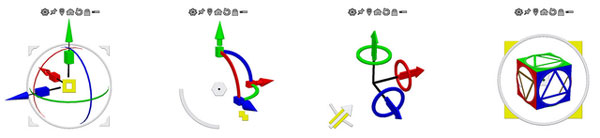
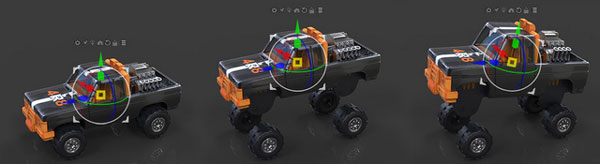
Gizmo 3D为艺术家提供了新的、简单的UI元素,让艺术家们能够通过精确的控制来操纵和转换雕塑。Gizmo 3D可以轻松地放在任何位置或任何方向以执行精确的转换,你可以立即修改枢轴点以便移动、缩放或旋转。
6、3D文字和矢量形状创造器
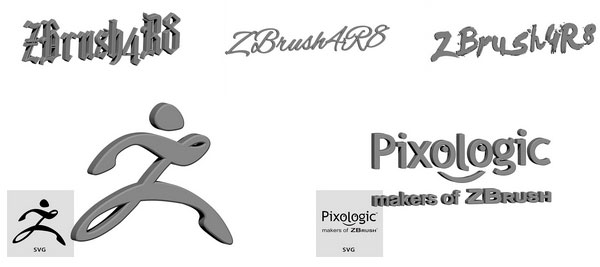
ZBrush 4R8自带一套完整的生成器,用于实时创建3D文字,这为创建个别3D单词或短语提供了可能,你还可以使用SVG文件创建自定义logo,放到模型的表面。结合新的Live Boolean系统,这种3D文字创造器已然是用文字雕刻或装饰模型表面的简单有效的方法,再加上新增的变形器,你甚至还可以调整文字,或者改变logo的轮廓。
7、Alpha 3D
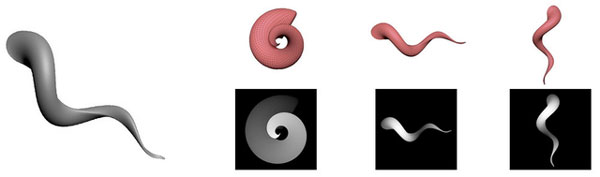
点击一下即可将任何雕塑或形状转变为2D alpha,捕捉到形状或雕塑之后,可以重新定位、调整甚至将alpha旋转到任意轴,这是创建独特又不同的alphas用于表面雕刻的一种快速交互式的方法。
8、插件更新
3D打印导出器已经被3D打印Hub插件取代了,这种插件给3D打印爱好者提供了保存和共享好的导出设置的能力,或者甚至一键导出到FormLabs PreForm软件的能力。更新导出大小时,要确保其与新的Dimension Check(尺寸检查)窗口刚好匹配。还新增了Scale Master,让设置ZBrush以使用现实中的厘米、毫米、英寸或英尺测量变得简单,它还可以通过简单的点击重置整个雕塑大小,包括所有SubTools。用新增的ZBrush to Photoshop CC插件增强BPR渲染通道,通过该插件可以自由选择各种各样的渲染通道和材质选项,这些将会导出到Photoshop CC中作为单个图层。
9、同时转换多个SubTools新的Gizmo
3D转换工具可以实现SubTools的多选和操作,你可以尽可能多的选择SubTools,然后作为一个整体来移动、缩放和/或旋转,让给硬表面模型摆姿势变得更加简单。
10、交互式原始几何体
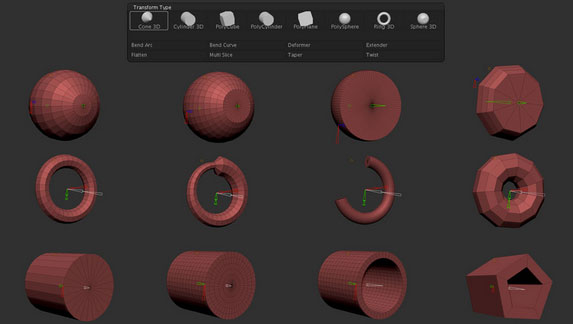
艺术家可以自由调整定义形状的几何体,就算形状已经应用到了模型表面。将平滑的圆柱体转变成八边形,调整球体,使其拥有平坦的极点,或者将圆锥体变成金字塔—所有这些都可以实时实现。
11、变形
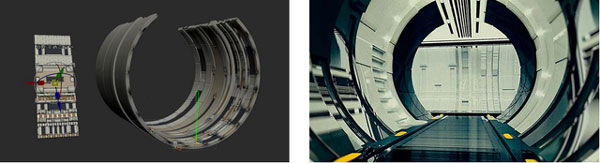
ZBrush 4R8通过新的变形修改器轻松对雕塑进行大范围调整。利用Curve修改器上的经典Bend弯曲曲面周围的文字,扭转雕塑,使用FFD完全调整模型的轮廓,还有独特强大的变形工具,如Extender和Multi-Slice。
12、ZBrush常规功能
此外,GoZ已经更新了,支持Modo和Maya最新版本。登录到自己的Foundry账户,下载GoZ for Modo最近更新。以下Maya版本会通过更新获得支持:Maya 2015、Maya 2016、Maya 2016.5和Maya 2017。GoZ for Maya还新增了很多功能:
•ZBrush多边形着色现在可以发送到Maya
•所有多边形分组将维持为Maya选择集,在Maya中创建的任何选择集会在ZBrush中转换为多边形分组
•不仅仅纹理文件可以从ZBrush里发送,Maya里的纹理文件也可以发送回至ZBrush
•大模型的处理速度提高10倍之快
•GoZ Maya将不再是默认Mental Ray渲染器
1、编辑按钮
大多数新用户最大的问题是添加新的ZTool或导入的模型到视口,围绕模型旋转和缩放的时候,每一次按下鼠标,模型的新实例就会被创建,这是因为ZBrush需要切换到“编辑”模式(按编辑按钮或T键)。编辑模式切换好以后就可以开始雕刻了,若要清除所有视口,保持模型一直工作,则按Ctrl—N。
2、UI(用户界面)
如何真正使用ZBrush是大多数艺术家的最大障碍,这也是有原因的。ZBrush的UI(用户界面)非常独特,想要记住所有的功能并不是件容易的事。好在ZBrush用户界面可以自定义,关闭、移动和隐藏菜单不在话下,只需按下每个菜单上的小圆圈和箭头图标。
3、Subtools
Subtools有点像Photoshop中的图层,ZBrush中也有图层,但它们主要用于协调物体上的大量建模细节,学会使用Subtools和Subtool调色板有助于创作,因为物体对象可以通过复制subtool进行版本化。试图添加新的subtool通常比较烦人,可以使用subtool调色板里大的复制按钮旁边的Insert按钮来添加新的subtool。
4、Deformation(变形)菜单
当模型和Subtools可以通过移动、缩放和旋转工具(分别为W、E和R键)移动的时候,就脱离了编辑模式,若要进行基本的移动和缩放,可以使用变形面板。当然,变形面板里有很多工具,可以快速将简单的原始模型改变为非常复杂的模型。
5、动态细分
动态细分是在Geometry面板里,可以预览真正细分的简单的盒子几何体,事实证明这种操作很有帮助。首先它允许简单几何体的总体移动,以便预览雕塑的外观,它使用的多数多边形边数都很少,因此反馈比原来要快,最终类似于其他3D软件里的‘平滑/细分模式’,让3D艺术家更容易切换到ZBrush。
6、多边形建模工具
如果你还没用过ZBrush,你可能不知道它有一个最好的多边形建模工具,直观的ZModeler笔刷可以直接控制任何表面或边缘。
7、右击导航
有些艺术家还会遇到在ZBrush中导航的问题,点击并使用Alt和CMD键似乎有点无用,即使有技巧地使用白边到视口边缘的区域进行平移和缩放,围绕模型移动仍然很繁琐,解决办法就是右击+Alt进行平移,右击+CMD进行缩放。
8、Nanomesh
Nanomesh可以通过使用ZModeler工具,将子网格的多个版本添加到另一个网格选定的多边形,Nanomesh非常强大,它们可以在选定的表面上进行编辑、重新调整大小和随机化,快速地创建复杂的细节,然后使用‘Convert BPR To Geo’按钮进行烘培,创建可导出的几何体。
9、Keyshot Bridge
KeyShot是一款基于CPU的为三维数据进行渲染和动画操作的独立渲染器,以其易用性和ZBrush > KeyShot Bridge创新而出名。KeyShot通常是ZBrush的默认渲染引擎,用起来很方便,通过其焦散线和景深功能创建非常具有说服力的渲染效果,利用大量现成的材质和环境,让你的模型呈现最佳效果。
空格键 激活鼠标指针下的菜单(按住不放再拖拉鼠标指针可定位文档)
左键在空白处单击并拖动=旋转视角
alt建+左键在空白处单击并拖动=平移视角
alt键+左键然后放开alt键在空白处拖动并平移=缩放视角
+ 放大文档
- 缩小文档
0(零) 查阅文档的实际大小
旋转中配合shift ,捕捉在正交视点处
旋转中配合ALT ,以相对平滑方式旋转视图
按下DEL ,可以将物体在画布中最大化显示
Ctrl+0 查阅文档实际大小的一半,抗锯齿(还影响输出)
ctrl+shift+拖动=未选中的部分将隐藏
ctrl+shift+点击空白处=恢复显示
ctrl+shift+拖动+释放
(ctrl、shift)=选中的部分将隐藏
Ctrl+f 用当前texture填充canvas当前layer
Ctrl 遮罩功能
Ctrl+d 细份一次
Tab 隐藏/显示浮动调控板
H 隐藏/显示Zscript窗口
C 在指针下面拾取颜色
S 绘图大小
I RGB强度
Shift+I Z强度
Shift+d 绘制贴图的时候让模型上的网格线隐藏
Q 绘图指示器(默认为所有工具)
W 移动模式
E 缩放模式
R 旋转模式
T 编辑模式
Shift+s 备份物体
M 标记物体
点中marker
ctrl+M 取消标记
Ctrl+Z 撤销
Shift+Ctrl+Z 重做
Alt/Option 影响转换大多数工具
G 打开Projection Master
Alt+A Alpha调控板
Alt+C Color颜色调控板
Alt+T tool调控板
Alt+T Transform调控板
Alt+R Render调控板
Alt+鼠标左 绘图模式下可以删除Z求点
应用信息
热门推荐
相关应用
实时热词
评分及评论
















点击星星用来评分