 快捷导航
快捷导航
这篇文章主要介绍了Maxon ZBrush 2021这款专业的三维数字雕刻软件及其新功能和安装激活教程。ZBrush 2021以其强大的画笔系统和丰富的工具集著称,支持用户自由塑造、雕刻与细化模型,并能高效完成从概念到细节的创作,尤其适合珠宝、角色等精细作品的设计。
文中详细介绍了ZBrush 2021的多项新功能,包括优化后的布仿真功能、动态厚度工具、MicroPoly网格系统以及新增的边缘挤压和重拓扑工具。这些功能极大地提升了用户在处理单面网格和复杂布料模拟时的工作效率。此外,软件还改进了保存方式,支持将模型以iMage3D GIF或PNG格式分享,并对NanoMesh编辑进行了优化,使多实例物体的更新更加便捷。
文章还提供了ZBrush 2021的安装激活教程,步骤清晰易懂。用户只需按照指引运行安装程序、完成协议接受和组件选择,即可成功安装软件。通过复制Crack文件夹中的破解文件并替换至安装目录,用户可以轻松激活软件。
最后,文章列出了ZBrush 2021的一些快捷键操作,方便用户快速上手。总体来看,ZBrush 2021在功能和性能上的提升为三维雕刻艺术家提供了更强大、更高效的创作工具,尤其适合需要精细处理的项目。作为一名设计师,我觉得这些新功能特别是动态厚度和MicroPoly网格系统非常实用,能够显著提升工作效率。
Maxon ZBrush 2021是一款专业的三维数字雕刻软件,其强大的画笔系统支持用户自由塑造、雕刻与细化模型,并可在保持最佳雕刻表面的同时灵活融入设计构思。ZBrush 2021对布仿真功能进行了优化,提升了在布料上创作的实现力;新增的动态厚度功能允许为单面网格添加厚度,同时引入了边缘挤压与重拓扑工具,便于创建和处理单线网格。软件还改进了保存方式,使模型存储更加高效可靠,这些增强功能让用户能够更稳定、流畅地完成从概念到细节的雕刻创作,尤其适合珠宝、角色等精细三维作品的制作。
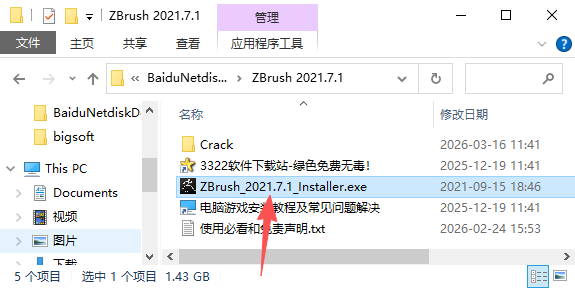
1、双击运行【ZBrush_2021.7.1_Installer.exe】安装程序。
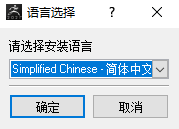
2、选择安装语言,点击【确定】。
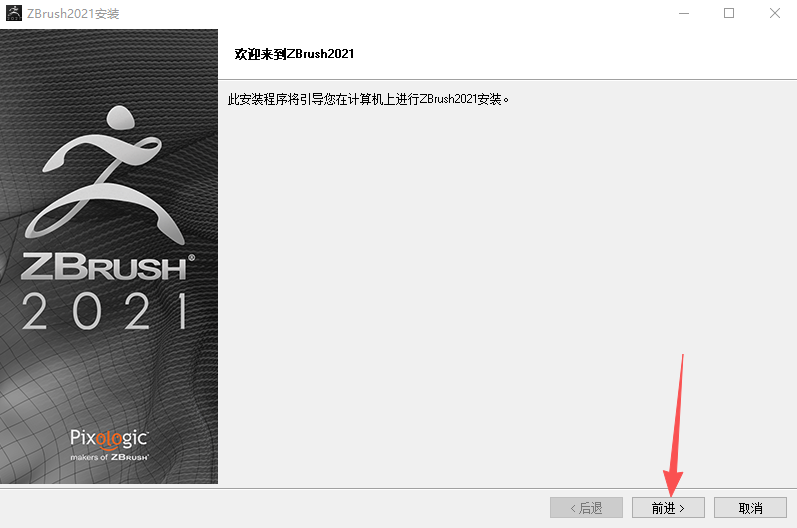
3、点击【前进】。
4、选择【我接受此协议】,点击【前进】。
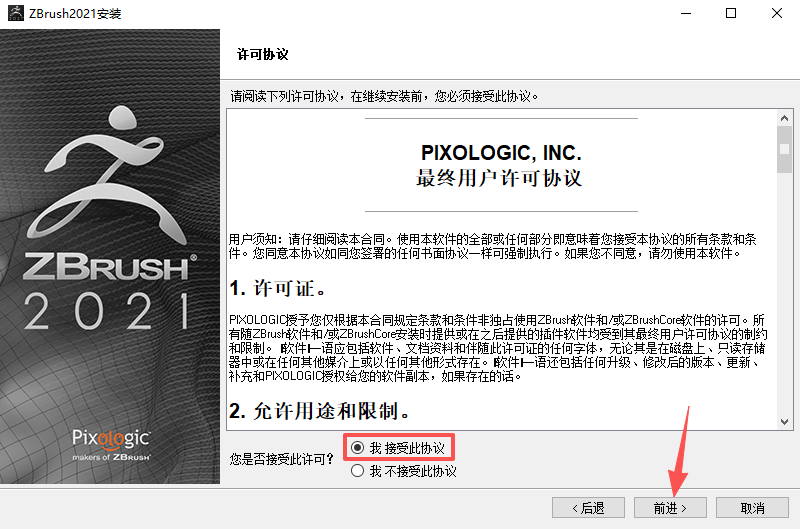
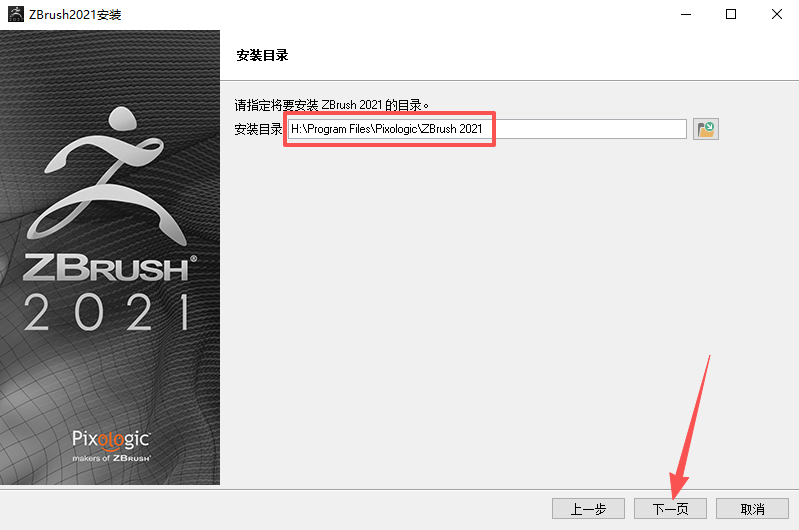
5、安装目录更改,直接在路径上修改(注意:更改安装位置时,路径中不能包含中文或特殊符号),然后点击【下一页】。
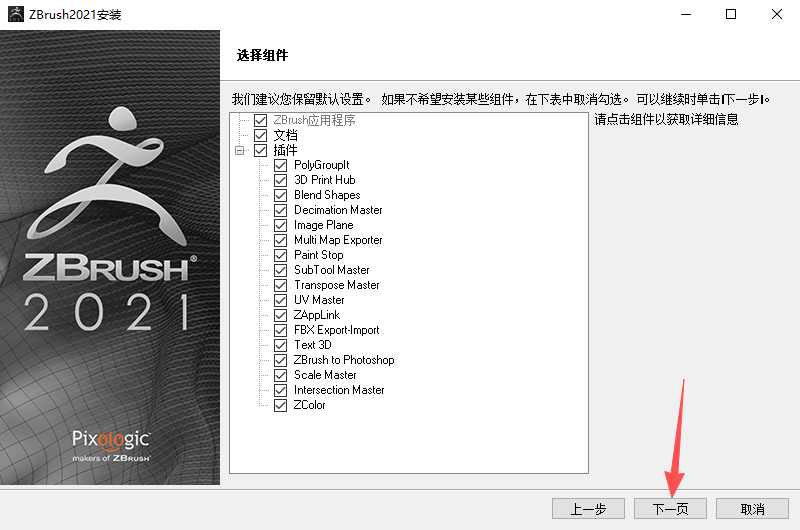
6、选择安装组件,点击【前进】。
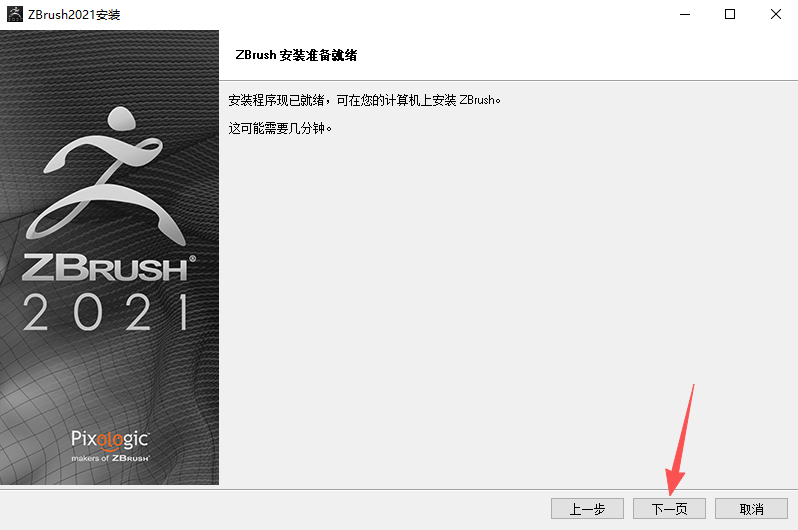
7、准备安装就绪,点击【下一页】。
8、软件正在安装中,请稍等。
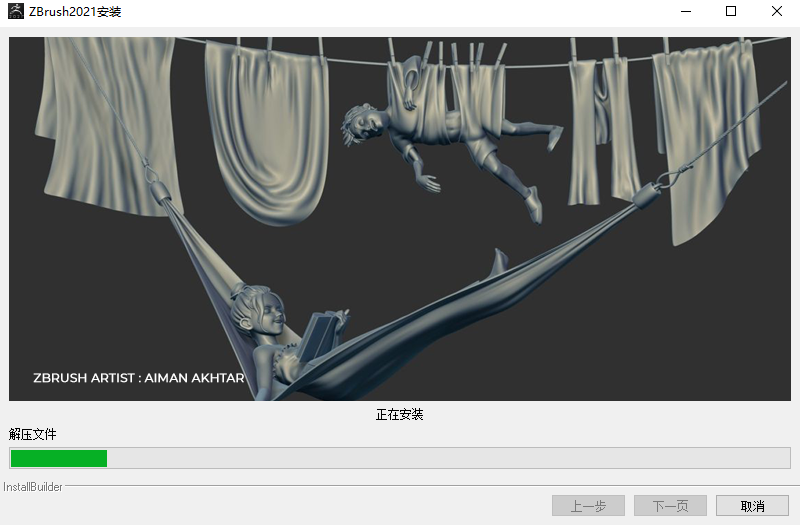
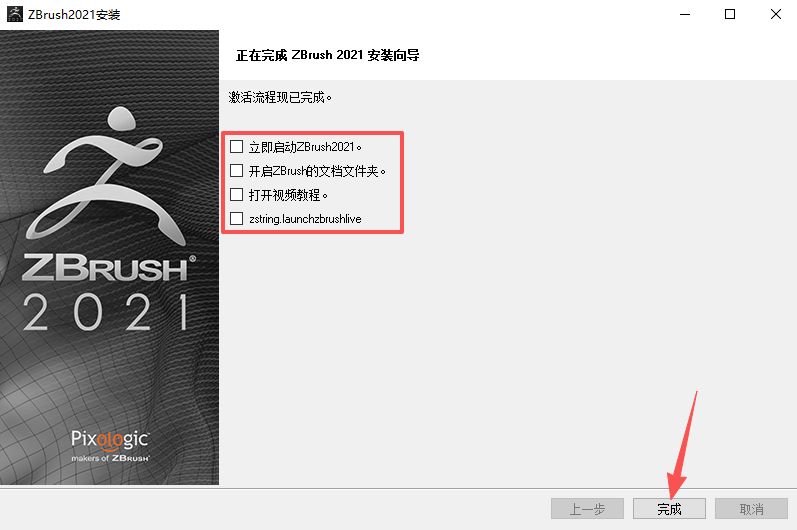
9、软件安装成功,取消所有勾选项,点击【完成】。
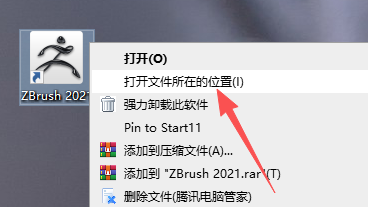
10、鼠标右击软件图标,点击【打开文件所在的位置】。
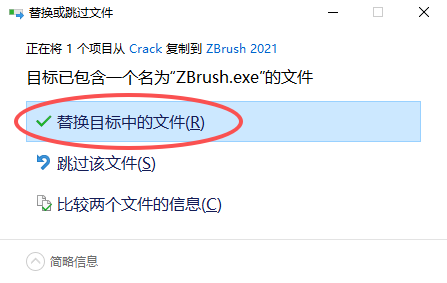
11、将【Crack】文件夹下的文件复制至软件安装位置中。
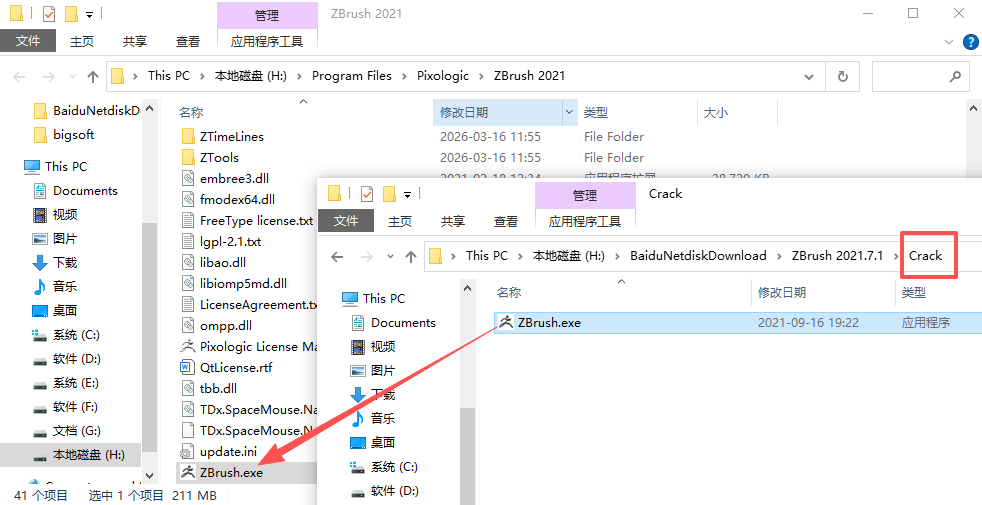
12、点击【替换目标中的文件】。
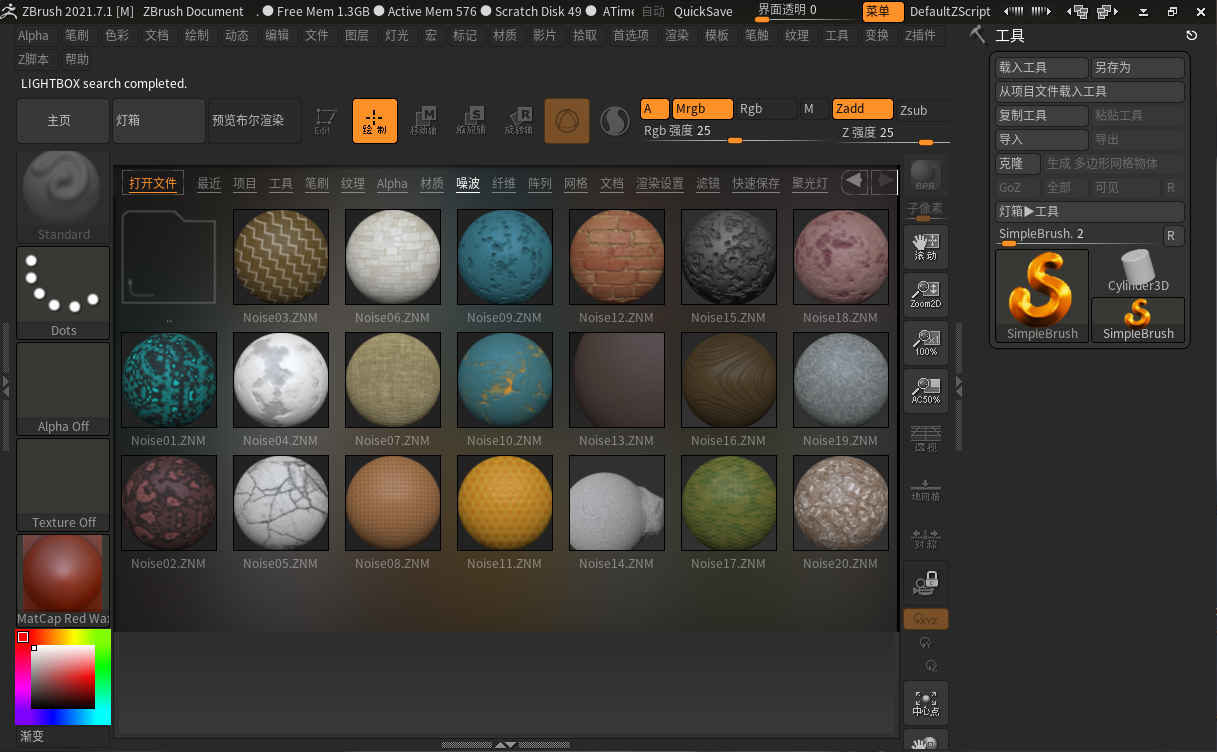
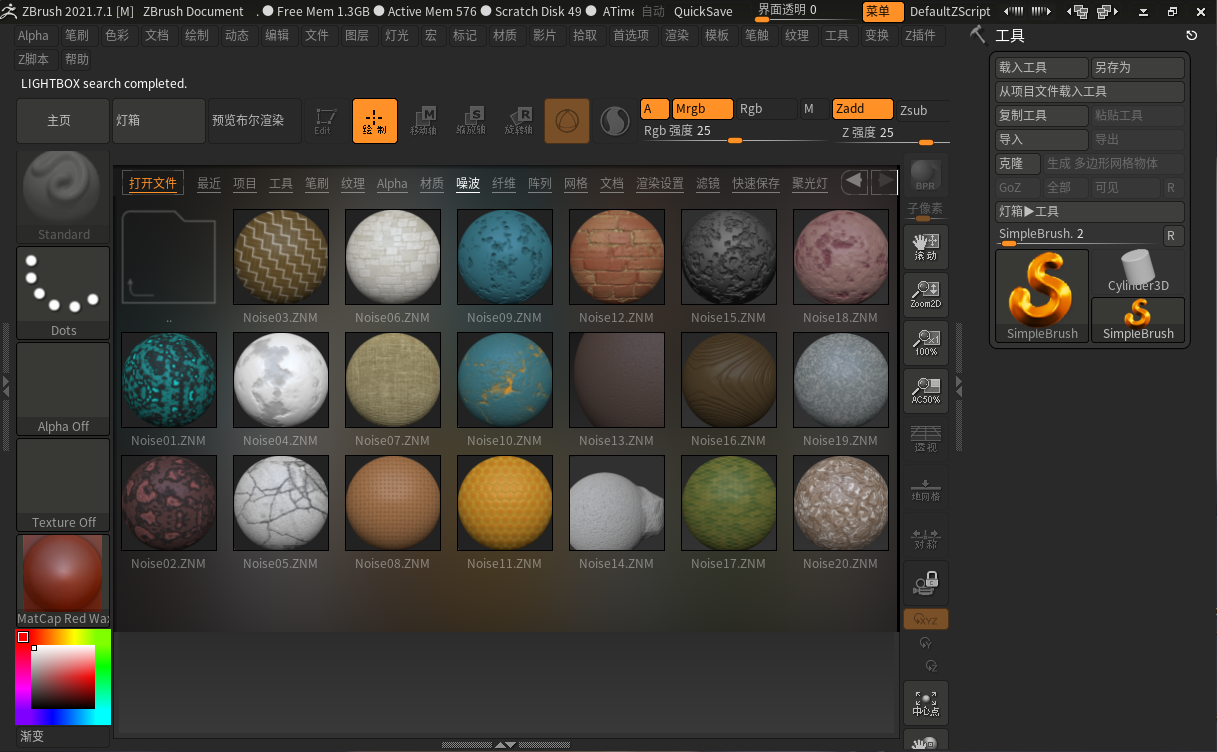
13、启动ZBrush 2021,安装激活完毕,运行界面如下。
1、布仿真
布是最难在3D中创建的东西之一。布料在表面上的折叠和摆放方式可以挑战艺术家的创造力和才能。而通过布料仿真和动态碰撞检测,使得整个过程更加简单。通过运行一个可以在任何时候停止和重新启动的模拟来控制效果,或者通过使用新的布刷来直接影响结果,使整个过程简单而有趣。
2、动态厚度
动态细分的新功能,你现在可以添加厚度单面网格。这意味着你可以在需要的时候添加厚度,并在任何时候进行调整,而不必提前计划。动态厚度功能非常有用,做一些带有厚度的物体非常方便,如视频中的实例。还可以结合MicroPoly还将纹理直接替换上去。
3、MicroPoly
微聚是动态细分的一种新特性,允许网格的平铺产生织物和其他材料。轻松切换不同的微多边形网格,以获得准确的效果,你是之后。结合布料模拟产生惊人的现实结果。实时MicroPoly功能可以根据你的需要调节一些类似飘带的物体。并且可以随时更换不同的MicroPoly。
4、ZModeler添加
在ZModeler中增加了两个主要功能:用于创建单线网格的边缘挤压和重拓扑。和Inset等距,用于创建不更改您现有的拓扑配置文件的Inset。
5、NanoMesh添加
当你在你的场景中有几个相同的物体的版本时,当你需要更新它们时,这可能是乏味和费时的。有了修改后的NanoMesh编辑对象功能,现在就很容易了——在原始版本上工作,就可以实时看到副本的更新。更新后可以调整多个实例关联的物体,不管物体是怎样的角度或是在什么位置,只需要调整其中一个,其他的实例物体也会一起调整。
6、iMage3D Gif和iMage3D PNG
引入一种新的方法来保存您的模型!iMage3D GIF和iMage3D PNG格式允许您在*.GIF和*.PNG图像中共享您的文件。想要分享你的ZBrush 2021 -大约在社交媒体上工作?简单地保存您的模型作为iMage3D GIF或iMage3D PNG和创建的帖子!保存时,文件将以标准的*.GIF或*.PNG格式存储,显示网格的缩略图以及内置的3D信息。
7、布料动力学
布料动力学,新增可实时布料演算的功能,具体根据不同的布料质感模拟不同的褶皱。实际能模拟多少种类布料要等软件更新后操作才可得知。
8、交互式的布料笔刷
交互式的布料笔刷,多次绘制布褶是可以互相作用,而不是简单的叠加在一起。而且“ClothHook”笔刷还可以结合人体的姿势产生实时的衣褶。大大提升了制作效率。
9、结合布料动力学
这个功能是Cloth Dynamics与MicroPoly各种预设结合的产物。通过布料动力学演算完成后再用MicroPoly设置来替换。
10、其他改进
进行了常规速度改进和错误修复。例如,在大多数系统上,实时布尔运算将更快。首选项性能最佳选项允许ZBrush控制正在使用的处理器线程数,从而仅占用所需的内容。此选项将替代MaxThreads滑块,通常应保持打开状态。
激活鼠标指针下的菜单(按住不放再拖拉鼠标指针可定位文档)【空格键】
旋转视角【左键在空白处单击并拖动】
平移视角【alt建+左键在空白处单击并拖动】
缩放视角【alt键+左键然后放开alt键在空白处拖动并平移】
放大文档【+】
缩小文档【- 】
捕捉在正交视点处【旋转中配合 shift】
以相对平滑方式旋转视图【旋转中配合 ALT】
可以将物体在画布中更大化显示【按下 DEL】
查阅文档的实际大小【0(零)】
查阅文档实际大小的一半,抗锯齿(还影响输出)【Ctrl+0】
未选中的部分将隐藏【ctrl+shift+拖动】。
恢复显示【ctrl+shift+点击空白处】
选中的部分将隐藏【ctrl+shift+拖动+释放(ctrl、shift)】
填充二维图片层【Ctrl+f 】
遮罩功能【Ctrl 】
细份一次【Ctrl+d 】
隐藏/显示浮动调控板【Tab 】
隐藏/显示Zscript窗口【H 】
在指针下面拾取颜色【C 】
绘图大小【S 】
强度【I RGB】
Z强度【Shift+I】
绘制贴图的时候让模型上的网格线隐藏【Shift+d 】
绘图指示器(默认为所有工具)【Q 】
移动模式【W 】
缩放模式【E 】
旋转模式【R 】
编辑模式【T 】
备份物体【Shift+s】
标记物体【M 】
撤销【Ctrl+Z 】
应用信息
热门推荐
相关应用
实时热词
评分及评论


















点击星星用来评分